Polaris Tour
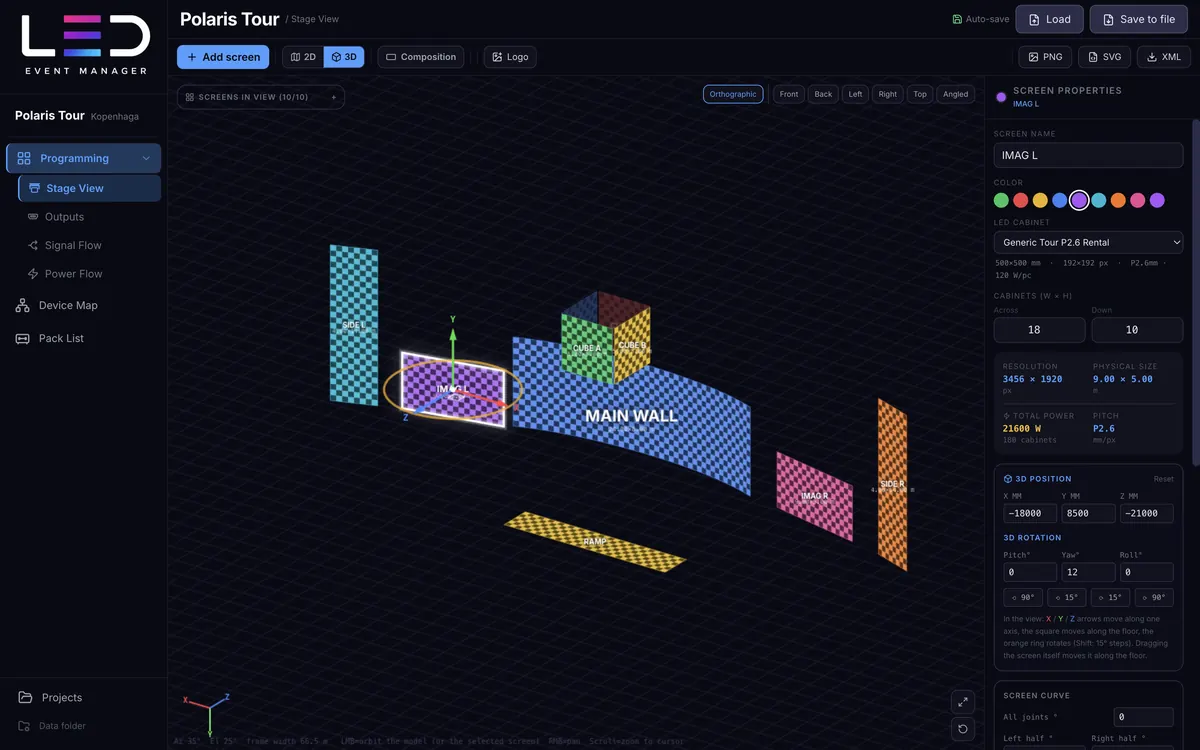
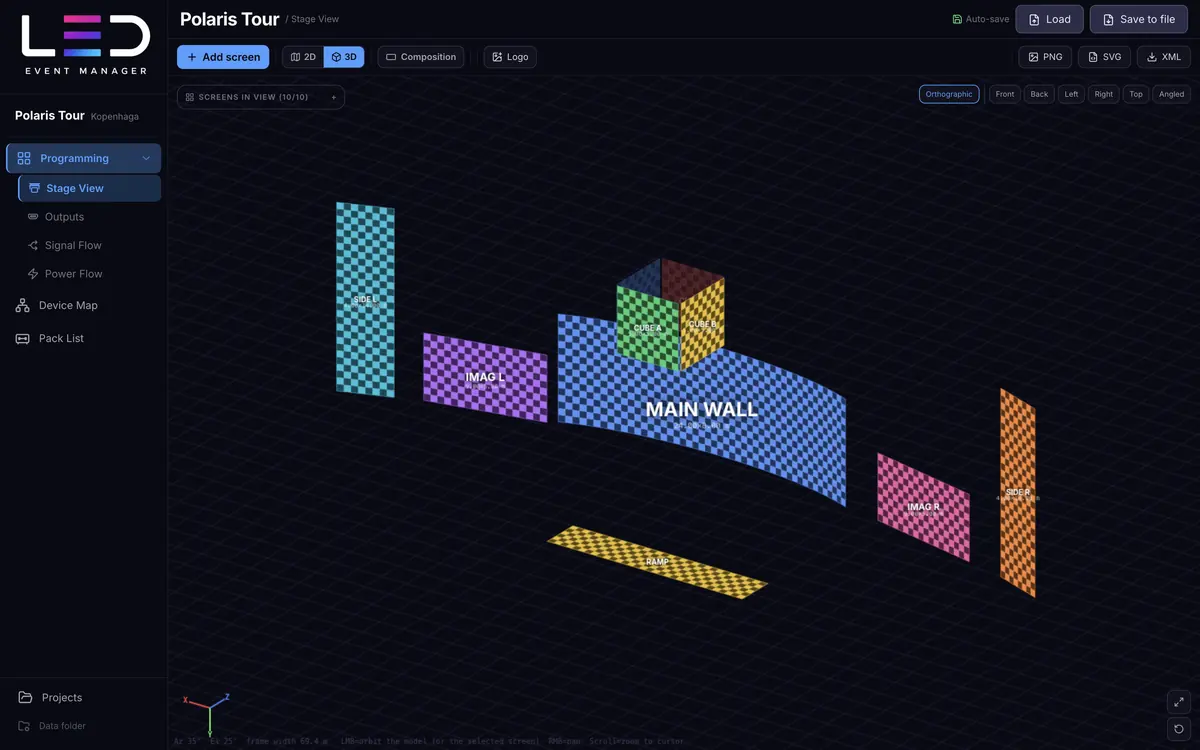
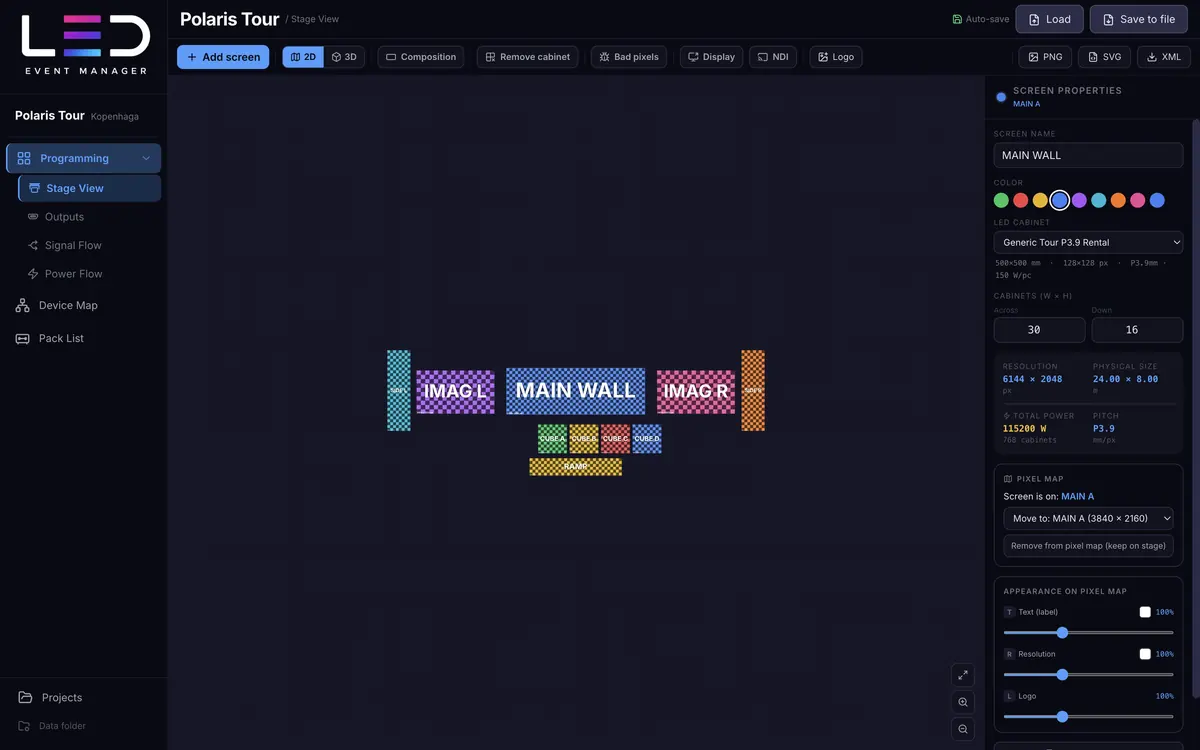
24 × 8 m 弧形主屏,切分到两个输出。两块 IMAG 屏幕、侧吊屏、舞台上方的 LED 立方体,以及用地砖屏搭成的坡道。处理器空闲输出上配置输出备份。
- 10块屏
- 2168个箱体
- 112个输出
- 333.6kW
像素映射图在绘图软件里,装箱清单在表格里,接线图在另一张图纸上,计算靠计算器——每改一次屏幕,就要同时改好几个地方。在这里,一切都来自同一个项目。
改一块屏——箱体数量、功率和装箱清单立即更新。
不只是舞台上的一面屏。在应用中你可以打开巡演、会议、XR 影棚,以及带有天花、地面和倾斜屏幕的展台。卡片上的箱体、信号输出和功率来自应用的仪表板,屏幕按实体计数(跨多个输出切分的屏幕算作一块)。每个项目都可以在下方的模块中打开。
24 × 8 m 弧形主屏,切分到两个输出。两块 IMAG 屏幕、侧吊屏、舞台上方的 LED 立方体,以及用地砖屏搭成的坡道。处理器空闲输出上配置输出备份。
八个带备份的 50 Hz 输出:MAIN 屏幕跨输出切分,由墙面和天花组成的立方体,中央屏,以及单独输出上的透明屏。应用作者的项目。
10 × 5 m、40° 弧形屏幕,两块竖向 IMAG 屏幕和 DJ 台正面,共两个 60 Hz 输出。屏幕在 3D 中吊挂于不同高度。
22.5 × 3 m 弧形全景屏(P1.9),跨三个输出;演讲台、给演讲者看的提词屏、舞台两侧的门框屏,以及大堂里的四根立柱屏。
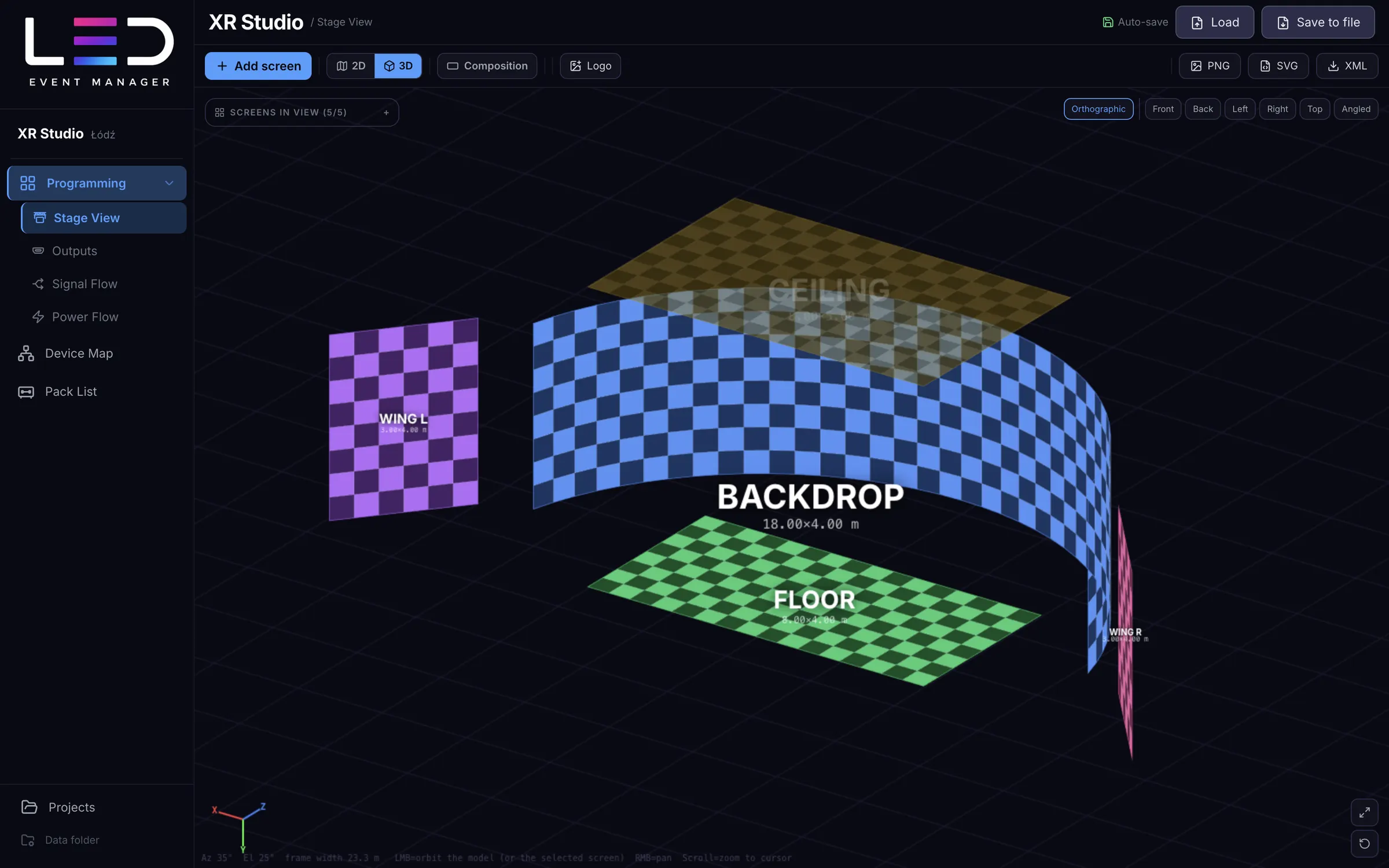
18 × 4 m 弧形背景屏(147°),两块倾斜翼屏、天花和地面。全部以 60 Hz 运行,地砖屏的功耗高于背景屏面板。
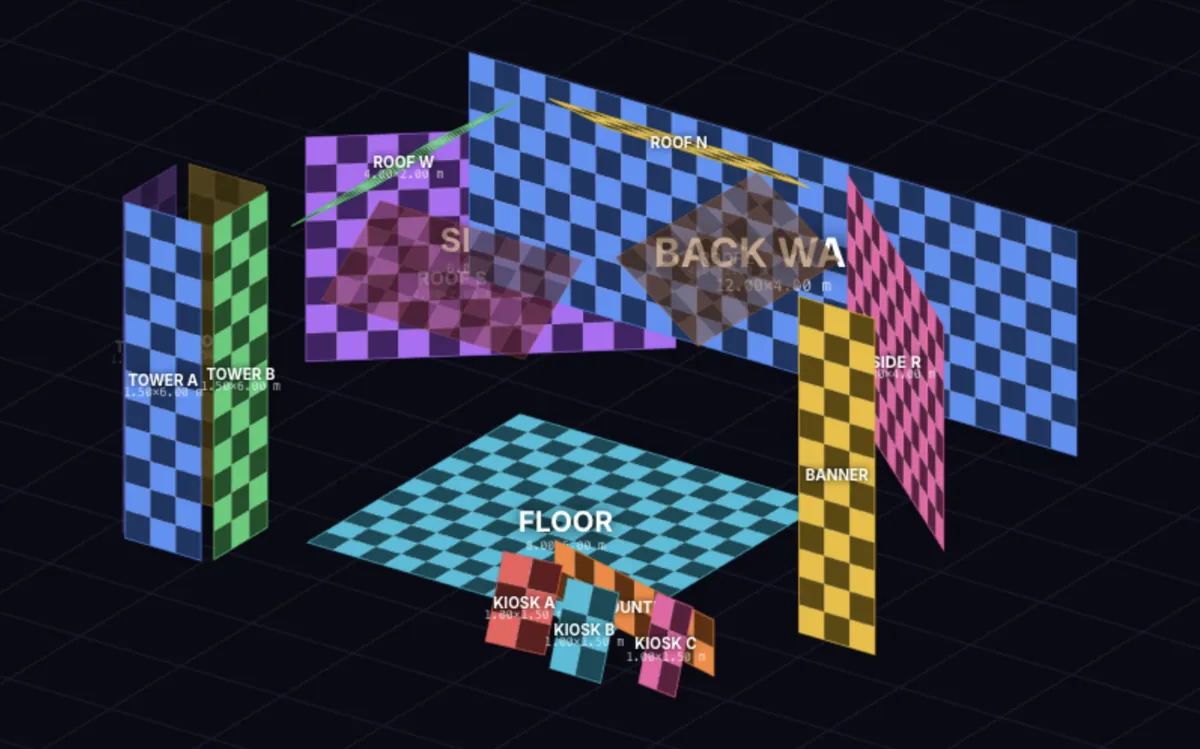
12 × 12 m 岛型展台:背墙、两面倾斜侧墙、四块屏组成的斜“屋顶”、LED 地面、四面塔、接待台、信息亭和一条竖幅屏。
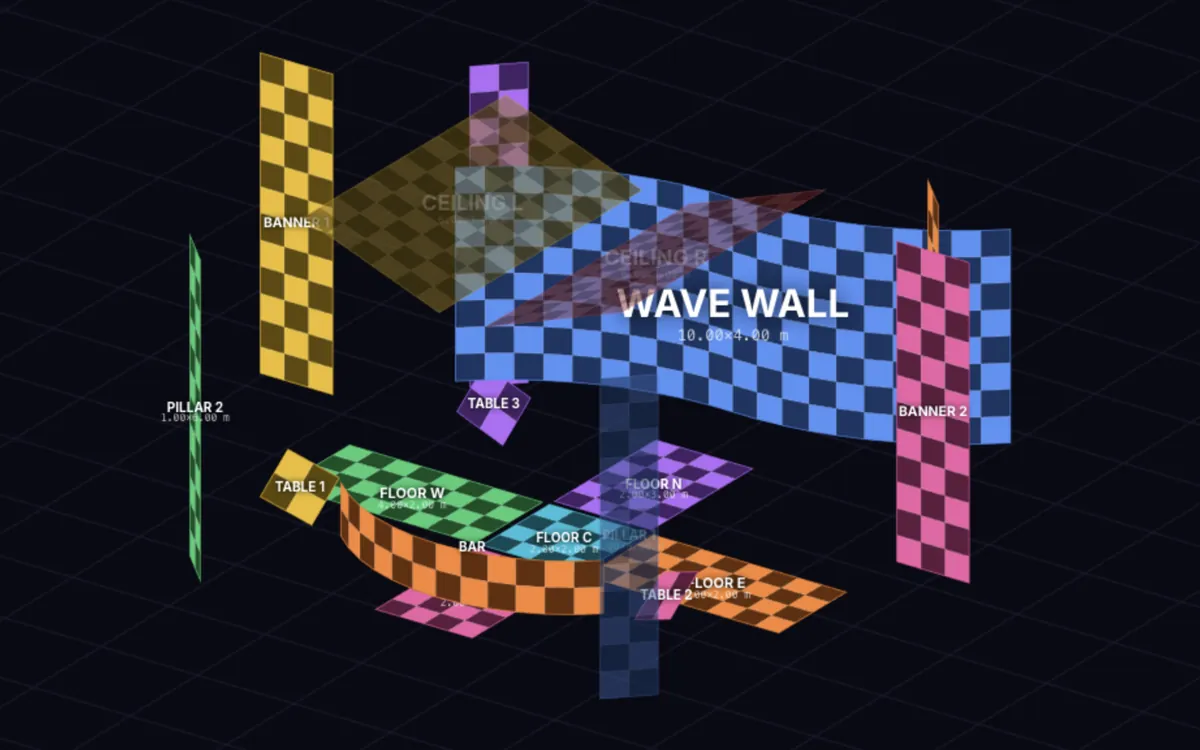
四面开放的展台:波浪形排布的背墙、V 形天花、十字形地面、倾斜的互动桌、四根立柱和凸面接待台。
其中六个项目是示例:布局和数据为本次展示虚构。“Nova Reveal”是应用作者真实项目的布局,以虚构名称展示。
这些画面来自应用真实的 3D 视图。拖动即可从各个角度查看舞台,或选择另一个项目。在应用中也是这样旋转,并能以毫米精度在空间中定位屏幕。
在应用中,拖动鼠标即可围绕模型中心或所选屏幕旋转视图。
每个工作环节都有自己的模块,它们读取同一份数据。选择一个演示项目并切换视图,在不同项目中查看真实界面:从演唱会巡演到带天花和 LED 地面的展台。所有截图均来自应用。
Polaris Tour演唱会巡演 · 体育馆10 块屏2168 个箱体112 个信号输出333.6 kW
放大
按现场实际摆放,在虚拟舞台上布置屏幕——再切换到 3D,从各个角度检查效果。
放大
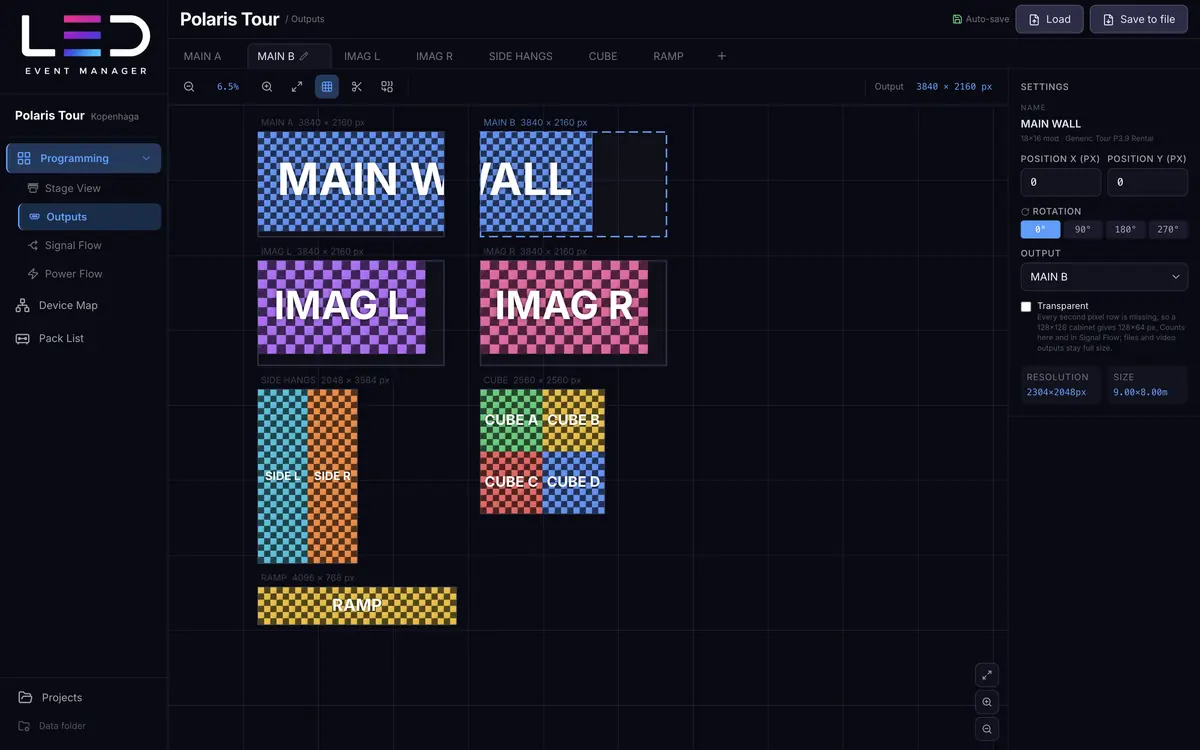
每个处理器输出都是一张独立画布,拥有自己的分辨率。把屏幕分配上去,就得到一张现成的像素映射图——现场团队需要的信息一应俱全。
放大
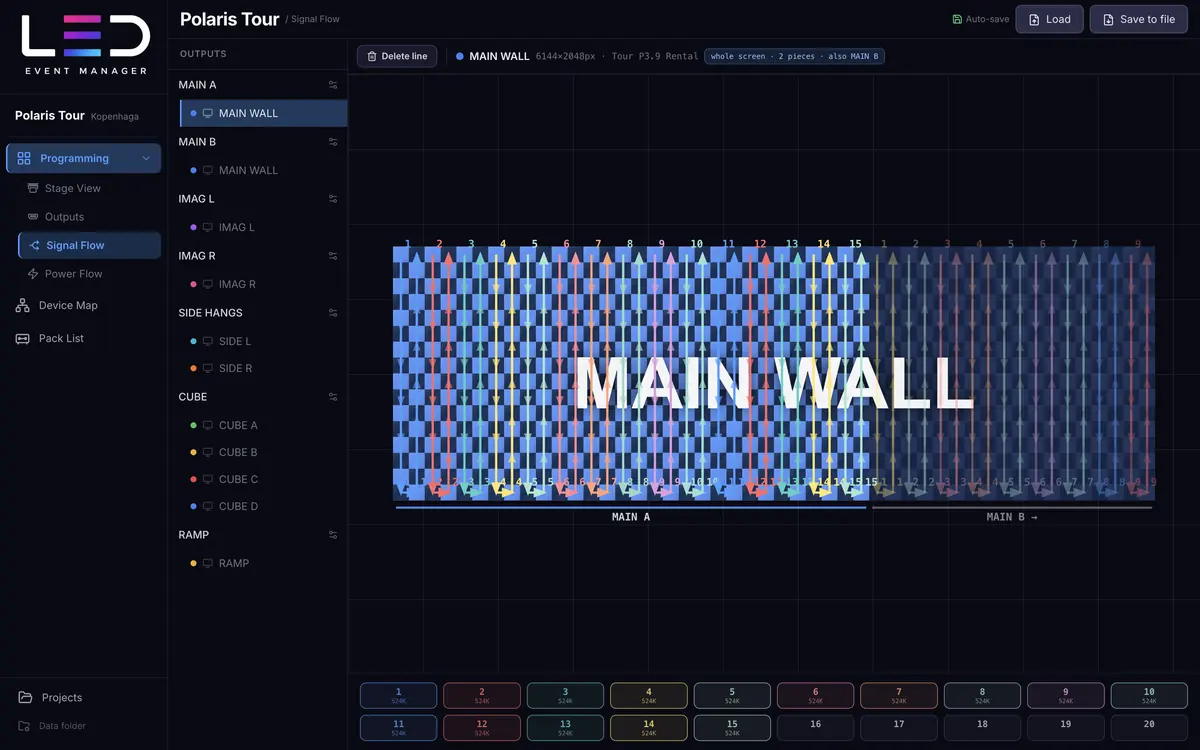
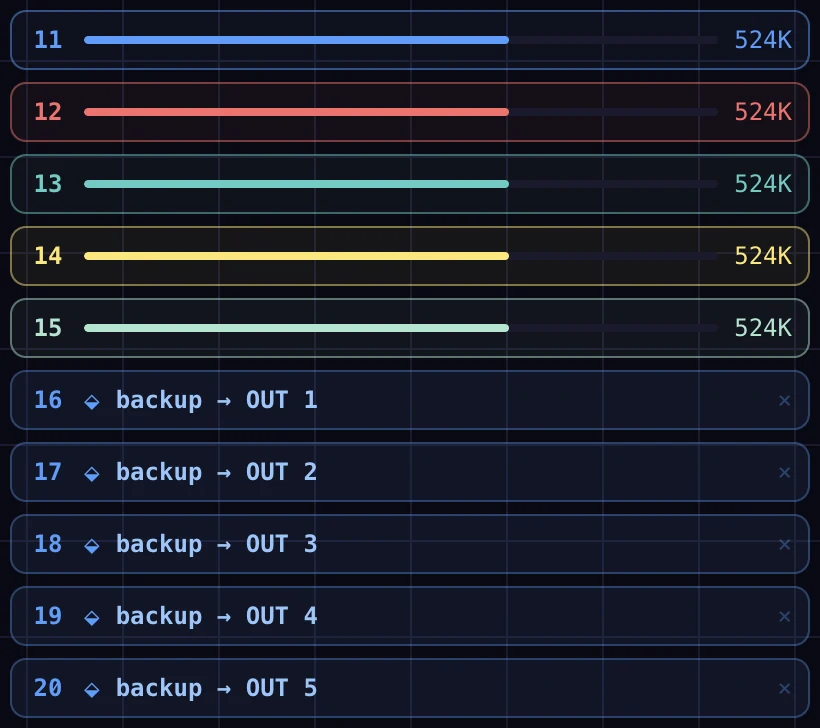
选择一个输出,沿箱体画线——应用会持续计算每个处理器端口承载多少像素。
放大
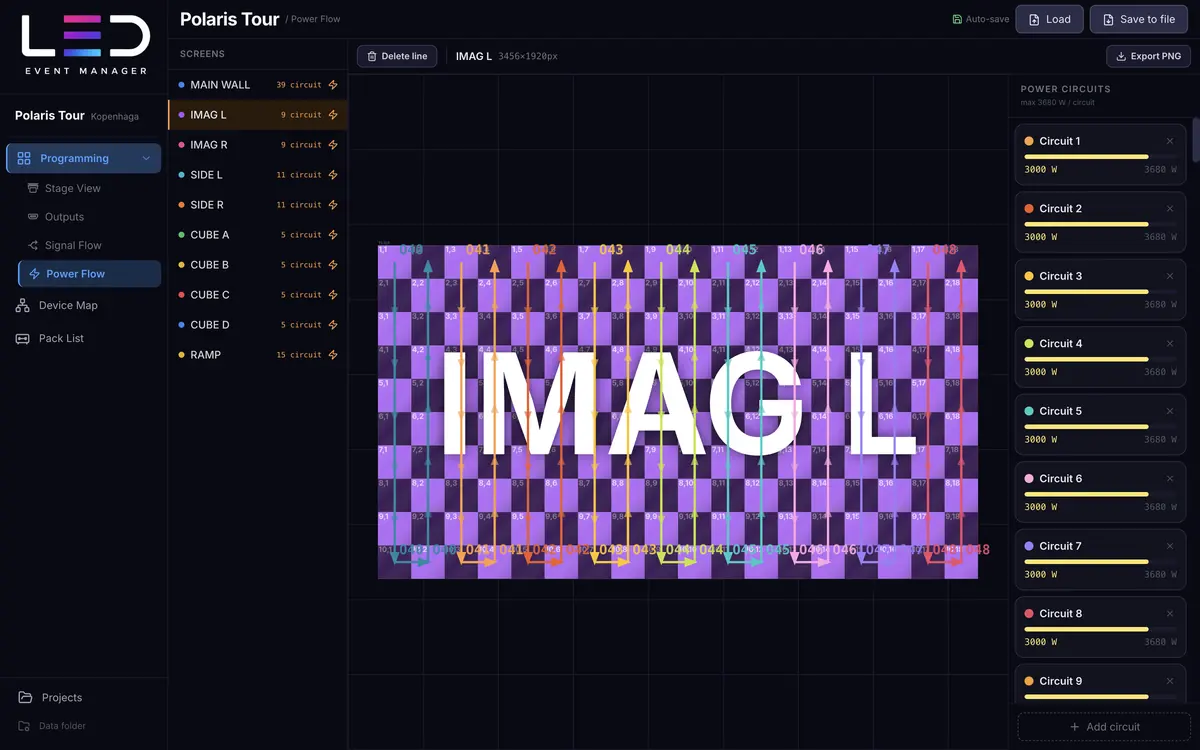
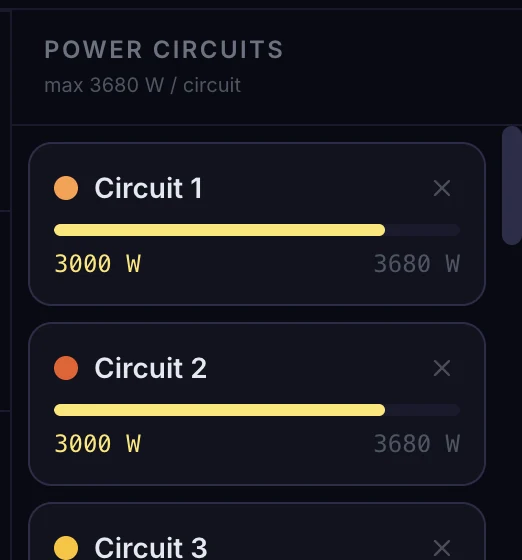
选择一块屏,沿箱体绘制回路,功率会自动累加。功率按整块屏计算,与舞台视图中一致,所以跨输出切分完全不受影响。
放大
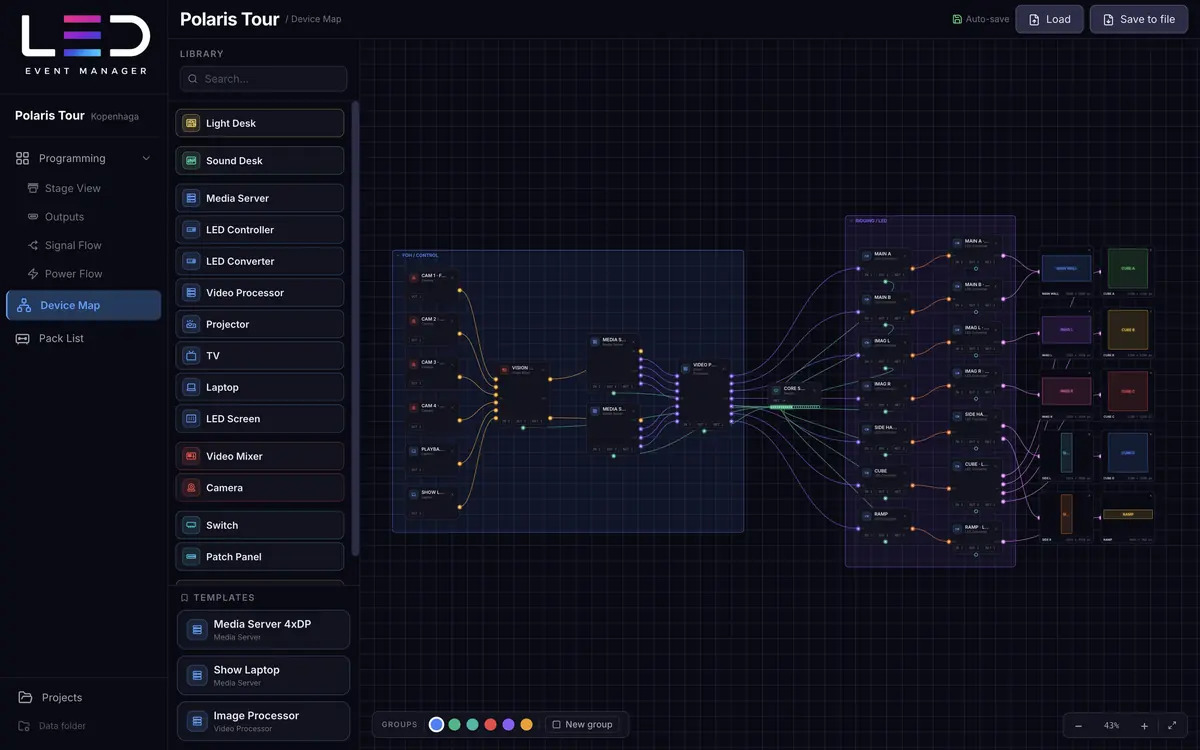
绘制从信号源到屏幕的信号链:媒体服务器、切换台、处理器、交换机、摄像机和 LED 屏幕。你得到的不是一张孤立的图纸,而是一张能生成装箱清单的连接图。
放大
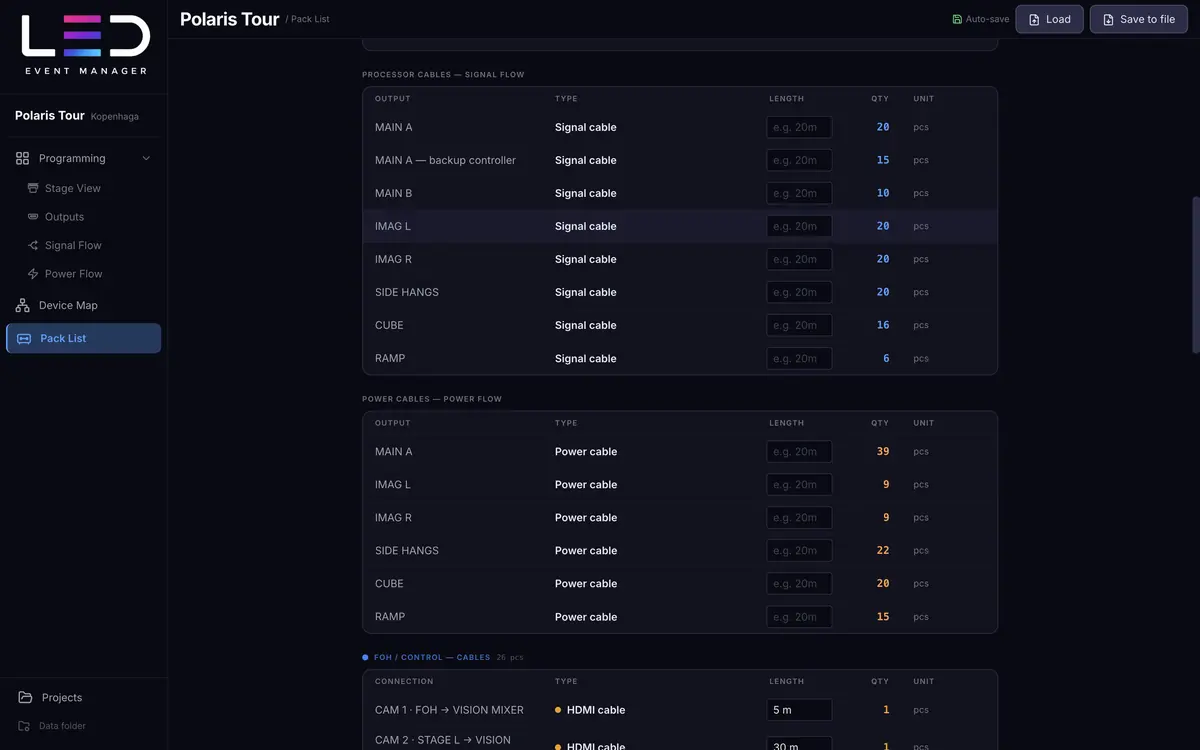
设备清单根据连接图、屏幕和信号流自动生成。你只需补充零碎物品。
放大
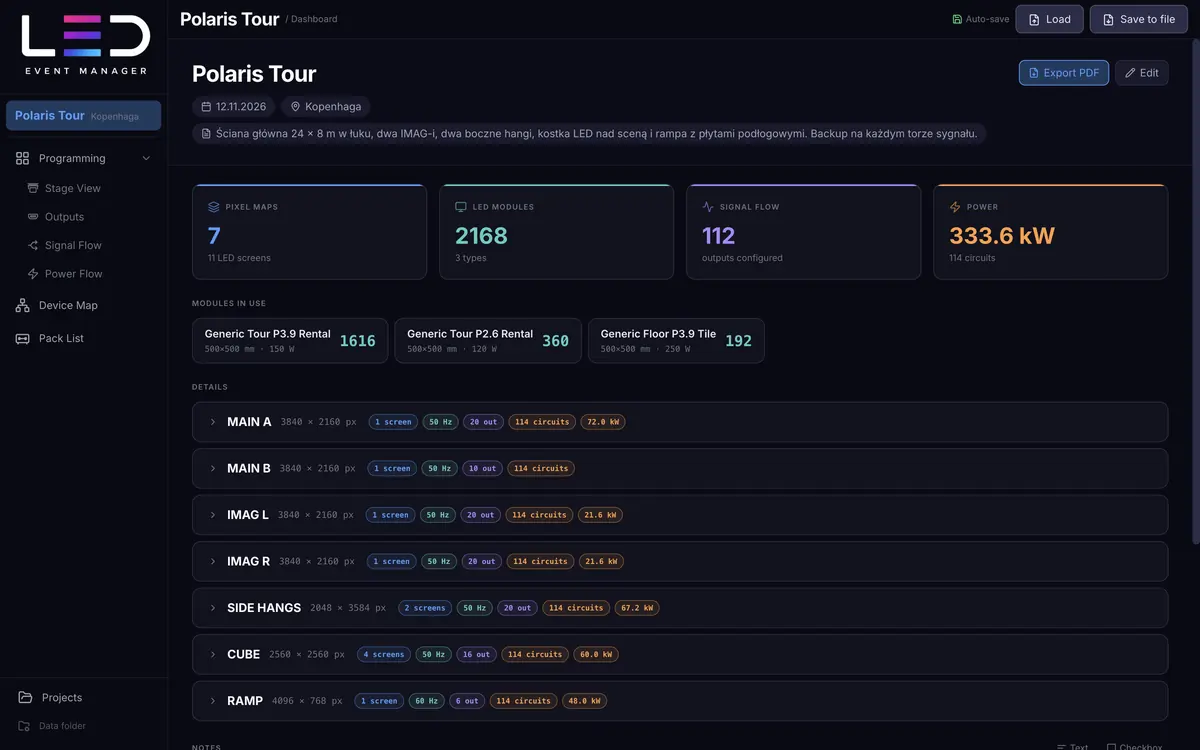
一页看清整个活动的数据:多少张映射图、多少箱体、多少信号输出和多少千瓦。按下 ⌘D,一切就在眼前。
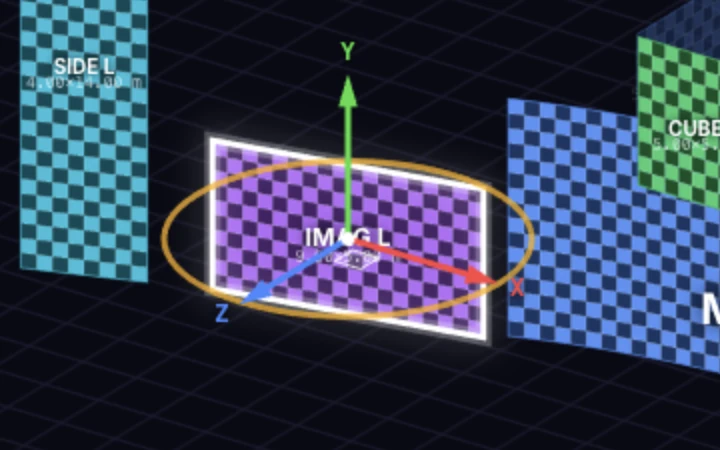
选中的屏幕在 3D 视图中会出现操纵手柄:三个轴向箭头、一个用于沿地面滑动的方块,以及一个用于旋转的橙色圆环。单纯点击不会移动任何东西——只有你抓住的部分才会移动,位置会取整到 10 mm。同样的数值也可以在屏幕面板中输入。
放大
小图是操纵手柄的特写:X(红)、Y(绿)、Z(蓝)箭头,地面上的方块和旋转圆环。右侧面板显示位置和旋转。
每个箭头只沿自己的轴移动屏幕。绿色箭头改变吊挂高度,地面位置保持不变。视图底部的状态栏显示毫米数值以及与起点的差值。
在地面平面上移动屏幕,保持高度不变。直接拖动屏幕也是同样效果;当你几乎水平地看舞台时,屏幕会沿着面向你的墙面滑动。
绕垂直轴(yaw)旋转屏幕。按住 Shift 键时以 15° 为步进,不按时以 1° 为步进。面板中的 ⟲ 和 ⟳ 按钮分别以 90° 和 15° 为步进。
以毫米为单位的 X、Y、Z 位置,以及以度为单位的 pitch、yaw 和 roll。拖动手柄或输入数值——两种方式改的是同一个值。“重置”按钮恢复到 2D 布局。
拖动背景会围绕模型中心或所选屏幕旋转舞台,右键平移视图,滚轮朝光标所指位置缩放。
放大
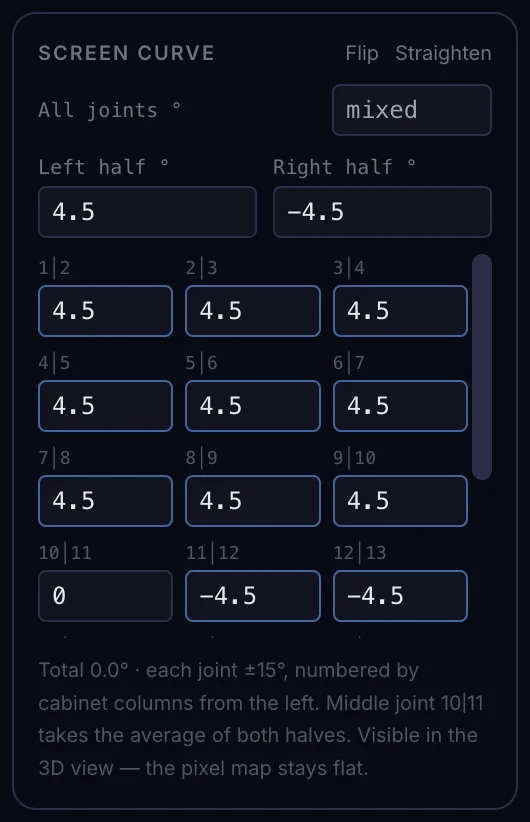
每个箱体都是平的,屏幕只在列与列之间的接缝处弯折。你可以为整块屏设一个角度,为左右两半分别设角度(形成 S 形弯曲),或为每个接缝单独设角度(最多 ±15°),从而做出舞台弧形、波浪形或凸面接待台,一直到 XR 影棚里 147° 的背景屏。处理器收到的仍是普通的平面映射图。
在展会上,屏幕会吊在头顶、铺在脚下,或以特殊角度摆放。每块屏都有毫米级位置和三轴旋转,而它给处理器的像素映射图始终是平整的矩形。
放大
一面背墙和两面倾斜侧墙,四块屏组成的“屋顶”倾斜罩在车辆上方,下面是 LED 地面,一座四面可见的塔,接待台、信息亭和一条竖幅屏。
放大
用接缝角度排成波浪形的背墙、V 形天花、十字形地面、倾斜的互动桌、四根立柱、两条竖幅屏和一个凸面接待台。同一个项目在 2D 中是四张独立的像素映射图。
把屏幕吊在舞台上方,并倾斜到任意角度。在 MotoExpo 中,四块屏组成了车辆上方的屋顶。
地砖屏平铺,每个箱体有自己的功率。地面在回路和装箱清单中与其他屏幕一样计算。
pitch、yaw 和 roll 让屏幕倾斜。roll 90° 可以把横屏变成竖幅屏。
无论屏幕在空间中如何吊挂,给处理器的映射图都是平的。3D 中的改动不会影响信号。
像素映射图不止于文件。在舞台视图中,你可以把它作为 NDI 信号源发送到网络,或输出到连接的显示器——彩排时无需导出,也不用来回拖文件。
舞台视图 · 输出 1
如 Resolume、TouchDesigner、vMix、带 NDI 插件的 OBS
在所选显示器上以无边框窗口显示,始终置顶
在屏幕面板中选择一个输出并发送到网络。画面采用该输出的分辨率,像素映射图的位置与“输出”标签页中完全一致。可选“整个输出”或“仅此屏幕”模式。
电脑名称(项目 — 输出)把一个输出发送到连接的显示器——例如直接送到 LED 处理器。“适配显示器”保持比例缩放,“1:1 逐像素”可检查映射的清晰度。用按钮或 Esc 键关闭。
标记的箱体四分之一区域在 NDI 和显示器上同样可见。团队一眼就能看出要检查哪些模组——无需在聊天里描述。
使用 NDI 需要安装 NDI Runtime(随 NDI Tools 一起提供)。如果缺少,NDI 部分会准确说明它在找什么。应用的其余功能不受影响。
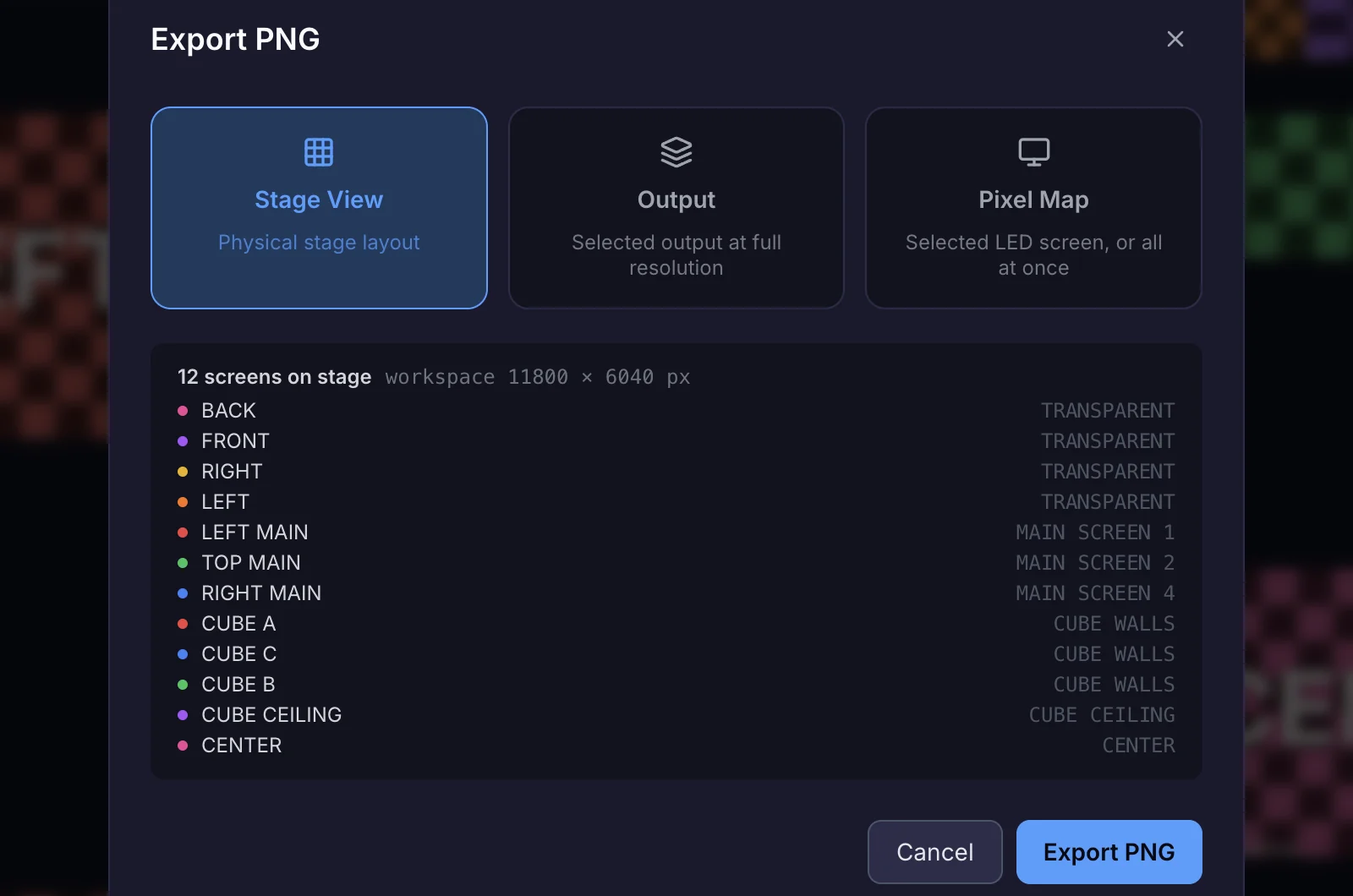
每次导出都会打开系统的保存对话框。一整套屏幕一次保存,文件夹只问一次。
舞台视图、全分辨率的整个输出,或单块屏的像素映射图。一整套文件保存到同一个文件夹。
矢量格式的像素映射图——每个输出一个文件,可直接在绘图软件中继续编辑。
装箱清单和“技术报告”——包含屏幕、回路、信号输出和备注的活动概要。
带有所选输入和输出的现成切片,可直接载入 Advanced Output——无需手动映射。
信号流(整个输出或整块屏,包括跨多个输出切分的屏幕)和电源流(按屏幕)导出为 PNG,像素映射图上带有输出和回路编号。
整个项目就是一个文件:用 ⌘S 保存,在另一台电脑上用 ⇧⌘O 打开。从 1.0 起,项目文件(zip)属于团队版功能。
活动名称、日期和场地。项目数量不限,还可以复制。
项目 · ⌘N添加屏幕并在 2D 中布置;在 3D 中拖动轴向箭头或输入毫米坐标来定位。
舞台视图把屏幕分配到输出,在需要的地方切分,并检查箱体编号。
输出沿箱体绘制路径,在抵达现场前就掌握输出和回路的上限。
信号流 · 电源流连接图、装箱清单、PDF 报告、导出——彩排时再用 NDI 或显示器。
设备图 · 装箱清单这就是应用中信号流和电源流所做的计算——这里是简化版。选择箱体,输入屏幕尺寸,看看需要多少处理器输出和供电回路。
按顺序点击箱体,就像在信号流中绘制路径一样。进度条显示单个处理器输出承载多少像素。
应用采用本地优先:你正在处理的项目始终在你自己的磁盘上,所以在办公室和没有信号的现场一样好用。1.0 版将加入登录和可选的云同步——但你的项目不会离开你的电脑。
设计从来不需要网络。0.9 版完全没有账户;从 1.0 起,登录一次后,两次验证之间最多可离线工作 30 天,并有倒计时显示剩余天数。
项目保存在本地 SQLite 数据库中——只写入改动,并自动备份。数据在磁盘上加密,并与你的电脑绑定。
你在本地继续工作的同时,项目在后台同步。换新电脑时登录,项目就会回来。在此之前(0.9 版),你可以把项目作为文件转移。
带上限检查的像素映射图、信号路径和供电回路——在第一个箱体上桁架之前就准备好。
现成的像素映射图、Resolume XML 和 NDI 输出,屏幕还没点亮就能载入内容。
仪表板、装箱清单和 PDF 报告集中一处——用于报价、技术需求单和团队简报。
带功率和分辨率的自定义模组、已保存的设备模板,以及通过复制快速生成的项目方案。
自本页上次更新以来新增的内容——全部已包含在当前的 0.9.0 版中。
项目保存在本地 SQLite 数据库中:只写入改动,并自动生成备份。数据在磁盘上加密,并与你的电脑绑定。
每个编辑页面都有撤销和重做按钮。历史按项目保存,重启应用后依然保留。
可锁定和解锁清单,在每个表格底部的新行中添加条目——额外物品即时保存。
坏点和移除箱体是两个互斥的独立模式。点击一次即可切换屏幕并立即执行,鼠标中键可平移视图。
即使是 50 × 25 个箱体的屏幕,颜色选择和改色依然流畅,添加 LED 屏幕也更快了。
侧边栏的编程分区——舞台视图、输出、信号流和电源流——始终可见。
1.0.0 是即将发布的正式版本。以下功能目前尚未包含在应用中——将随 1.0 版推出。
登录一次后,两次验证之间最多可离线工作 30 天。倒计时显示剩余的离线天数。一个许可证在一台电脑上激活。
免费试用应用 7 天:每个项目最多 3 块屏和 2 个输出,不能导出,装箱清单保持锁定。
本地优先:你在自己电脑上的副本中工作,项目在后台同步。换新电脑时登录,项目就会回来。
共享的团队项目,以及可作为 zip 导入导出的项目文件——例如用 U 盘交接。属于团队版功能。
三种使用方式。价格将随 1.0 版公布。
7 天免费
供一人使用
供团队使用 · 多个席位
价格将随 1.0 公布。正在为团队做规划?联系我们。
目前不需要。当前的 0.9 版没有登录也没有账户,应用完全离线运行。
从 1.0 版起,你需要用账户登录一次。之后两次验证之间应用最多可离线运行 30 天,倒计时会显示剩余的离线天数。设计工作本身从不需要网络。
目前提供 macOS 版(Apple Silicon)。Windows 版将在未来推出。
有——1.0 版提供 7 天免费试用。试用期间每个项目最多 3 块屏和 2 个输出,导出功能关闭,装箱清单锁定。试用结束后,你的项目仍安全地保存在电脑上;选择方案即可继续工作。
个人版供一人使用:全部功能以及个人项目的云同步,不含项目文件的导入和导出。团队版包含多个席位,并增加共享的团队项目,以及以 zip 形式导入导出项目文件(例如用 U 盘交接)——同时包含个人版的全部功能。两个方案都将随 1.0 推出,届时公布价格。
云同步将随 1.0 推出。应用依然是本地优先:你始终在自己电脑上的副本中工作,改动在后台同步。换新电脑时只需登录,项目就会回来。一个许可证同一时间只在一台电脑上激活。
在 0.9 版中,你可以把项目保存为文件,再在另一台电脑上打开,以此转移项目。
从 1.0 起,应用至少每 30 天需要与你的账户验证一次。连上网络后,离线期会重新从 30 天开始计算。应用中的倒计时会显示剩余天数,方便你在前往无信号的现场之前完成验证。在此期间,你的项目一直保存在你的电脑上。
选中屏幕并抓住它的操纵手柄:X、Y、Z 箭头沿单轴移动,方块沿地面移动,橙色圆环绕垂直轴旋转(按住 Shift 时以 15° 为步进)。位置取整到 10 mm,单纯点击不会移动任何东西。
同样的数值也可以在屏幕面板中输入:以毫米为单位的 X、Y、Z,以及以度为单位的 pitch、yaw 和 roll。“重置”按钮恢复到 2D 布局。
只有 NDI 输出需要。该功能使用随 NDI Tools 安装的 NDI Runtime,并会自动检测。如果没有安装,应用会告诉你它在找什么;其他所有模块都可以正常使用。
在“添加屏幕”对话框中定义箱体:名称、尺寸(毫米)、分辨率(像素)和单箱功率。保存后,后续屏幕可以直接复用。功率会用在电源流中,因为那里要计算功率。
可以。每块屏都有毫米级位置(X、Y、Z)和三轴旋转,可以吊在天花上、铺在地面上或倾斜摆放。本页的 MotoExpo 和 TechFair 项目就是例子。用画面上的操纵手柄定位,或在面板中输入位置。
保存在应用数据文件夹中的本地 SQLite 数据库里,并自动备份。只写入改动,数据在磁盘上加密,并与你的电脑绑定。
在 0.9 版中,你也可以把单个项目另存为文件,再在另一台电脑上打开。从 1.0 起,项目文件(zip)属于团队版功能;使用个人版时,项目通过云同步随你迁移。