Polaris Tour
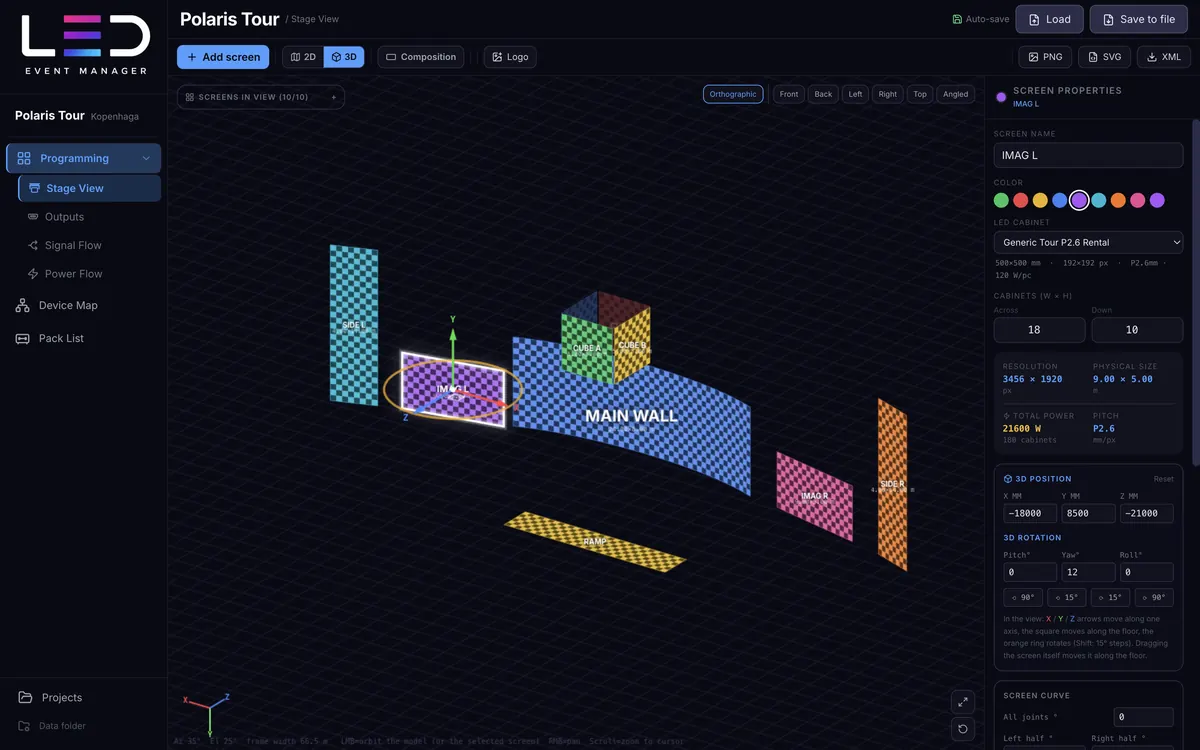
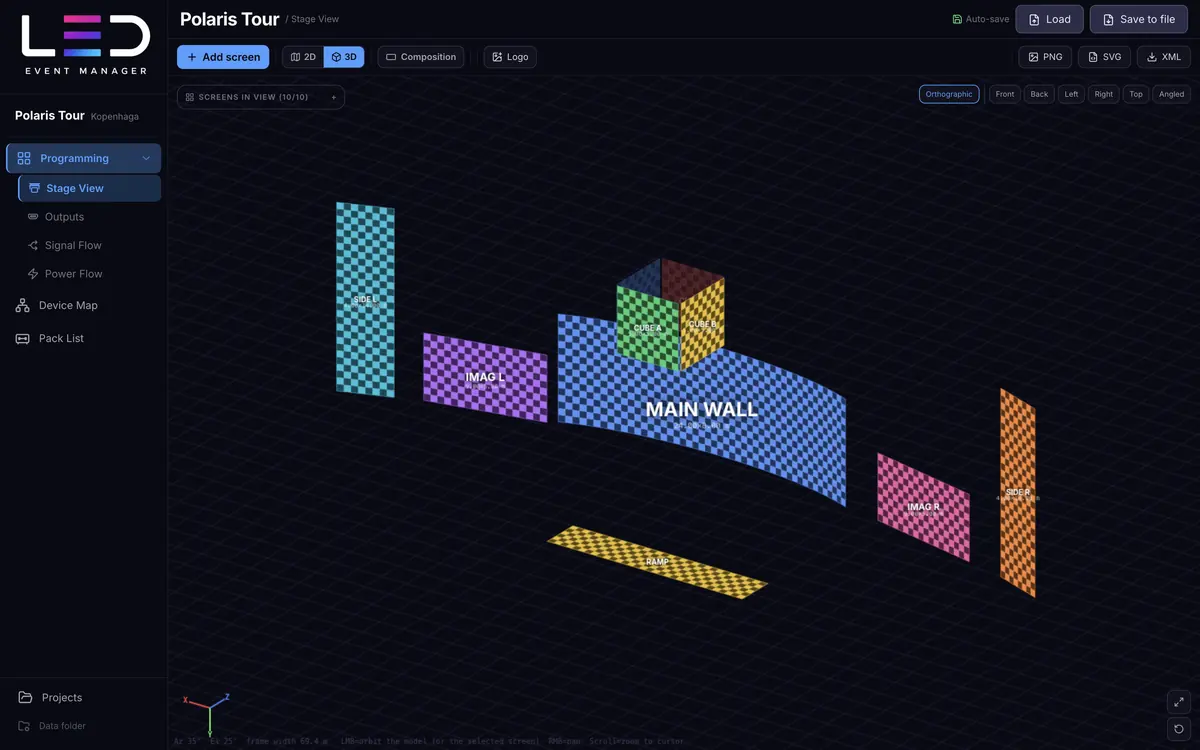
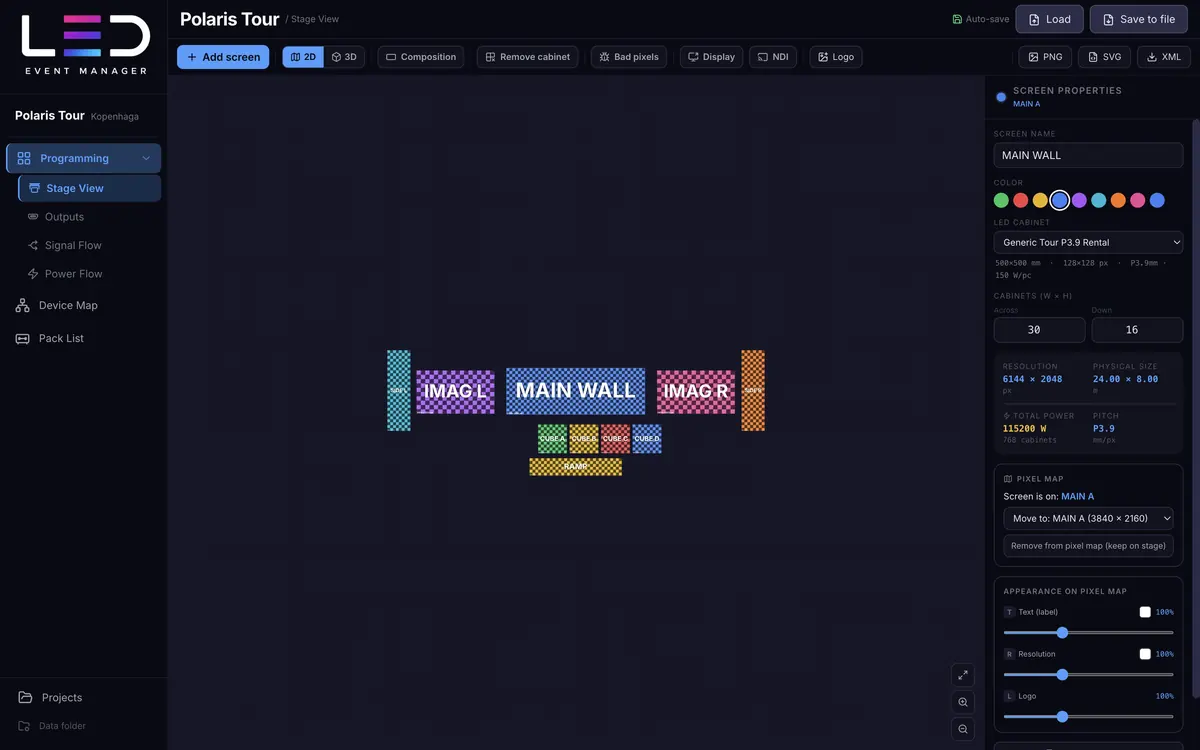
Ściana główna 24 × 8 m w łuku, cięta na dwa outputy. Dwa IMAG-i, boczne hangi, kostka LED nad sceną i rampa z płytami podłogowymi. Backupy outputów na wolnych wyjściach procesora.
- 10ekrany
- 2168kabinety
- 112wyjścia
- 333,6kW
LED Event Manager to narzędzie do projektowania instalacji LED na eventy. Ułóż ekrany w 2D i 3D, zrób pixel mapy, poprowadź sygnał i zasilanie, narysuj schemat połączeń — a na koniec wyeksportuj komplet dokumentów albo wyślij obraz na żywo przez NDI.
Projektuj ekrany LED dla koncertów.
Pixel mapa w programie graficznym, lista sprzętu w arkuszu, schemat w osobnym rysunku, obliczenia na kalkulatorze — każda zmiana ekranu to poprawki w kilku miejscach naraz. Tutaj wszystko wynika z jednego projektu.
Zmieniasz ekran — liczba kabinetów, moc i lista sprzętu są aktualne od razu.
To nie jest jedna ściana na scenie. W aplikacji otwierasz trasy koncertowe, konferencje, studia XR i stoiska targowe z sufitem, podłogą i ekranami pod kątem. Kabinety, wyjścia sygnału i moc na kartach pochodzą z Pulpitu aplikacji, a ekrany liczę fizycznie (ekran cięty na kilka outputów to jeden ekran). Każdy projekt otworzysz w modułach poniżej.
Ściana główna 24 × 8 m w łuku, cięta na dwa outputy. Dwa IMAG-i, boczne hangi, kostka LED nad sceną i rampa z płytami podłogowymi. Backupy outputów na wolnych wyjściach procesora.
Osiem outputów 50 Hz z backupami: ściany MAIN cięte między outputy, sześcian ze ścian i sufitu, ekran centralny oraz przezroczyste ekrany na osobnym wyjściu. Projekt autora aplikacji.
Ściana 10 × 5 m w łuku 40°, dwa pionowe IMAG-i i front pulpitu DJ na dwóch outputach 60 Hz. Ekrany zawieszone w 3D na różnych wysokościach.
Panorama 22,5 × 3 m (P1.9) w łuku na trzech outputach, pulpit mówcy, ekrany kontrolne dla prelegentów, portale przy scenie i cztery totemy w foyer.
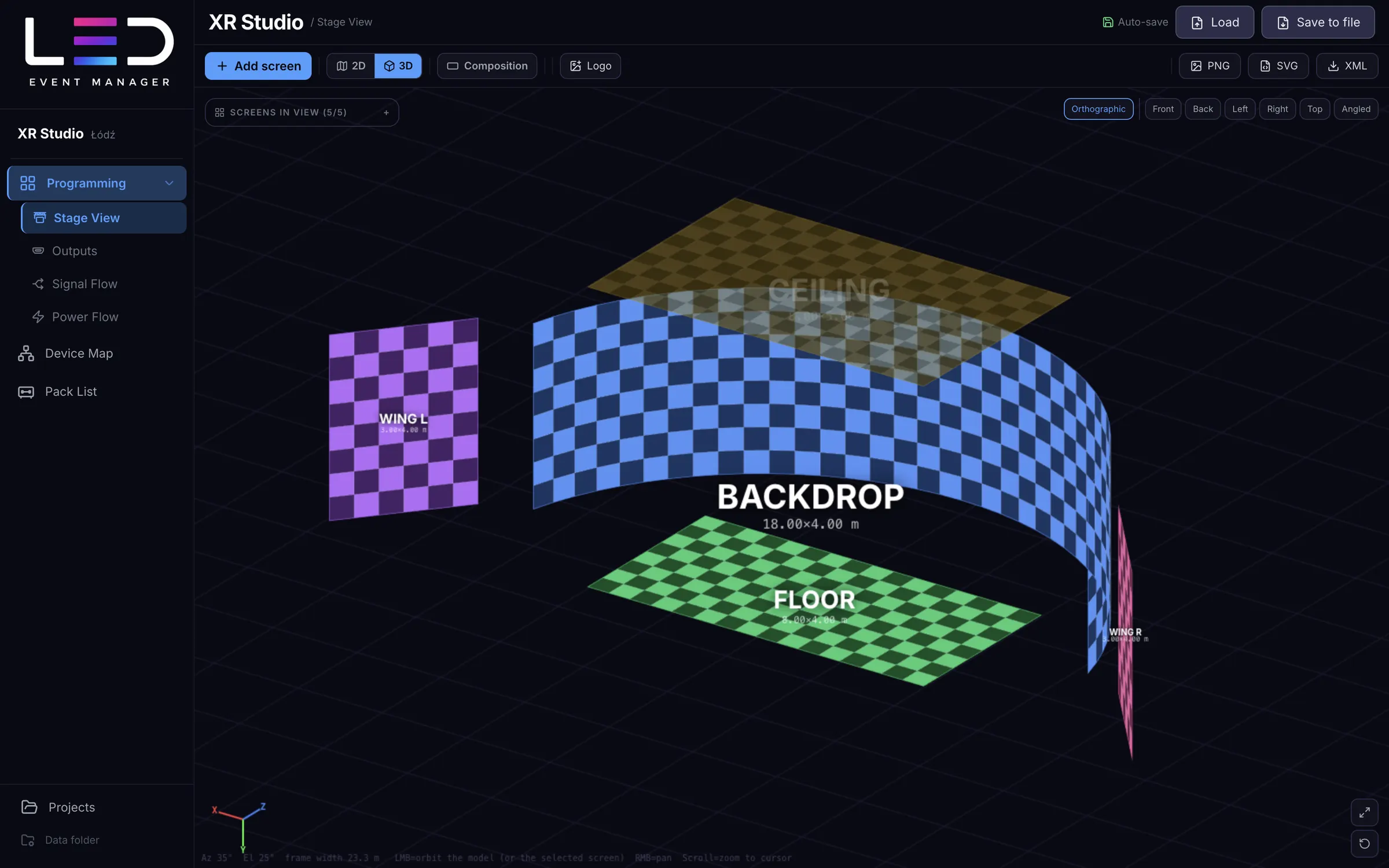
Zakrzywione tło 18 × 4 m (kąt 147°), dwa skrzydła pod kątem, sufit i podłoga. Wszystko na 60 Hz, a płyty podłogowe mają większy pobór mocy niż panele tła.
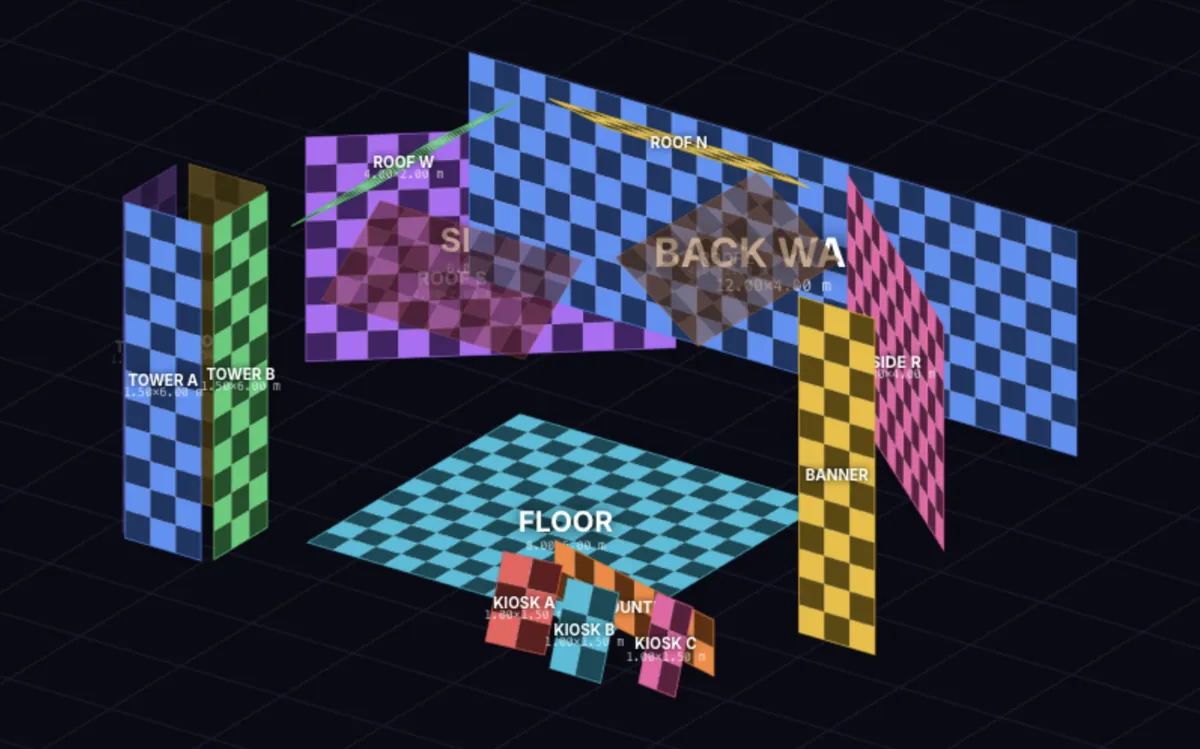
Stoisko wyspowe 12 × 12 m: ściana tylna, dwie skośne ściany boczne, pochylony „dach” z czterech ekranów, podłoga LED, wieża czterostronna, lada, kioski i pionowy baner.
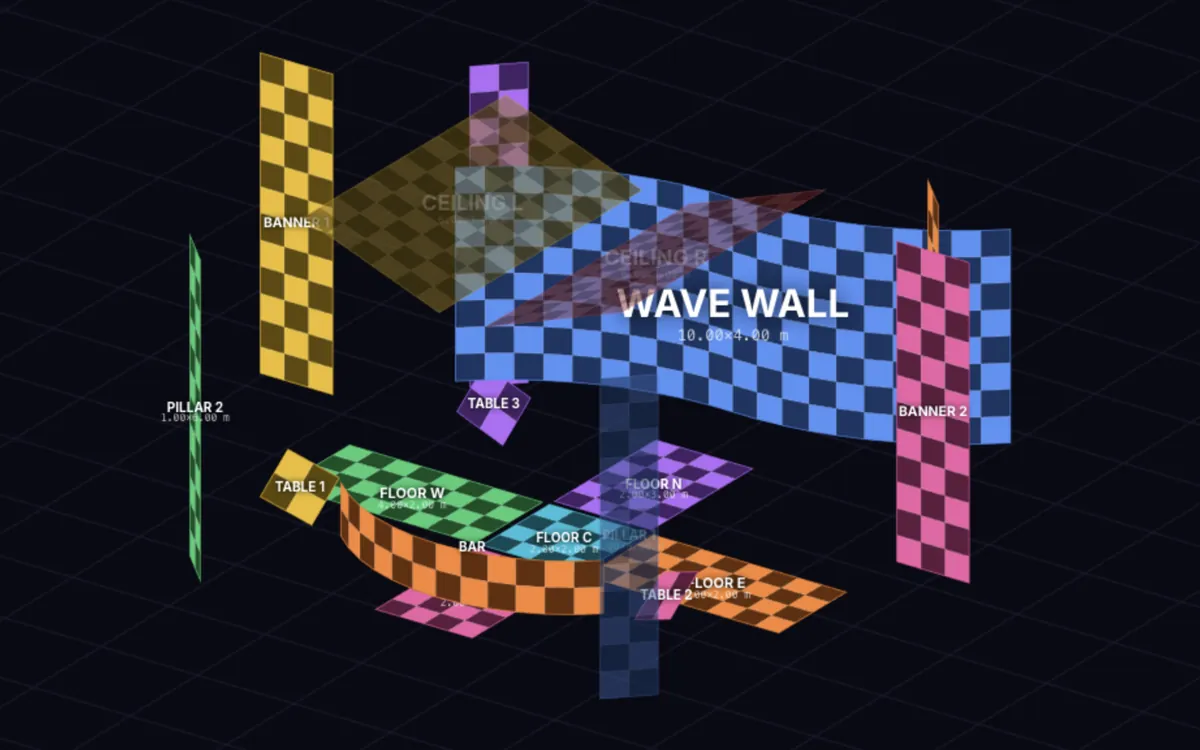
Stoisko otwarte z każdej strony: ściana tylna ułożona w falę, sufit w kształcie litery V, podłoga w krzyż, stoły interaktywne pod kątem, cztery filary i wypukła lada.
Sześć projektów jest przykładowych: układy i liczby wymyśliłem na potrzeby prezentacji. „Nova Reveal” to układ z realizacji autora aplikacji, pokazany pod wymyśloną nazwą.
To klatki z prawdziwego widoku 3D aplikacji. Przeciągnij, żeby obejrzeć scenę z każdej strony, albo wybierz inny projekt. W aplikacji obracasz ją tak samo, a ekrany ustawiasz w przestrzeni co do milimetra.
W aplikacji obracasz widok przeciągnięciem myszy, wokół środka modelu albo zaznaczonego ekranu.
Każdy etap pracy ma swój moduł, a wszystkie czytają te same dane. Wybierz projekt pokazowy i przełączaj widoki, żeby zobaczyć prawdziwy interfejs na różnych realizacjach: od trasy koncertowej po stoisko z sufitem i podłogą LED. Wszystkie zrzuty pochodzą z aplikacji.
Polaris TourTrasa koncertowa · arena10 ekranów2168 kabinetów112 wyjść sygnału333,6 kW
Powiększ
Ułóż ekrany na wirtualnej scenie tak, jak stoją na miejscu — potem przełącz na 3D i sprawdź, jak wyglądają z każdej strony.
Powiększ
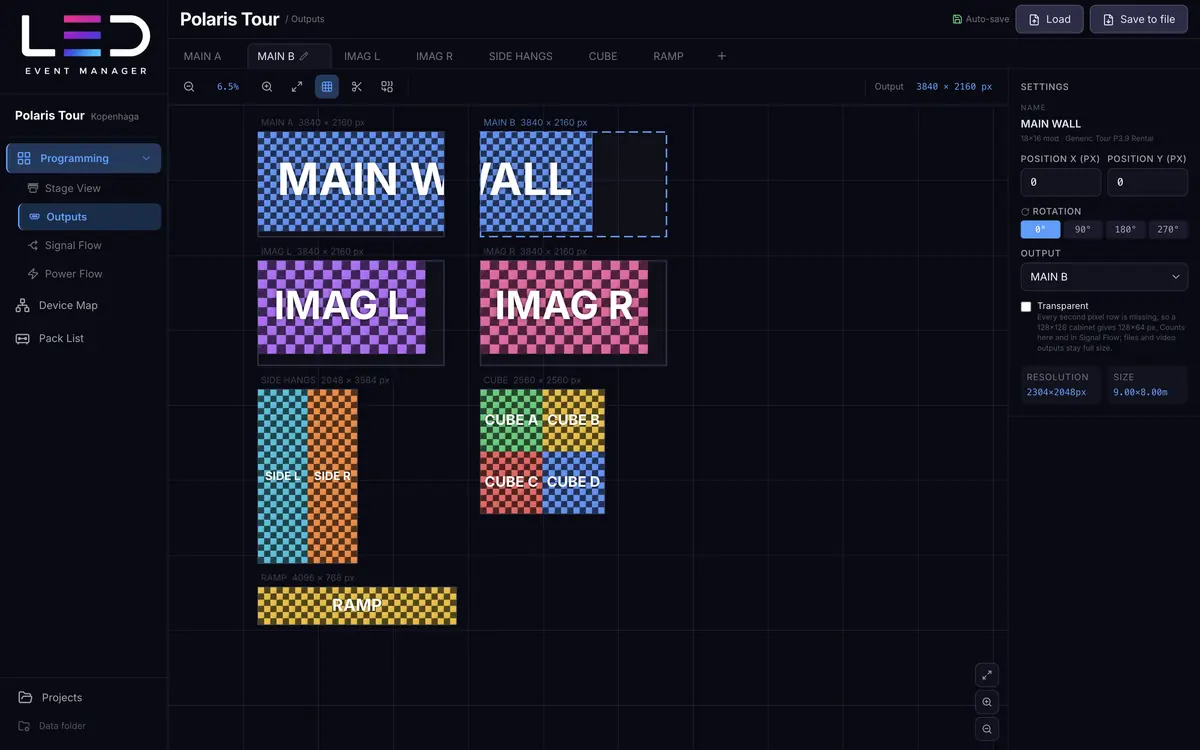
Każdy output procesora to osobne płótno o własnej rozdzielczości. Przypisz do niego ekrany i masz gotową pixel mapę — ze wszystkim, czego potrzebuje ekipa na hali.
Powiększ
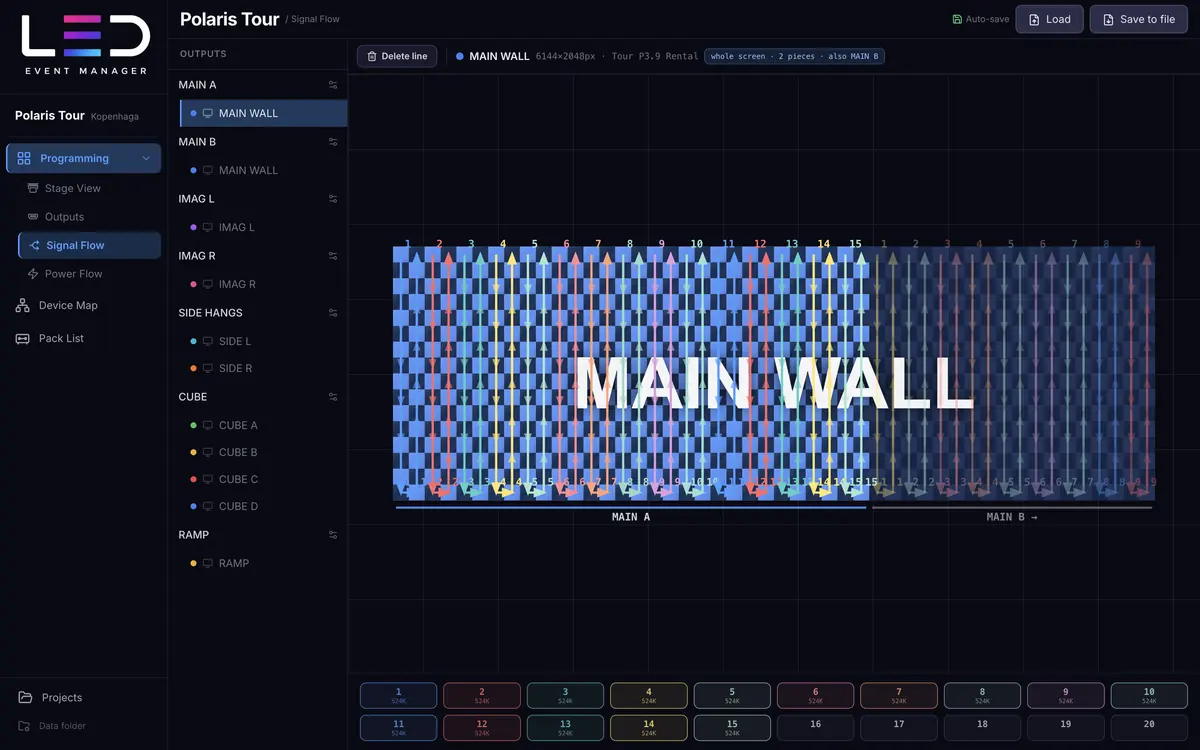
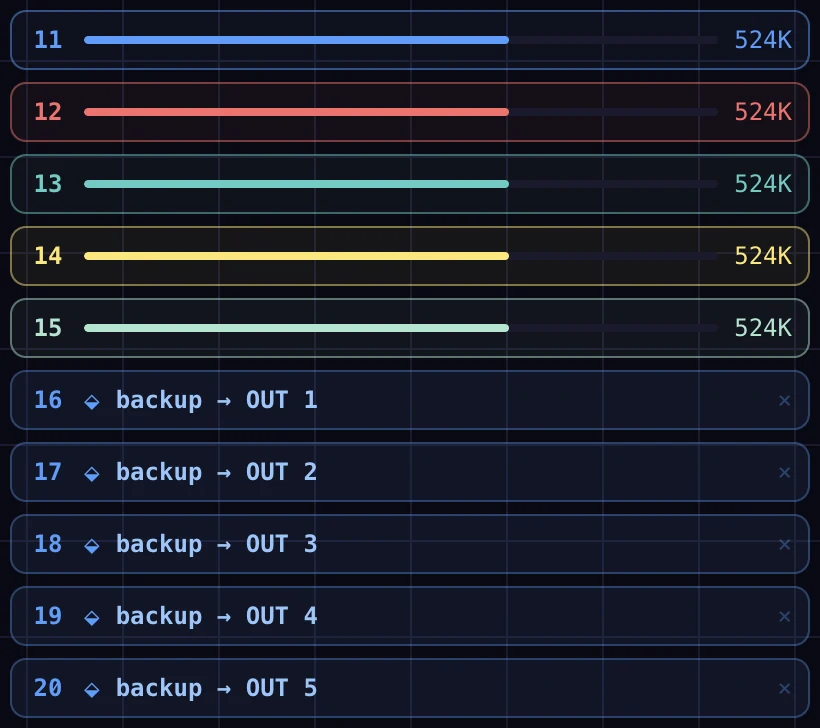
Zaznacz output, poprowadź linię po kabinetach — aplikacja na bieżąco liczy, ile pikseli spina każdy port procesora.
Powiększ
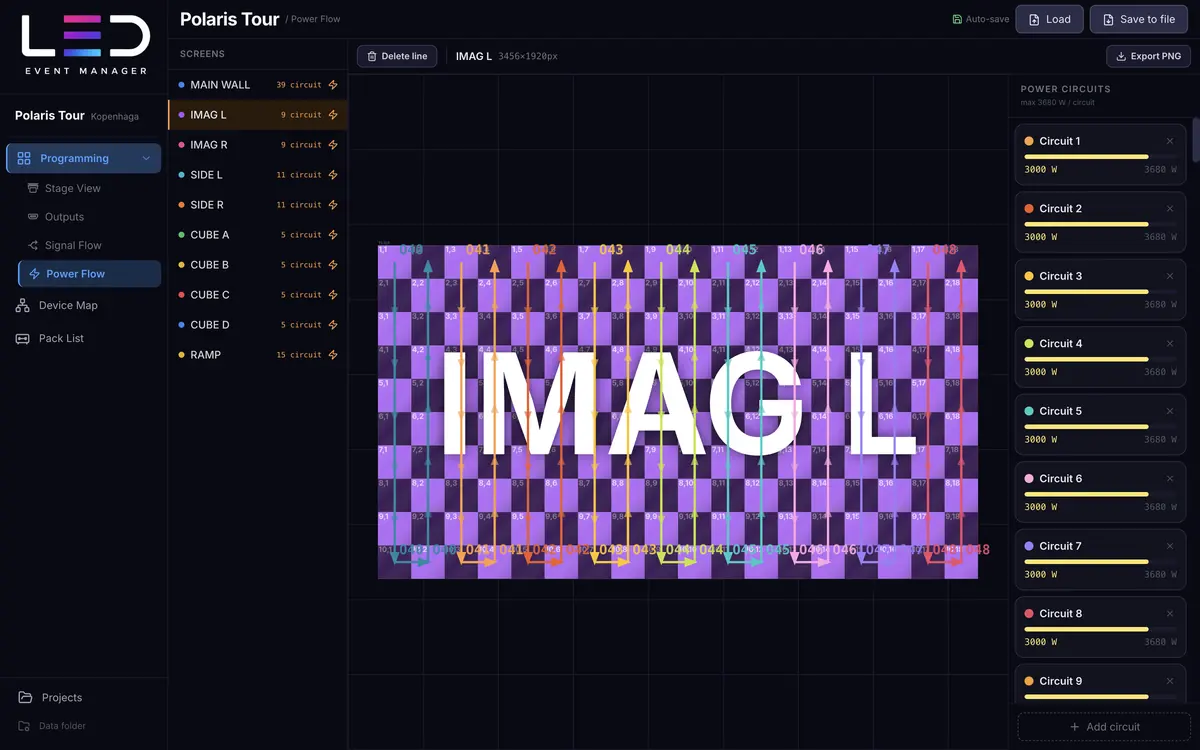
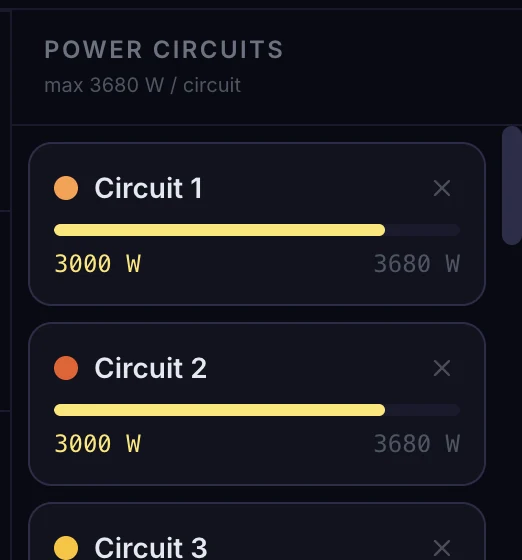
Wybierasz ekran i rysujesz obwody po kabinetach, a waty sumują się same. Zasilanie liczy się na całych ekranach, tak jak stoją w Widoku sceny, więc podział na outputy w niczym nie przeszkadza.
Powiększ
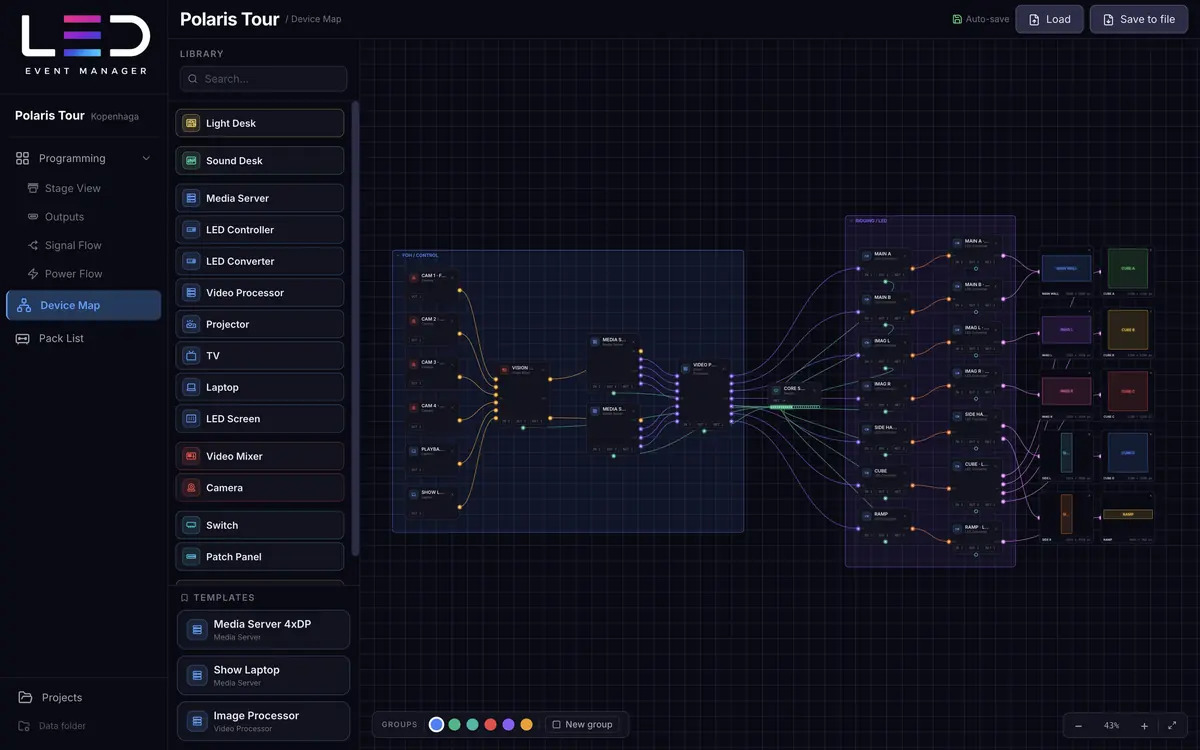
Narysuj łańcuch sygnału od źródła do ekranu: media server, mikser, procesory, switche, kamery i ekrany LED. Zamiast osobnego rysunku masz schemat, który zasila listę sprzętu.
Powiększ
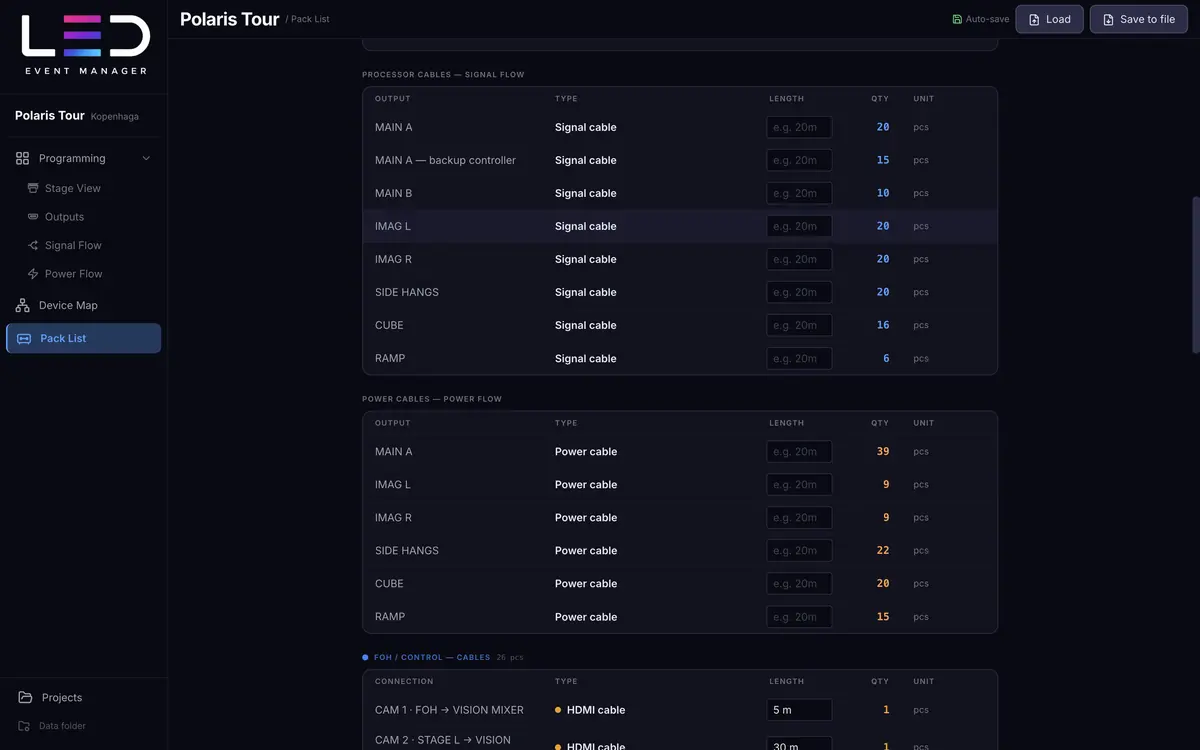
Lista sprzętu składa się sama ze schematu, ekranów i przepływów. Ty dopisujesz tylko drobnicę.
Powiększ
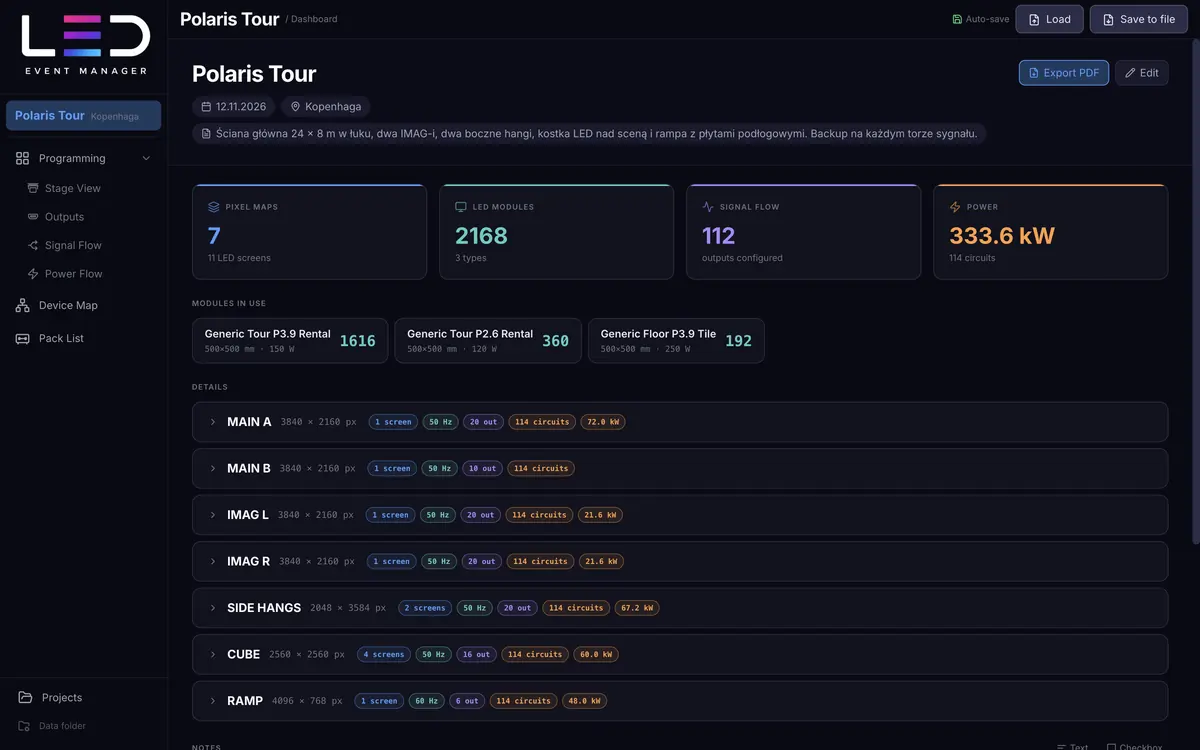
Jedna strona z liczbami całego eventu: ile map, kabinetów, wyjść sygnału i kilowatów. Wciskasz ⌘D i masz ją przed sobą.
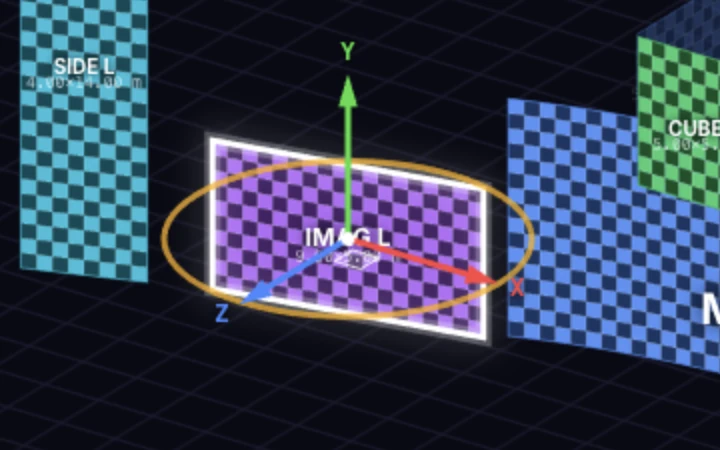
Zaznaczony ekran dostaje w widoku 3D uchwyt: trzy strzałki osi, kwadrat do przesuwania po podłodze i pomarańczowy pierścień do obrotu. Samo kliknięcie niczego nie rusza — przesuwasz tylko to, co chwycisz, a pozycja zaokrągla się do 10 mm. Te same wartości wpiszesz też w panelu ekranu.
Powiększ
W ramce zbliżenie na uchwyt: strzałki X (czerwona), Y (zielona) i Z (niebieska), kwadrat na podłodze i pierścień obrotu. W panelu po prawej pozycja i obrót.
Każda strzałka przesuwa ekran tylko wzdłuż swojej osi. Zielona zmienia wysokość zawieszenia, a pozycja na podłodze zostaje. Pasek na dole widoku pokazuje wartość w milimetrach i różnicę względem startu.
Przesuwa ekran po płaszczyźnie podłogi, z zachowaniem wysokości. To samo robi przeciągnięcie samego ekranu; gdy patrzysz na scenę niemal poziomo, ekran jedzie po ścianie zwróconej do Ciebie.
Obraca ekran wokół osi pionowej (yaw). Z klawiszem Shift obrót skacze co 15°, bez niego obrót idzie co 1°. Przyciski ⟲ i ⟳ w panelu robią kroki 90° i 15°.
Pozycja X, Y, Z w milimetrach oraz pitch, yaw i roll w stopniach. Przeciągasz uchwytem albo wpisujesz wartość — obie drogi zmieniają to samo. Przycisk Resetuj wraca do ułożenia z widoku 2D.
Przeciągnięcie tła obraca scenę wokół środka modelu albo zaznaczonego ekranu, prawy przycisk przesuwa widok, a kółko przybliża do punktu pod kursorem.
Powiększ
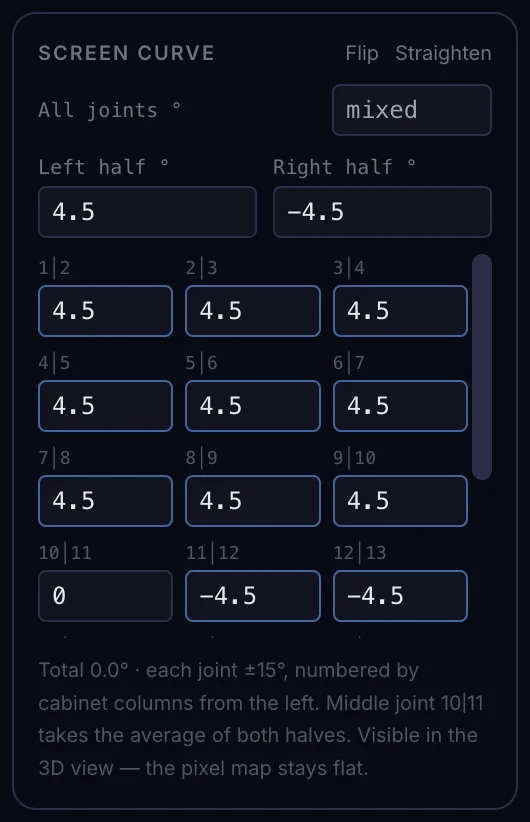
Każdy kabinet jest płaski, a ekran wygina dopiero złącze między kolumnami. Ustawiasz kąt wspólny dla całego ekranu, osobno dla lewej i prawej połowy (tak powstaje przegięcie S) albo dla każdego złącza z osobna (do ±15°), więc wyjdzie łuk sceny, fala albo wypukła lada, aż po tło 147° w studiu XR. Do procesora nadal jedzie zwykła, płaska mapa.
Na targach ekrany wiszą nad głową, leżą pod nogami i stoją pod nietypowymi kątami. Każdy ekran ma pozycję w milimetrach i obrót w trzech osiach, a jego pixel mapa dla procesora zostaje zawsze płaska i prostokątna.
Powiększ
Ściana tylna i dwie skośne ściany boczne, „dach” z czterech ekranów pochylonych nad pojazdem, podłoga LED pod nim, wieża widoczna z czterech stron, lada, kioski i pionowy baner.
Powiększ
Ściana tylna ułożona w falę z kątów złączy, sufit w kształcie litery V, podłoga w krzyż, stoły interaktywne pod kątem, cztery filary, dwa pionowe banery i wypukła lada. Ten sam projekt w 2D to cztery niezależne pixel mapy.
Ekran zawieszasz nad sceną i pochylasz o dowolny kąt. W MotoExpo cztery ekrany tworzą dach nad pojazdem.
Płyty leżą płasko i mają własną moc na kabinet. Podłoga liczy się w obwodach i w pack liście jak każdy ekran.
Pitch, yaw i roll ustawiają ekran skośnie. Roll 90° zamienia ekran poziomy w pionowy baner.
Niezależnie od tego, jak ekran wisi w przestrzeni, mapa dla procesora zostaje płaska. Zmiana w 3D nie rusza sygnału.
Pixel mapa nie kończy się na pliku. Z Widoku sceny wyślesz ją do sieci jako źródło NDI albo wypuścisz na podłączony monitor — na próbie, bez eksportowania i przeciągania plików.
Widok sceny · Wyjście 1
np. Resolume, TouchDesigner, vMix, OBS z wtyczką NDI
Okno bezramkowe na wybranym monitorze, zawsze na wierzchu
W panelu ekranu wybierasz output i nadajesz go do sieci. Klatka ma rozdzielczość outputu, a pixel mapa leży w niej dokładnie tam, gdzie w zakładce Wyjścia. Tryb „Cały output” albo „Tylko ten ekran”.
NAZWA-KOMPUTERA (Projekt — Output)Wyślij output na podłączony monitor — np. wprost do procesora LED. „Dopasuj do monitora” skaluje z zachowaniem proporcji, „1:1 piksel w piksel” pozwala sprawdzić ostrość mapowania. Zdejmujesz przyciskiem albo klawiszem Esc.
Zaznaczone ćwiartki kabinetów widać także w NDI i na monitorze. Ekipa od razu widzi, które moduły sprawdzić — bez opisywania ich na czacie.
NDI wymaga zainstalowanego NDI Runtime (instaluje się razem z NDI Tools). Gdy go brakuje, sekcja NDI mówi wprost, czego szuka. Cała reszta aplikacji działa bez niego.
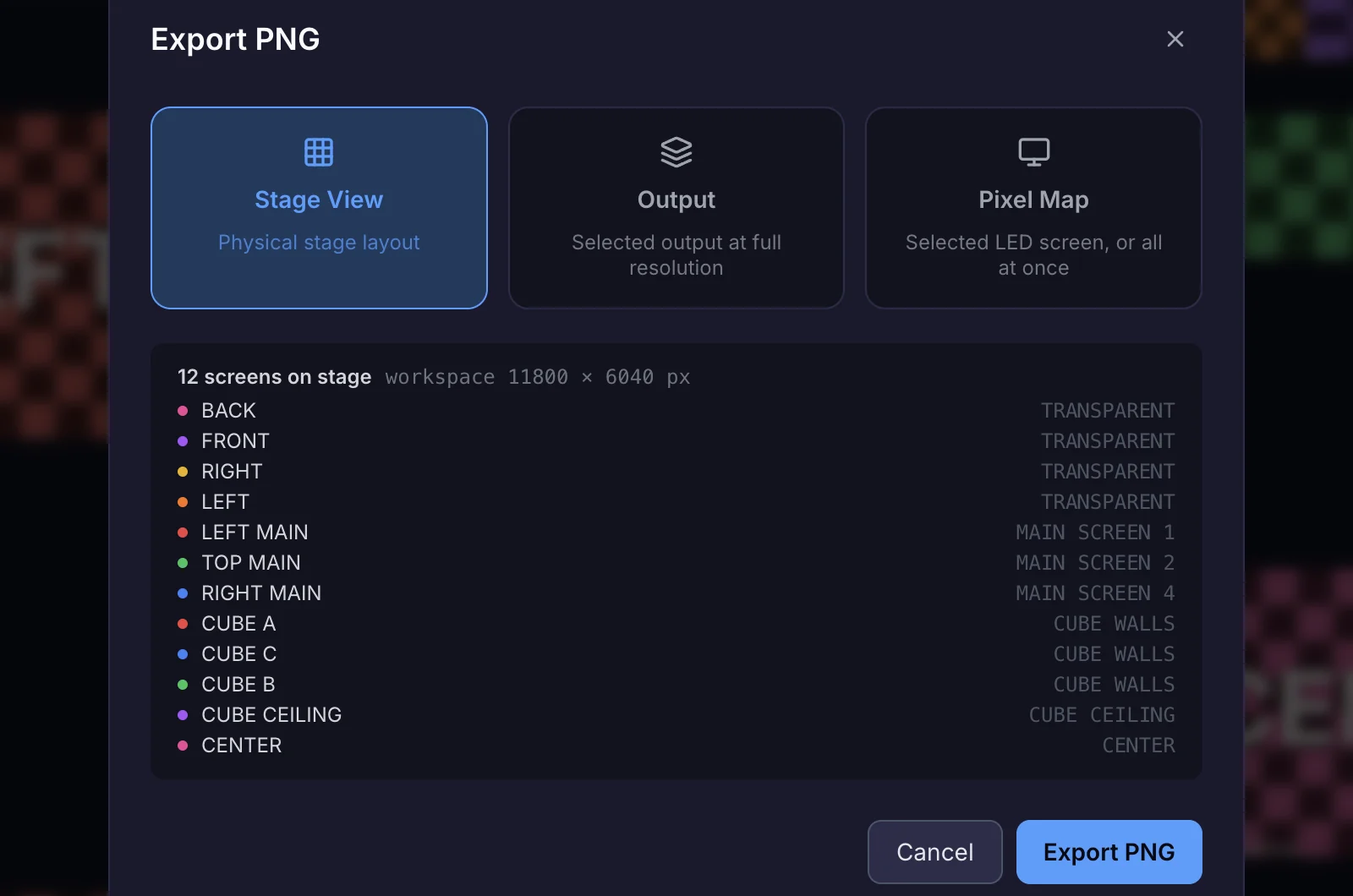
Każdy eksport otwiera systemowe okno zapisu pliku. Komplet ekranów zapisujesz naraz, pytając o folder tylko raz.
Widok sceny, cały output w pełnej rozdzielczości albo pixel mapa pojedynczego ekranu. Komplet zapisuje się do jednego folderu.
Pixel mapy wektorowo — osobny plik dla każdego outputu, gotowy do dalszej obróbki w programie graficznym.
Lista sprzętu oraz „Raport techniczny” — podsumowanie eventu z ekranami, obwodami, wyjściami sygnału i notatkami.
Gotowe slice’y ze wskazanym wejściem i wyjściem, do wczytania w Advanced Output — bez ręcznego mapowania.
Przepływ sygnału (cały output albo cały ekran, także pocięty na kilka outputów) i Zasilanie (osobno dla ekranu) do PNG, z numerami outputów i obwodów na pixel mapie.
Cały projekt w jednym pliku: zapisujesz ⌘S, wczytujesz na innym komputerze ⇧⌘O. Od wersji 1.0 pliki projektów (zip) są częścią planu Zespołowego.
Nazwa eventu, data i miejsce. Możesz mieć dowolnie wiele projektów i je duplikować.
Projects · ⌘NDodaj ekrany, ułóż je w 2D, a w 3D ustaw je przeciągając strzałki osi albo wpisując pozycję w milimetrach.
Widok scenyPrzypisz ekrany do outputów, potnij je tam, gdzie trzeba, i sprawdź numerację kabinetów.
WyjściaRysuj ścieżki po kabinetach i pilnuj limitów outputów oraz obwodów, zanim wjedziesz na halę.
Sygnał · ZasilanieSchemat połączeń, lista sprzętu, raport PDF, eksporty — a na próbie NDI lub monitor.
Mapa urządzeń · Lista sprzętuTaki rachunek robią w aplikacji moduły Przepływ sygnału i Zasilanie — tu w wersji skróconej. Wybierz kabinet, wpisz rozmiar ściany i sprawdź, ile outputów procesora i obwodów zasilania potrzebujesz.
Klikaj kabinety po kolei, tak jak rysujesz ścieżkę w Przepływie sygnału. Pasek pokazuje, ile pikseli spina jeden output procesora.
Aplikacja działa lokalnie: projekt, nad którym pracujesz, jest zawsze na Twoim dysku — dlatego działa tak samo w biurze, jak na hali bez zasięgu. Wersja 1.0 doda logowanie i opcjonalną synchronizację z chmurą, ale projekty nie znikną z Twojego komputera.
Projektowanie nigdy nie wymaga połączenia. W wersji 0.9 nie ma żadnego konta; od wersji 1.0 logujesz się raz i pracujesz offline nawet przez 30 dni między połączeniami, a licznik pokazuje, ile dni zostało.
Projekty zapisują się w lokalnej bazie SQLite — tylko zmiany, z automatycznymi kopiami zapasowymi. Dane są zaszyfrowane na dysku i powiązane z Twoim komputerem.
Projekty synchronizują się w tle, a Ty dalej pracujesz lokalnie. Na nowym komputerze logujesz się i projekty wracają. Do tego czasu (w wersji 0.9) projekt przeniesiesz jako plik.
Pixel mapy, ścieżki sygnału i obwody zasilania z kontrolą limitów — zanim pierwszy kabinet trafi na truss.
Gotowe pixel mapy, XML dla Resolume i wyjście NDI, żeby wgrać treści, zanim ściana w ogóle zaświeci.
Pulpit, lista sprzętu i raport PDF w jednym miejscu — do wyceny, rider’a i odprawy ekipy.
Własne moduły z mocą i rozdzielczością, zapisywane szablony urządzeń i szybkie warianty projektu przez duplikowanie.
Co doszło do aplikacji od ostatniej aktualizacji strony — wszystko działa już w obecnej wersji 0.9.0.
Projekty trafiają do lokalnej bazy SQLite: zapisują się tylko zmiany, a kopie zapasowe robią się same. Dane są zaszyfrowane na dysku i powiązane z Twoim komputerem.
Przyciski cofania i ponawiania na każdej stronie edycji. Historia jest osobna dla każdego projektu i przetrwa ponowne uruchomienie aplikacji.
Listę zablokujesz i odblokujesz, nowe pozycje dodasz wierszem na dole każdej tabeli, a dodatki zapisują się od razu.
Martwe piksele i Usuń kabinet to osobne tryby, które się wykluczają. Jedno kliknięcie przełącza ekran i od razu wykonuje akcję, a środkowym przyciskiem myszy przesuwasz widok.
Wybór i zmiana kolorów działają płynnie nawet na ścianach 50 × 25 kabinetów, a dodawanie ekranu LED jest szybsze.
Sekcja Programowanie w panelu bocznym — Widok sceny, Wyjścia, Przepływ sygnału i Zasilanie — jest zawsze widoczna.
1.0.0 to nadchodząca wersja produkcyjna. Poniższych funkcji jeszcze nie ma w aplikacji — pojawią się razem z wersją 1.0.
Logujesz się raz, a potem pracujesz offline nawet przez 30 dni między połączeniami. Licznik pokazuje, ile dni pracy offline zostało. Jedna licencja jest aktywna na jednym komputerze.
Wypróbuj aplikację przez 7 dni: do 3 ekranów i 2 outputów w projekcie, bez eksportów, z zablokowaną listą sprzętu.
Najpierw lokalnie: pracujesz na kopii na swoim komputerze, a projekty synchronizują się w tle. Na nowym komputerze logujesz się i projekty wracają.
Wspólne projekty zespołu oraz import i eksport projektów jako plik zip — np. do przekazania na pendrivie. W planie Zespołowym.
Trzy sposoby korzystania z aplikacji. Ceny podamy razem z wersją 1.0.
7 dni za darmo
Dla jednej osoby
Dla ekip · kilka stanowisk
Ceny podamy razem z wersją 1.0. Planujesz licencję dla zespołu? Napisz do nas.
Dziś nie. W obecnej wersji 0.9 nie ma logowania ani konta, a aplikacja działa w pełni offline.
Od wersji 1.0 logujesz się raz na swoje konto. Potem aplikacja działa offline nawet przez 30 dni między połączeniami, a licznik pokazuje, ile dni pracy offline Ci zostało. Samo projektowanie nigdy nie wymaga internetu.
Aktualnie dostępna jest wersja na macOS (Apple Silicon). Wersja na Windows pojawi się w przyszłości.
Tak — wersja 1.0 będzie miała 7-dniową darmową wersję próbną. W trakcie próby możesz mieć do 3 ekranów i 2 outputów w projekcie, eksporty są wyłączone, a lista sprzętu zablokowana. Gdy próba się skończy, Twoje projekty zostają bezpieczne na komputerze — wybierasz plan i pracujesz dalej.
Plan Indywidualny jest dla jednej osoby: wszystkie funkcje i synchronizacja własnych projektów z chmurą, bez importu i eksportu plików projektów. Plan Zespołowy obejmuje kilka stanowisk i dodaje wspólne projekty zespołu oraz import i eksport projektów jako plik zip (np. do przekazania na pendrivie) — do tego wszystko, co w planie Indywidualnym. Oba plany pojawią się w wersji 1.0; ceny podamy razem z nią.
Synchronizacja z chmurą pojawi się w wersji 1.0. Aplikacja dalej działa lokalnie: zawsze pracujesz na kopii na swoim komputerze, a zmiany synchronizują się w tle. Na nowym komputerze po prostu się logujesz i projekty wracają. Licencja jest aktywna na jednym komputerze naraz.
W wersji 0.9 projekt przenosisz, zapisując go do pliku i wczytując na drugim komputerze.
Od wersji 1.0 aplikacja musi połączyć się z Twoim kontem przynajmniej raz na 30 dni. Wystarczy połączyć się z internetem, a okres pracy offline znowu liczy się od 30 dni. Licznik w aplikacji pokazuje, ile dni zostało, więc zdążysz się połączyć przed realizacją na hali bez zasięgu. Projekty przez cały czas zostają na Twoim komputerze.
Zaznaczasz ekran i chwytasz uchwyt: strzałki X, Y i Z przesuwają go po jednej osi, kwadrat po podłodze, a pomarańczowy pierścień obraca wokół osi pionowej (z klawiszem Shift co 15°). Pozycja zaokrągla się do 10 mm, a samo kliknięcie niczego nie przesuwa.
Te same wartości wpiszesz w panelu ekranu: X, Y, Z w milimetrach oraz pitch, yaw i roll w stopniach. Przycisk Resetuj wraca do ułożenia z widoku 2D.
Tylko do wyjścia NDI. Ta funkcja korzysta z NDI Runtime, instalowanego razem z NDI Tools, i wykrywa go sama. Jeśli go nie ma, aplikacja informuje, czego szuka; wszystkie pozostałe moduły działają bez niego.
W oknie „Dodaj ekran” definiujesz kabinet: nazwę, rozmiar w milimetrach, rozdzielczość w pikselach i moc na sztukę. Możesz go zapisać, żeby wrócił przy kolejnych ekranach. Moc przydaje się w module Zasilanie, bo tam liczone są waty.
Tak. Każdy ekran ma pozycję w milimetrach (X, Y, Z) i obrót w trzech osiach, więc może wisieć pod sufitem, leżeć na podłodze albo stać skośnie. Przykładem są projekty MotoExpo i TechFair na tej stronie. Ustawiasz je uchwytem na ekranie albo wpisujesz pozycję w panelu.
W lokalnej bazie SQLite w folderze danych aplikacji, z automatycznymi kopiami zapasowymi. Zapisują się tylko zmiany, a dane są zaszyfrowane na dysku i powiązane z Twoim komputerem.
W wersji 0.9 pojedynczy projekt możesz też zapisać do osobnego pliku i wczytać na innym komputerze. Od wersji 1.0 pliki projektów (zip) są częścią planu Zespołowego, a w planie Indywidualnym projekty przenoszą się z Tobą przez synchronizację z chmurą.
Zainstaluj aplikację, otwórz projekt i sprawdź, jak wygląda Twoja scena w 3D, zanim pojedziesz na halę.
Chcesz aplikację albo wycenę? Napisz.
info@led-manager.com