Aplicação de secretária · funciona offline

Do palco 3D à lista de material.
Numa só aplicação.

O LED Event Manager é uma ferramenta para projetar instalações LED para eventos. Disponha ecrãs em 2D e 3D, crie pixel maps, distribua sinal e energia, desenhe o esquema de ligações — e depois exporte o conjunto completo de documentos ou envie uma imagem em direto por NDI.

Projete ecrãs LED para concertos.

  • Funciona offline, também no recinto
  • Projetos encriptados no seu computador
  • Sincronização na nuvem chega na 1.0
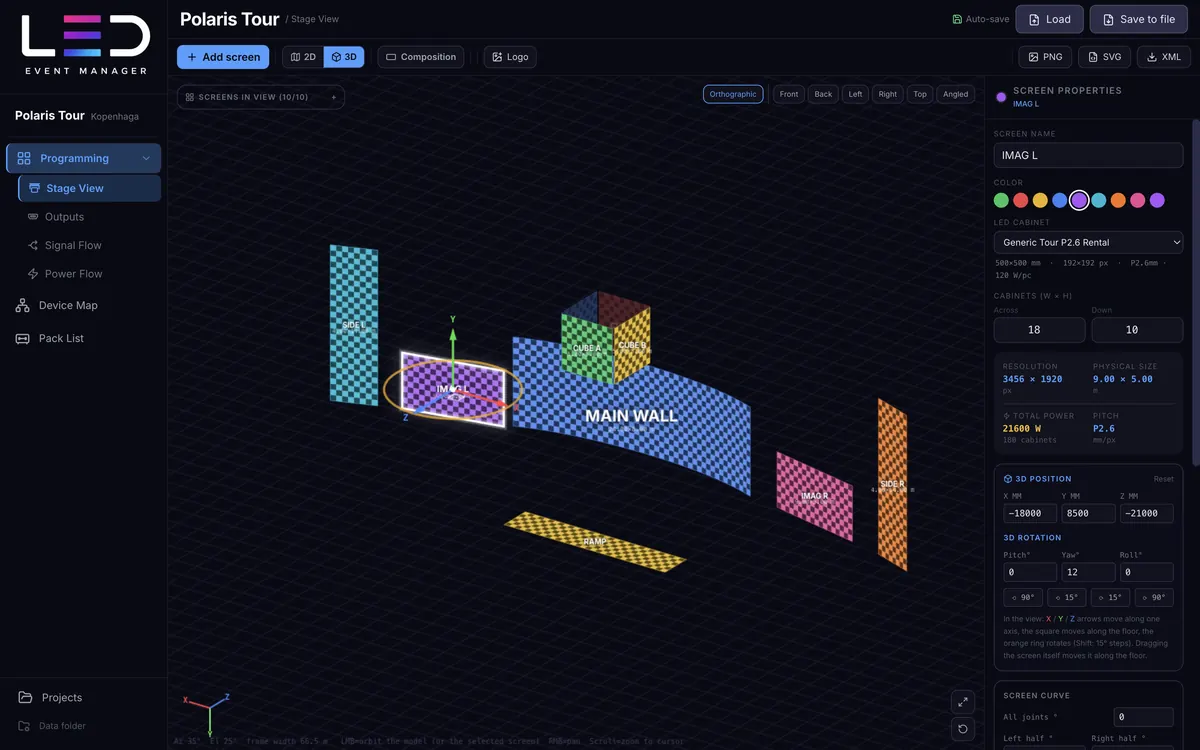
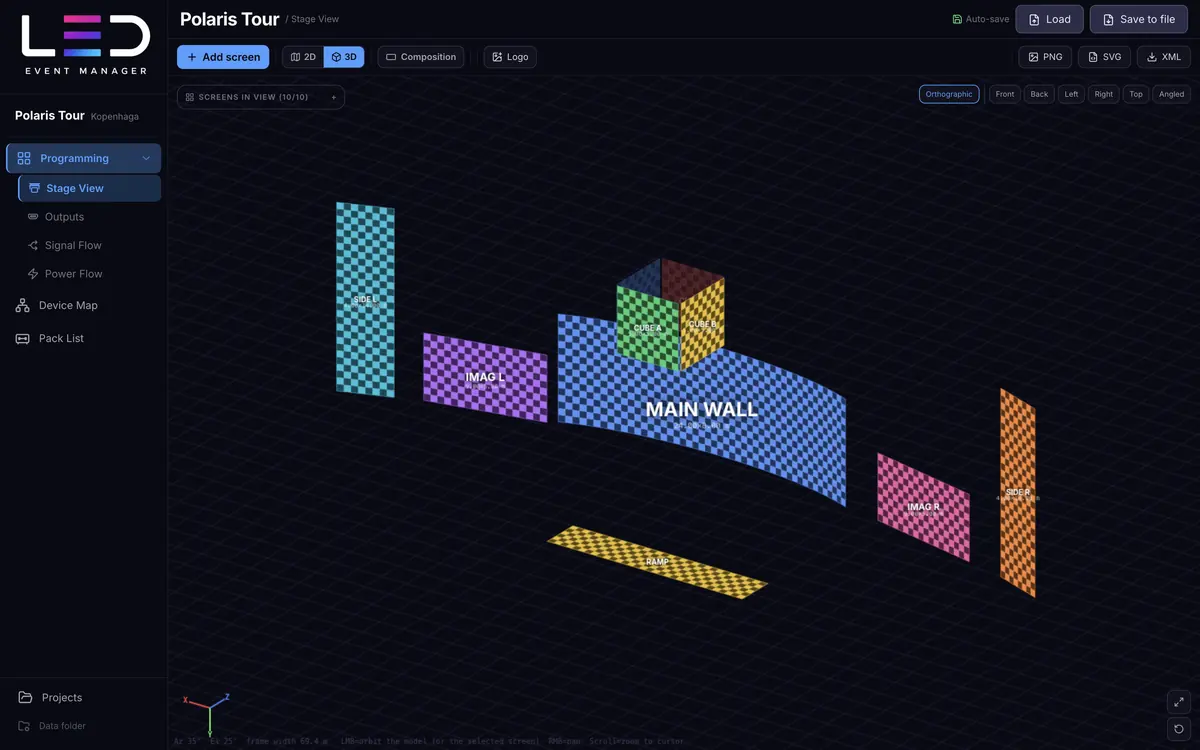
LED Event Manager — Polaris Tour · Vista de palco 3D
Vista 3D no LED Event Manager: parede principal curva, ecrãs IMAG, ecrãs laterais suspensos, um cubo LED sobre o palco e uma rampa.
112 saídas de sinalFluxo de sinal · 50 Hz
333,6 kW114 circuitos · Fluxo de energia
2168 gabinetes10 ecrãs · 3 tipos de módulo
Porquê

Uma única fonte de verdade em vez de cinco ficheiros.

O pixel map num programa gráfico, a lista de material numa folha de cálculo, o esquema num desenho à parte, as contas na calculadora — cada alteração de ecrã obriga a editar vários sítios ao mesmo tempo. Aqui tudo sai de um único projeto.

A forma habitual

  • Pixel maps desenhados à mão, um para cada saída
  • Número de saídas e carga das portas calculados à calculadora
  • Watts e circuitos registados numa folha de cálculo
  • Lista de material reescrita a partir do esquema
  • A cada alteração de ecrã — edições em vários ficheiros

No LED Event Manager

  • Configure o ecrã uma vez — gabinetes, resolução, dimensões e potência calculam-se sozinhos
  • A carga de cada saída e circuito vê-se em tempo real, com aviso perto do limite
  • A lista de material monta-se sozinha a partir do esquema, dos ecrãs e dos fluxos de sinal
  • Gravação automática com cópias de segurança automáticas e histórico de anular / refazer para cada projeto

Altere um ecrã — o número de gabinetes, a potência e a lista de material ficam atualizados de imediato.

Projetos

Sete projetos, sete disposições diferentes.

Não é só uma parede num palco. Na aplicação abre digressões, conferências, estúdios XR e stands de feira com tetos, pisos e ecrãs inclinados. Os gabinetes, as saídas de sinal e a potência dos cartões vêm do Painel da aplicação, e os ecrãs são contados fisicamente (um ecrã dividido por várias saídas conta como um). Pode abrir cada projeto nos módulos abaixo.

Digressão de concertos · arena

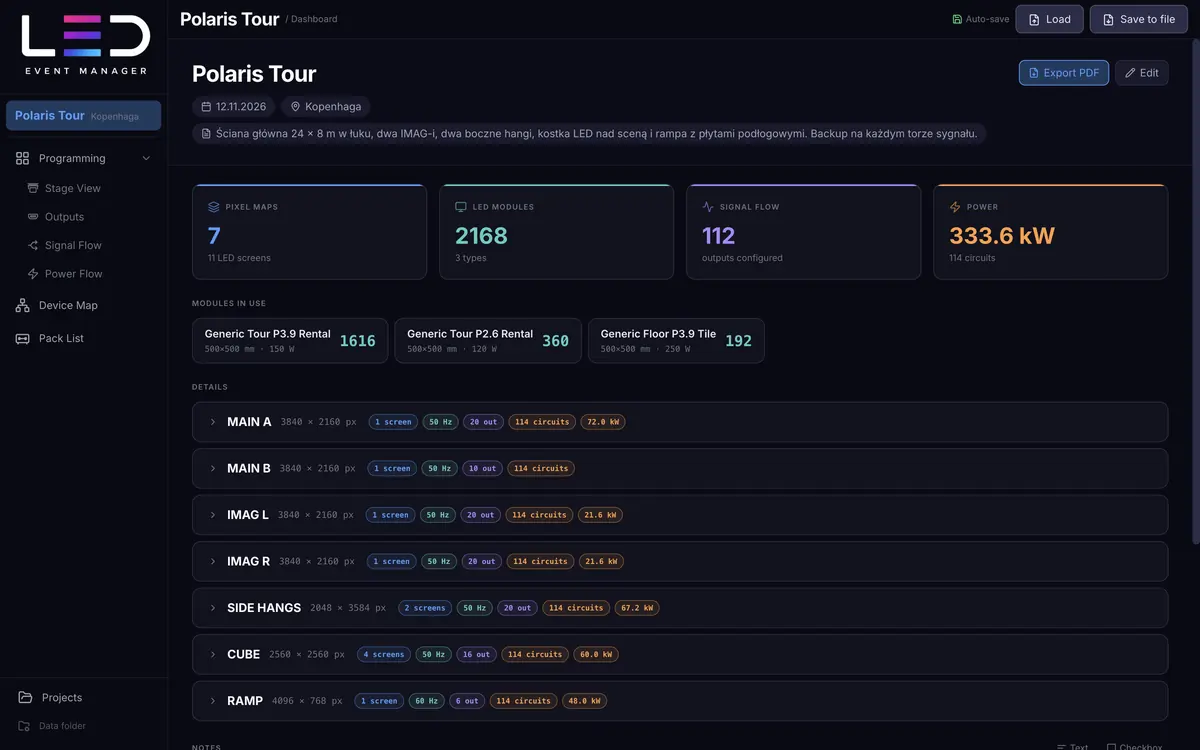
Polaris Tour

Parede principal de 24 × 8 m em arco, dividida por duas saídas. Dois ecrãs IMAG, ecrãs laterais suspensos, um cubo LED sobre o palco e uma rampa de placas de piso. Backups de saída nas saídas livres do processador.

  • 10ecrãs
  • 2168gabinetes
  • 112saídas
  • 333,6kW
  • Ecrã dividido por 2 saídas
  • Curva de aprox. 41°
  • Cubo de 4 ecrãs
  • Rampa de placas de piso
  • Backups de saída
Projeto real · Berlim

Nova Reveal

Oito saídas de 50 Hz com backups: paredes MAIN divididas por saídas, um cubo de paredes e teto, um ecrã central e ecrãs transparentes numa saída separada. Um projeto do autor da aplicação.

  • 12ecrãs
  • 895gabinetes
  • 78saídas
  • 77,9kW
  • 8 saídas · 50 Hz
  • Ecrãs divididos por saídas
  • Backups de saída
  • Gabinetes personalizados
  • Palco 2D
Festival · palco principal

Neon Pulse

Uma parede de 10 × 5 m em arco de 40°, dois ecrãs IMAG verticais e a frente da cabine de DJ em duas saídas de 60 Hz. Ecrãs suspensos em 3D a alturas diferentes.

  • 4ecrãs
  • 364gabinetes
  • 26saídas
  • 40,8kW
  • Curva de 40°
  • Ecrãs IMAG verticais
  • Backup de saída
  • 60 Hz
Conferência empresarial

Tech Summit

Um panorama de 22,5 × 3 m (P1.9) em arco por três saídas, um púlpito para o orador, ecrãs de retorno para os apresentadores, portais ao lado do palco e quatro totens no átrio.

  • 11ecrãs
  • 690gabinetes
  • 92saídas
  • 80,0kW
  • Fine pitch P1.9
  • Ecrã por 3 saídas
  • Curva de 33°
  • Ecrãs de retorno
  • Totens no átrio
Estúdio XR · volume LED

XR Studio

Um fundo curvo de 18 × 4 m (ângulo de 147°), duas asas inclinadas, teto e piso. Tudo funciona a 60 Hz, e as placas de piso consomem mais energia do que os painéis do fundo.

  • 5ecrãs
  • 672gabinetes
  • 74saídas
  • 97,3kW
  • Fundo de 147°
  • Teto e piso
  • Asas inclinadas a 50°
  • 60 Hz
  • Placas de 250 W
Stand de feira · lançamento de veículo

MotoExpo

Um stand em ilha de 12 × 12 m: parede de fundo, duas paredes laterais inclinadas, um “telhado” inclinado de quatro ecrãs, piso LED, torre de quatro faces, balcão, quiosques e uma faixa vertical.

  • 17ecrãs
  • 870gabinetes
  • 43saídas
  • 94,1kW
  • Telhado inclinado a 35°
  • Piso LED
  • Torre de quatro faces
  • Faixa rodada 90°
  • Quiosques inclinados
Stand de feira · ilha

TechFair

Um stand aberto de todos os lados: parede de fundo em onda, teto em V, piso em cruz, mesas interativas inclinadas, quatro pilares e um balcão convexo.

  • 18ecrãs
  • 636gabinetes
  • 60saídas
  • 76,5kW
  • Parede em onda
  • Teto em V
  • Piso em cruz
  • Mesas inclinadas
  • Balcão convexo

Seis projetos são exemplos: as disposições e os números foram inventados para esta apresentação. “Nova Reveal” é a disposição de um projeto real do autor da aplicação, mostrada com um nome fictício.

Vista 3D

Agarre no palco e rode-o.

São fotogramas da vista 3D real da aplicação. Arraste para ver o palco de todos os lados ou escolha outro projeto. Na aplicação roda-o da mesma forma e posiciona os ecrãs no espaço ao milímetro.

Polaris Tour · Vista de palco 3D

Na aplicação roda a vista arrastando o rato, em torno do centro do modelo ou do ecrã selecionado.

Módulos

Sete vistas. O seu projeto.

Cada fase do trabalho tem o seu módulo, e todos leem os mesmos dados. Escolha um projeto de demonstração e mude de vista para ver a interface real em projetos diferentes: de uma digressão de concertos a um stand com teto e piso LED. Todas as capturas vêm da aplicação.

Projeto

Polaris TourDigressão de concertos · arena10 ecrãs2168 gabinetes112 saídas de sinal333,6 kW

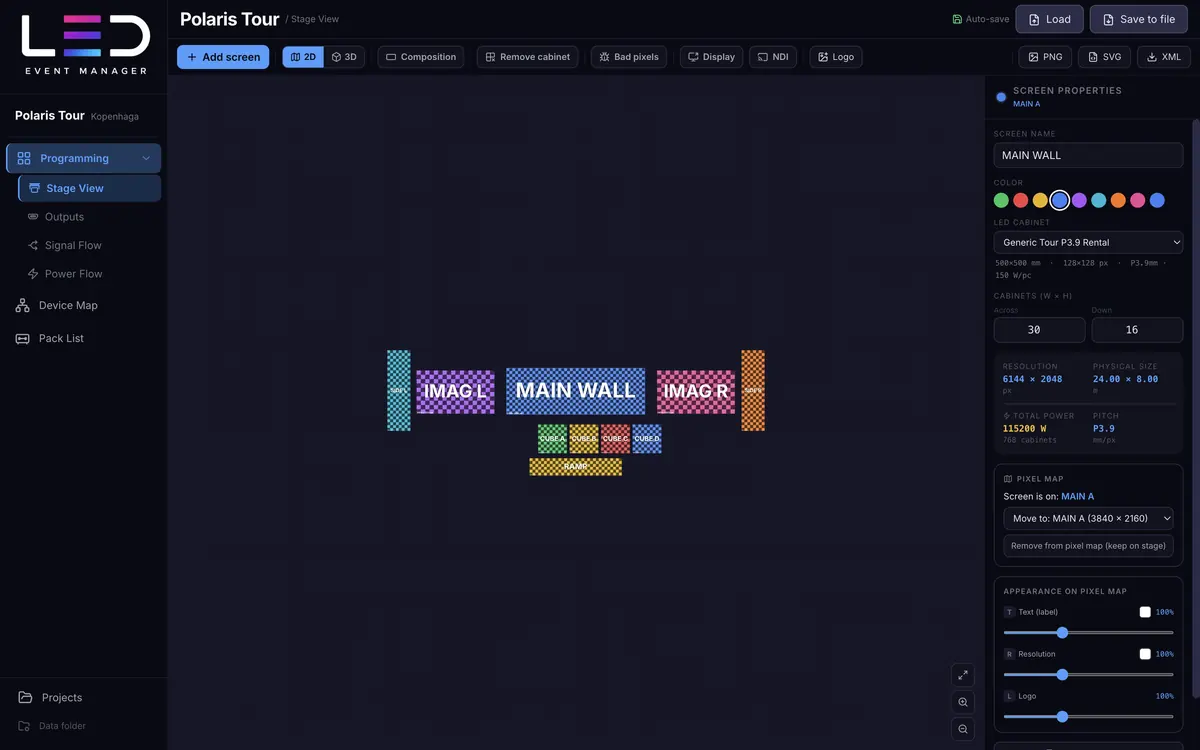
Polaris Tour · Vista de palco · 2D
Vista de palco: ecrãs LED dispostos num palco virtual, com o painel de propriedades do ecrã selecionado à direita a mostrar resolução, tamanho físico e potência. Projeto: Polaris Tour. Ampliar

Palco em 2D e 3D

Disponha os ecrãs no palco virtual tal como ficam no local — depois mude para 3D e veja como ficam de todos os lados.

  • Gabinetes LED personalizados. Define o tamanho em mm, a resolução, o pitch e a potência por peça, e o gabinete guardado volta nos ecrãs seguintes. Duplica ou elimina um ecrã com um botão, juntamente com as partes divididas por saídas.
  • Vista 3D em projeção ortográfica (a predefinição, sem distorção de perspetiva) ou em perspetiva, com vistas prontas Frente, Trás, Esquerda, Direita, Topo e Oblíqua.
  • Posição e rotação em três eixos (pitch, yaw, roll) — arrastadas com a pega no ecrã ou escritas no painel — e curvatura do ecrã: um ângulo em cada junta entre gabinetes, comum ou individual.
  • Gabinetes sob controlo: remoção de módulos individuais (com opção de os restaurar) e o modo Píxeis defeituosos para marcar quartos de módulo.
  • Composição — a área de trabalho do palco que se torna um único fotograma na exportação PNG e no NDI.
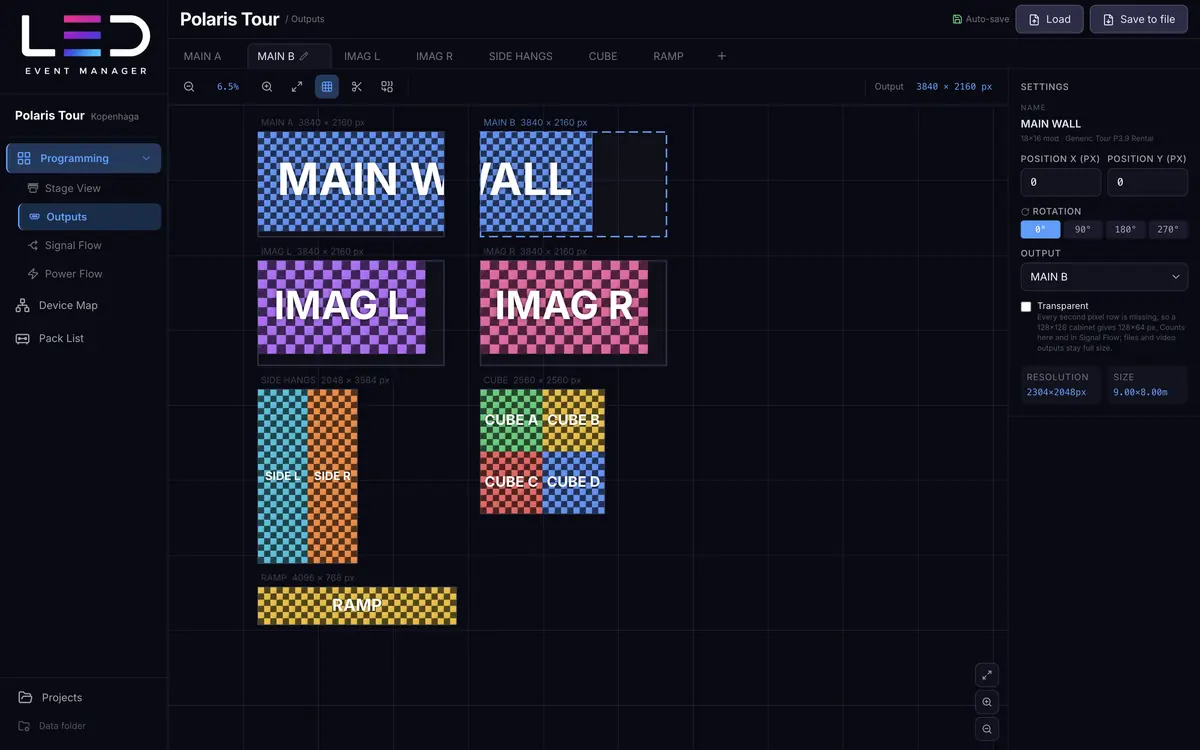
Polaris Tour · Saídas
Módulo Saídas: pixel maps dos ecrãs atribuídos às saídas do processador, com as definições do ecrã selecionado à direita, incluindo o interruptor Transparente. Projeto: Polaris Tour. Ampliar

Pixel maps para o processador

Cada saída do processador é uma tela separada com resolução própria. Atribua-lhe ecrãs e tem um pixel map pronto — com tudo o que a equipa precisa no local.

  • Tantas saídas quantas quiser — tamanhos prontos 1920×1080, 3840×1080, 3840×2160, 7680×1080 e 7680×2160, ou um personalizado. Alterna entre elas com separadores e reordena-as arrastando.
  • Numeração dos gabinetes, nome e resolução no ecrã — como um mapa de controlo real. Rotação de 0°, 90°, 180° e 270°.
  • Dividir e unir ecrãs. Divida um ecrã por saídas e a numeração dos gabinetes continua seguida.
  • Logótipo e textos do projeto nos ecrãs: define a escala e a cor do nome e da resolução, bem como a escala do logótipo, por ecrã no painel “Aspeto no pixel map” da Vista de palco.
  • Ecrã transparente — a opção “Transparente” conta apenas uma em cada duas linhas de píxeis: um gabinete de 128×128 dá 128×64 px. O pixel map e o Fluxo de sinal contam-no de forma realista, pelo que uma porta leva o dobro destes gabinetes, enquanto os ficheiros e as saídas de vídeo mantêm a resolução total.
  • Ecrãs não atribuídos da Vista de palco aguardam numa barra — atribui-os a uma saída com um clique.
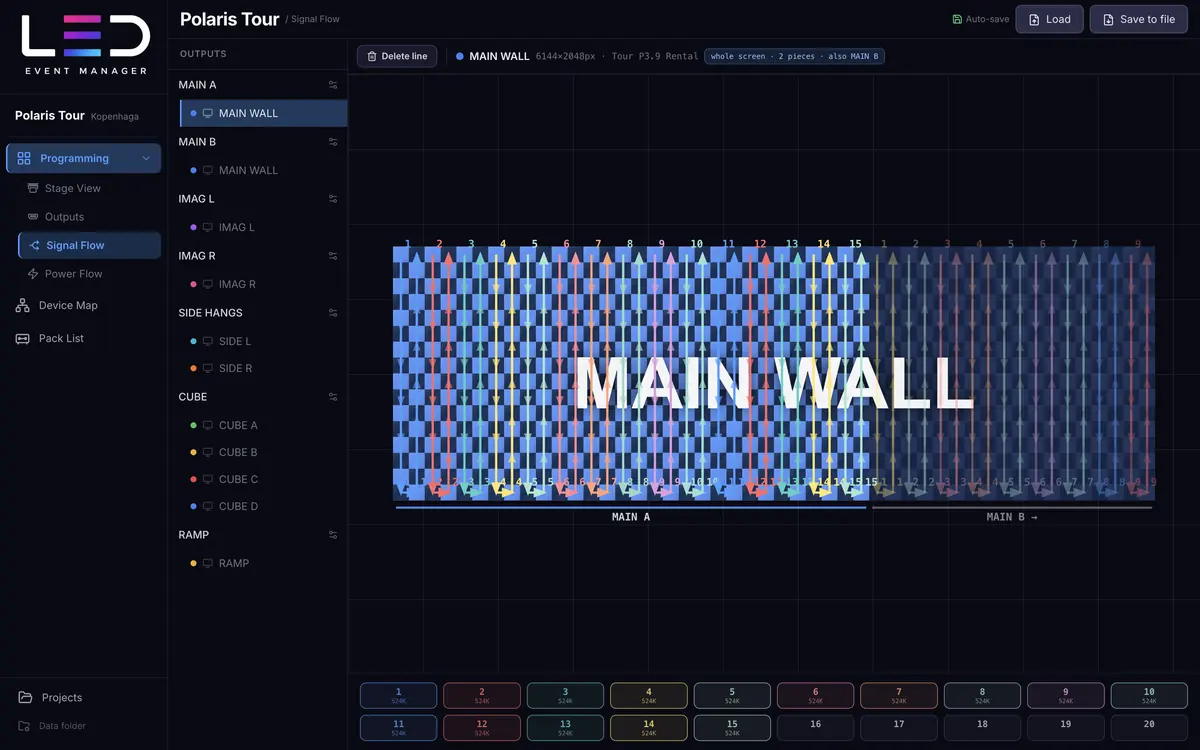
Polaris Tour · Fluxo de sinal
Fluxo de sinal: um ecrã dividido por dois processadores desenhado inteiro, com linhas coloridas ao longo dos gabinetes (uma cor para cada saída), uma parte esbatida alimentada pela outra saída e botões de saída a mostrar a carga. Projeto: Polaris Tour. Ampliar

Sinal e limites das saídas

Selecione uma saída e desenhe uma linha ao longo dos gabinetes — a aplicação vai contando quantos píxeis leva cada porta do processador.

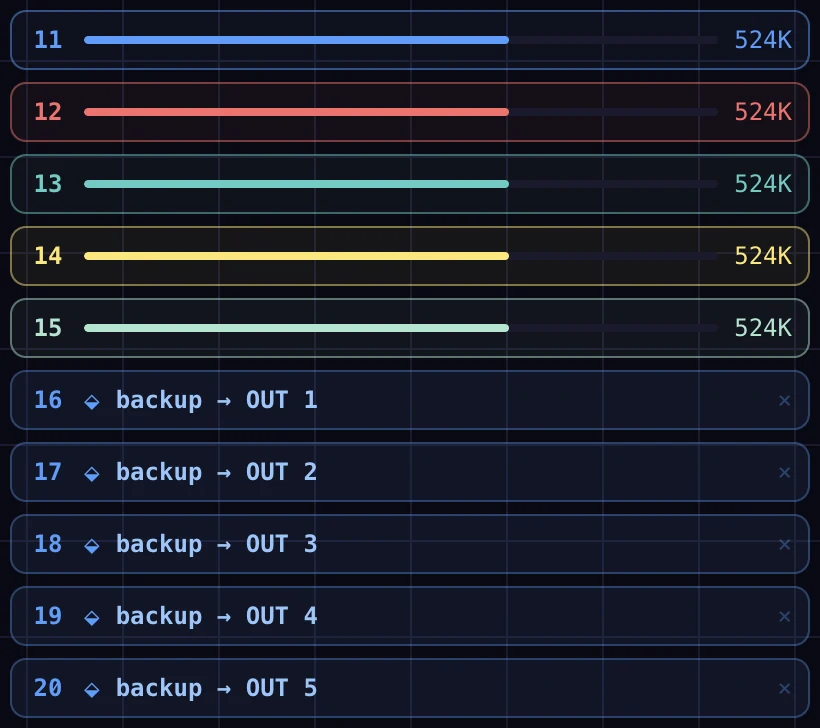
Pormenor: a segunda coluna de saídas do processador com a carga de cada saída. Projeto: Polaris Tour.
Carga das saídas do processador face ao limite de píxeis. Define uma saída livre como backup de uma ocupada.
  • 50 ou 60 Hz e 4, 6, 10, 16 ou 20 saídas de processador.
  • Limite de píxeis por saída (650K a 60 Hz, cerca de 786K a 50 Hz): a barra fica amarela acima de 80% e avisa quando o limite é ultrapassado.
  • Backups de saída — arraste uma saída vazia para cima de uma ativa para criar um caminho de backup, mostrado na lista como “backup → OUT 5”.
  • Controlador de backup num dispositivo separado: um botão cria um espelho de toda a cablagem, e a Lista de material acrescenta uma linha separada de cabos.
  • Pré-visualização do sinal no ecrã inteiro. Um ecrã dividido por várias saídas aparece inteiro: desenha a parte alimentada pela saída selecionada, e as outras partes ficam esbatidas, com uma linha e o nome do processador por baixo do ecrã. Cada saída tem a sua cor de linha, e a exportação PNG junta as partes num só ecrã para enviar à equipa.
Polaris Tour · Fluxo de energia
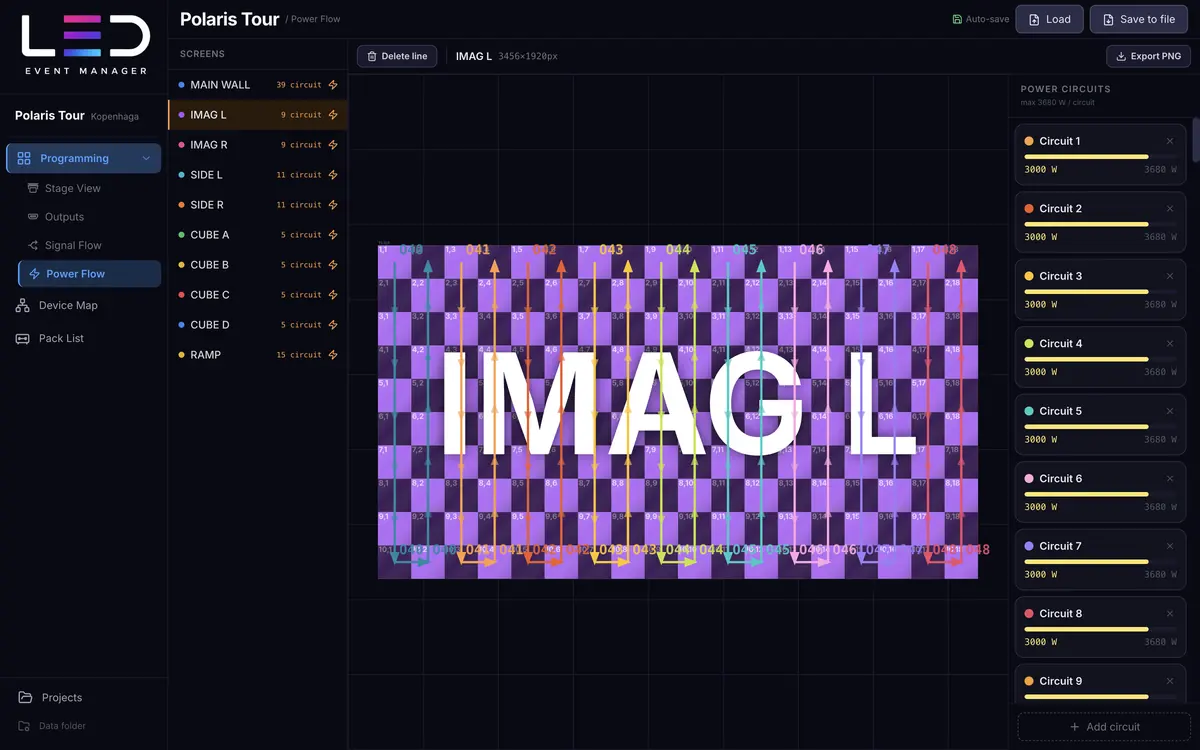
Fluxo de energia: uma lista de ecrãs, caminhos coloridos dos circuitos de energia no pixel map e uma lista de circuitos com a carga face ao limite de 3680 W. Projeto: Polaris Tour. Ampliar

Circuitos de energia

Escolhe um ecrã e desenha circuitos ao longo dos gabinetes, e os watts somam-se sozinhos. A potência é contada em ecrãs inteiros, tal como estão na Vista de palco, pelo que a divisão por saídas nunca atrapalha.

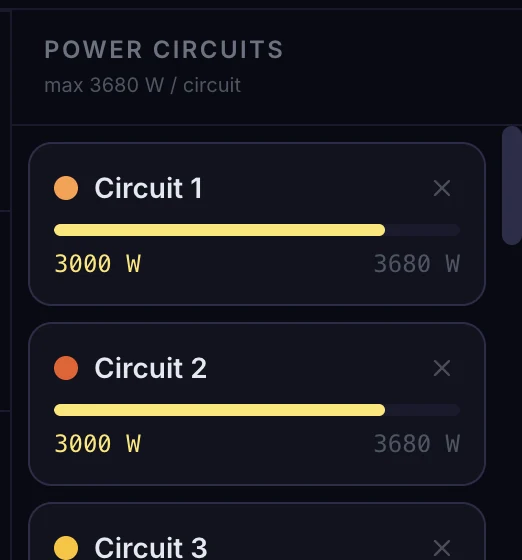
Pormenor: a lista de circuitos de energia com barras de carga face ao limite de 3680 W. Projeto: Polaris Tour.
Cada circuito tem uma barra de carga face ao limite de 3680 W.
  • Limite de 3680 W por circuito (16 A · 230 V). Cada circuito tem uma barra de carga e um aviso quando se aproxima do limite.
  • Potência a partir da definição do gabinete. Um módulo personalizado tem a sua potência por peça, e a aplicação conta apenas os gabinetes por onde o circuito passa. Os gabinetes removidos não entram na potência.
  • Circuitos partilhados no projeto. Escolhe ecrãs na lista à esquerda, e o mesmo circuito pode alimentar gabinetes de vários ecrãs. Cada um tem a sua cor e número no pixel map.
  • Os totais seguem em frente — para o painel, o relatório em PDF e a lista de material (cabos de alimentação, um por circuito). Pode exportar a energia de cada ecrã em PNG.
Polaris Tour · Mapa de dispositivos
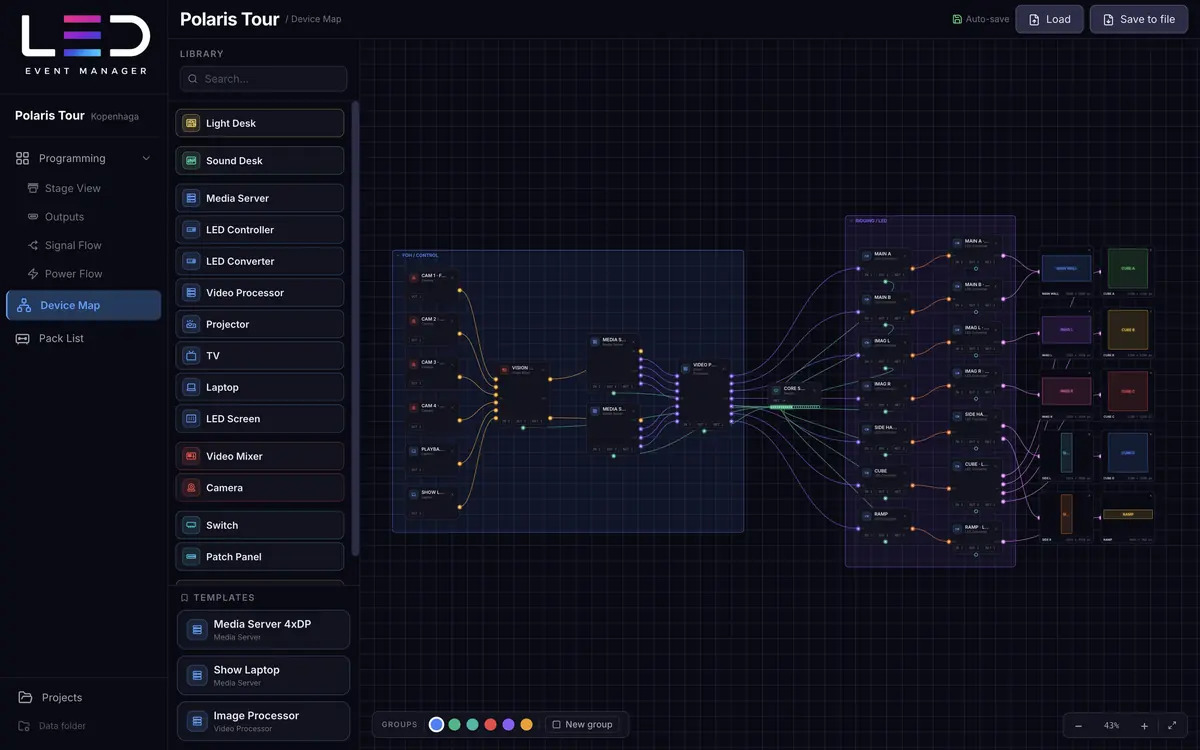
Mapa de dispositivos: esquema de ligações desde as fontes de vídeo, passando pela mesa de mistura, media servers e controladores LED, até aos ecrãs LED. Projeto: Polaris Tour. Ampliar

Esquema de ligações

Desenhe a cadeia de sinal da fonte ao ecrã: media server, mesa de mistura, processadores, switches, câmaras e ecrãs LED. Em vez de um desenho à parte, tem um esquema que alimenta a lista de material.

  • Uma biblioteca de 15 tipos de dispositivo (media server, controlador LED, mesa de mistura, switch, câmara, portátil, projetor, mesas e mais) e dispositivos personalizados.
  • Portas tipificadas e cores de cabo: HDMI, DisplayPort, SDI, fibra, LED, Thunderbolt, áudio, rede, além de loops HDMI e SDI.
  • Comprimentos de cabo, endereços IP, grupos (p. ex. FOH) e modelos de dispositivo guardados.
  • Ecrãs LED no esquema mostram uma pré-visualização do seu pixel map e a resolução.
Polaris Tour · Lista de material
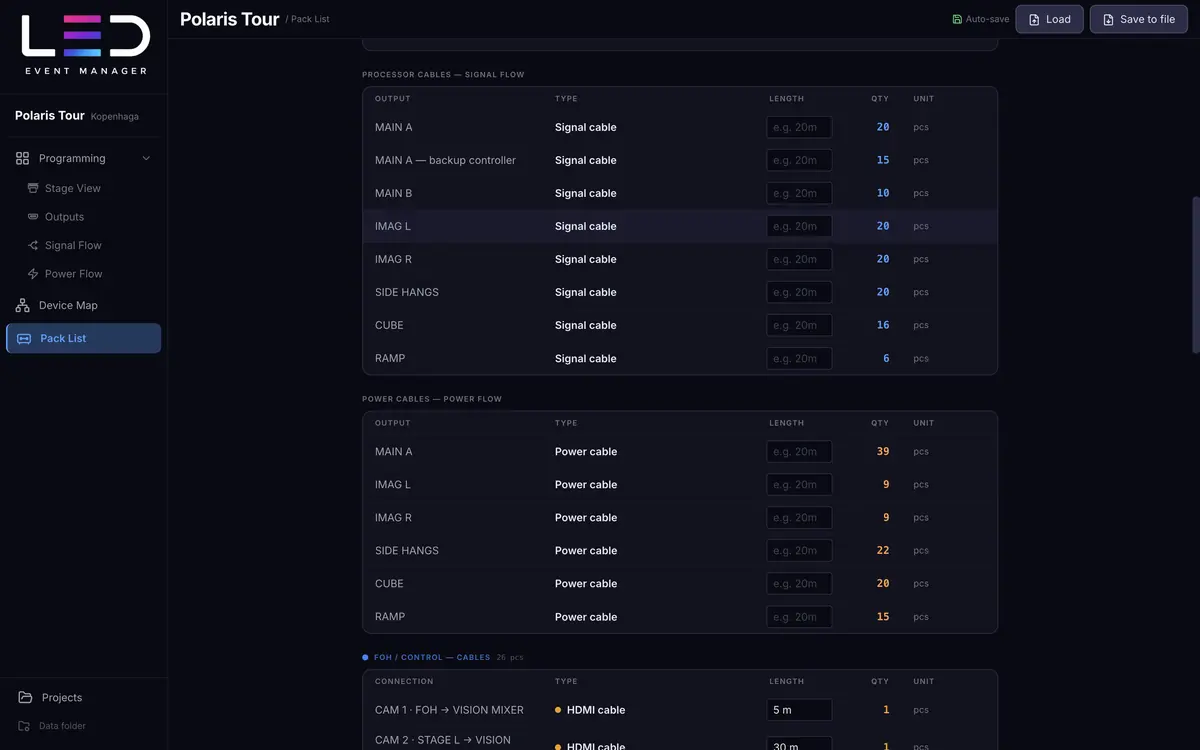
Lista de material: cabos do processador do Fluxo de sinal (com uma linha separada para o controlador de backup), cabos de alimentação do Fluxo de energia e cabos do esquema de ligações. Projeto: Polaris Tour. Ampliar

Lista de material a partir do projeto

A lista de equipamento monta-se sozinha a partir do esquema, dos ecrãs e dos fluxos de sinal. Só acrescenta os pequenos itens.

  • Dispositivos AV agrupados por categoria, com quantidades.
  • Gabinetes LED com cabos de alimentação e de sinal acrescentados por peça.
  • Cabos do processador e de alimentação — um por cada saída em uso (Fluxo de sinal) e cada circuito (Fluxo de energia), separadamente para cada saída. O controlador de backup tem a sua própria linha de cabos de sinal.
  • Cabos do esquema agrupados por grupo (p. ex. FOH), com comprimentos. Acrescenta à mão os seus próprios itens (fita, pesos, rampas, quadros de distribuição) e exporta tudo em PDF.
Polaris Tour · Painel
Painel do evento: cartões de estatísticas, módulos em uso, detalhes das saídas e notas. Projeto: Polaris Tour. Ampliar

Resumo e relatório

Uma página com os números de todo o evento: quantos mapas, gabinetes, saídas de sinal e quilowatts. Carregue em ⌘D e tem tudo à sua frente.

  • Cartões de estatísticas: pixel maps, módulos LED, saídas de sinal configuradas, potência total e número de circuitos.
  • Detalhes de cada saída: resolução, Hz, saídas, circuitos e quilowatts — expandidos com um clique.
  • Notas e listas de verificação do projeto — arrastáveis, com caixas de seleção.
  • Relatório em PDF (“Relatório técnico”) com a data, o local e a descrição do evento — para enviar ao cliente ou à equipa.
Vista 3D

Agarre numa seta e mova o ecrã pelo espaço.

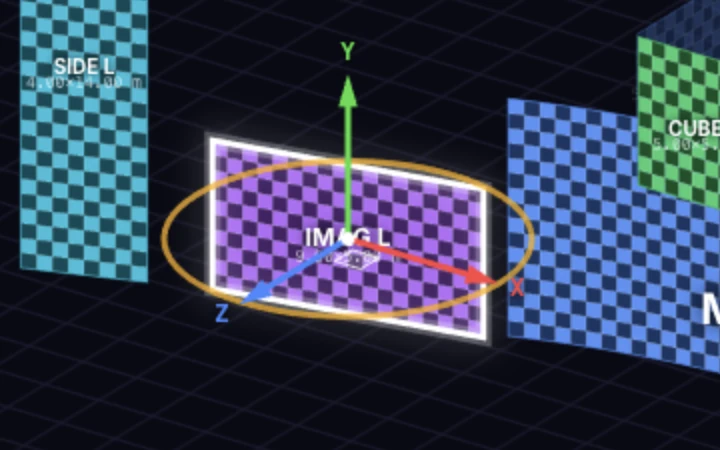
O ecrã selecionado ganha uma pega na vista 3D: três setas de eixo, um quadrado para deslizar pelo piso e um anel laranja para rodar. Um simples clique não move nada — só move o que agarra, e a posição é arredondada a 10 mm. Pode escrever os mesmos valores no painel do ecrã.

Polaris Tour · Vista de palco 3D · ecrã selecionado IMAG L
Vista 3D com o ecrã IMAG L selecionado: setas de eixo vermelha, verde e azul, um quadrado no piso e um anel laranja de rotação, com um painel de posições em milímetros ao lado. Ampliar
Pormenor da pega do ecrã: seta verde do eixo Y, seta vermelha do eixo X, seta azul do eixo Z, um quadrado no piso e um anel laranja de rotação.

O destaque mostra a pega de perto: setas X (vermelha), Y (verde) e Z (azul), o quadrado no piso e o anel de rotação. O painel à direita mostra a posição e a rotação.

Setas X, Y e Z

Cada seta move o ecrã apenas ao longo do seu eixo. A verde altera a altura de suspensão, mantendo a posição no piso. A barra na parte inferior da vista mostra o valor em milímetros e a diferença em relação ao início.

Quadrado no piso

Move o ecrã pelo plano do piso, mantendo a altura. Arrastar o próprio ecrã faz o mesmo; quando olha para o palco quase na horizontal, o ecrã desliza pela parede à sua frente.

Anel de rotação

Roda o ecrã em torno do eixo vertical (yaw). Com a tecla Shift a rotação salta de 15° em 15°, sem ela avança de 1° em 1°. Os botões ⟲ e ⟳ no painel dão passos de 90° e 15°.

Painel numérico

Posição X, Y, Z em milímetros e pitch, yaw e roll em graus. Arrasta a pega ou escreve um valor — as duas formas alteram o mesmo. O botão Repor volta à disposição 2D.

O fundo roda a vista

Arrastar o fundo roda o palco em torno do centro do modelo ou do ecrã selecionado, o botão direito desloca a vista e a roda do rato aproxima em direção ao ponto sob o cursor.

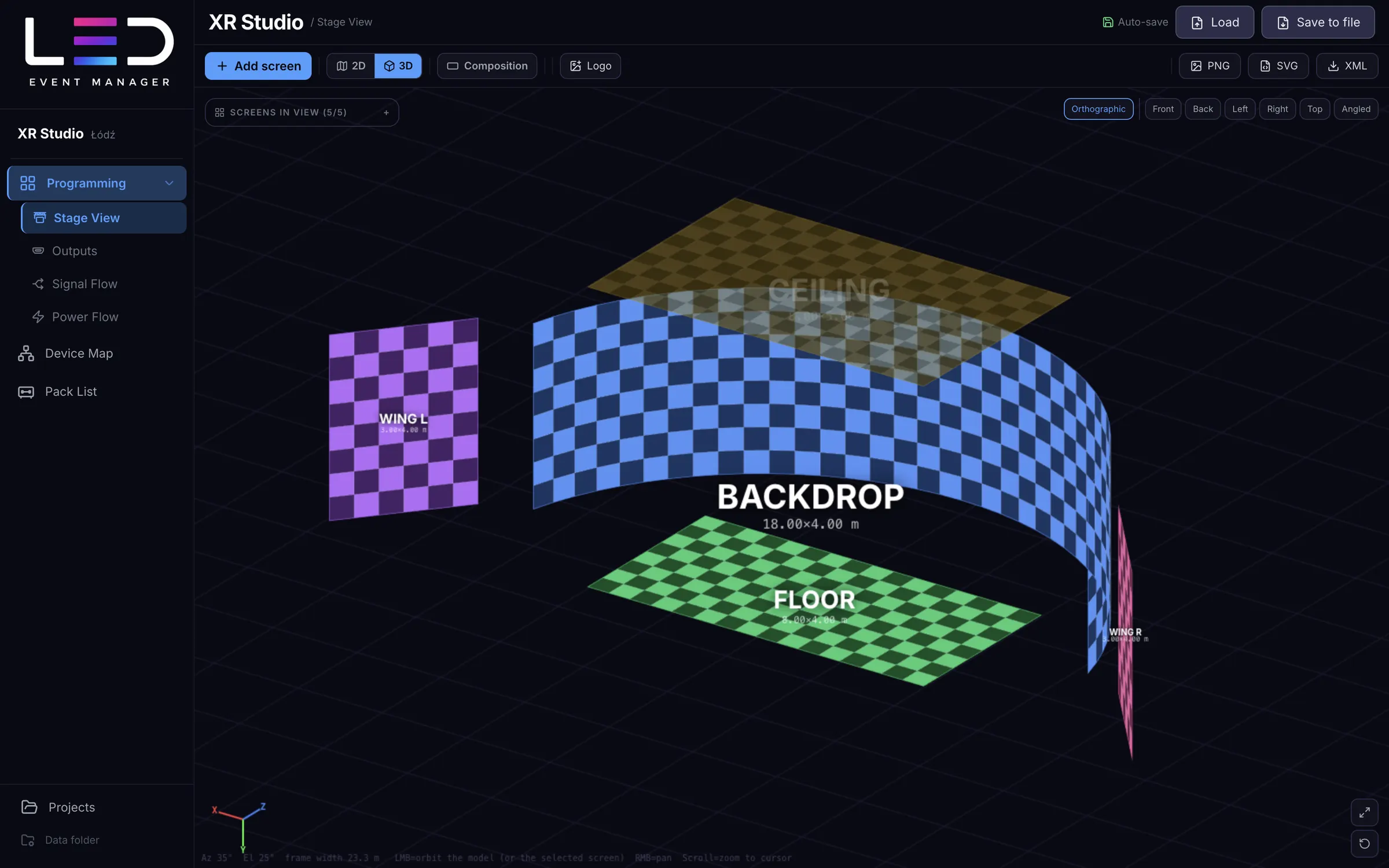
XR Studio · Vista de palco 3D · fundo de 147°
Vista 3D do estúdio XR: um fundo muito curvo de 147 graus, duas asas, teto e piso. Ampliar
Vista 3D

Um ecrã curvo em 3D. O pixel map continua plano.

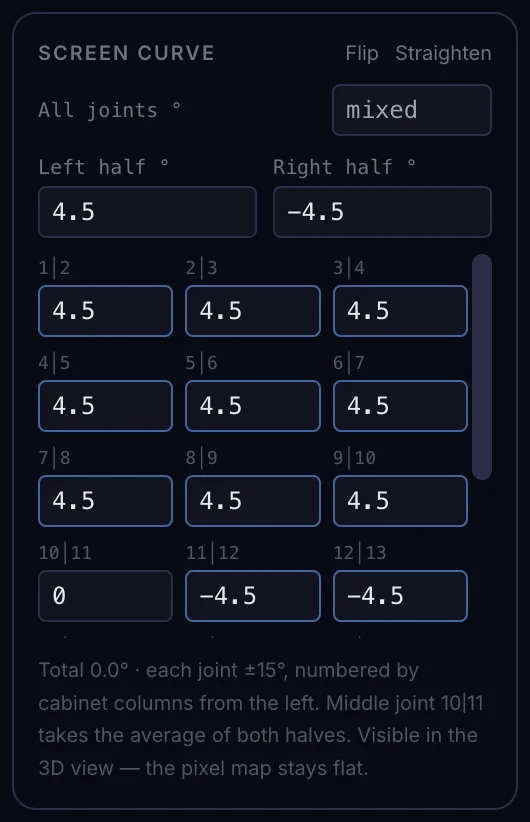
Cada gabinete é plano, e o ecrã só dobra nas juntas entre colunas. Define um ângulo para o ecrã inteiro, ângulos separados para as metades esquerda e direita (isso faz uma curva em S) ou um para cada junta (até ±15°), e assim obtém um arco de palco, uma onda ou um balcão convexo, até ao fundo de 147° do estúdio XR. O processador continua a receber um mapa comum e plano.

  • Projeção ortográfica ou perspetiva — com um botão.
  • Rotação em torno do centro do modelo ou do ecrã selecionado; o pivô nunca foge.
  • Escolhe que ecrãs aparecem na vista 3D — com uma dúzia de ecrãs o modelo continua legível.
  • Posição em milímetros (X, Y, Z) e ângulos pitch, yaw e roll que escreve no painel ou arrasta com as setas no ecrã.
  • Curvatura com um clique: “Inverter” muda a direção do arco e “Endireitar” volta a deixar o ecrã plano.
Pormenor: a secção Curvatura do ecrã no painel do ecrã, com campos para as metades esquerda e direita e o ângulo de cada junta separadamente (valores positivos e negativos).
As metades do ecrã e cada junta separadamente: aqui, uma curva em S no stand TechFair.
Stands e interiores

Tetos, pisos e paredes em qualquer ângulo.

Nas feiras, os ecrãs ficam suspensos por cima, deitados no chão e em ângulos invulgares. Cada ecrã tem posição em milímetros e rotação em três eixos, e o seu pixel map para o processador continua sempre plano e retangular.

MotoExpo · Vista de palco 3D
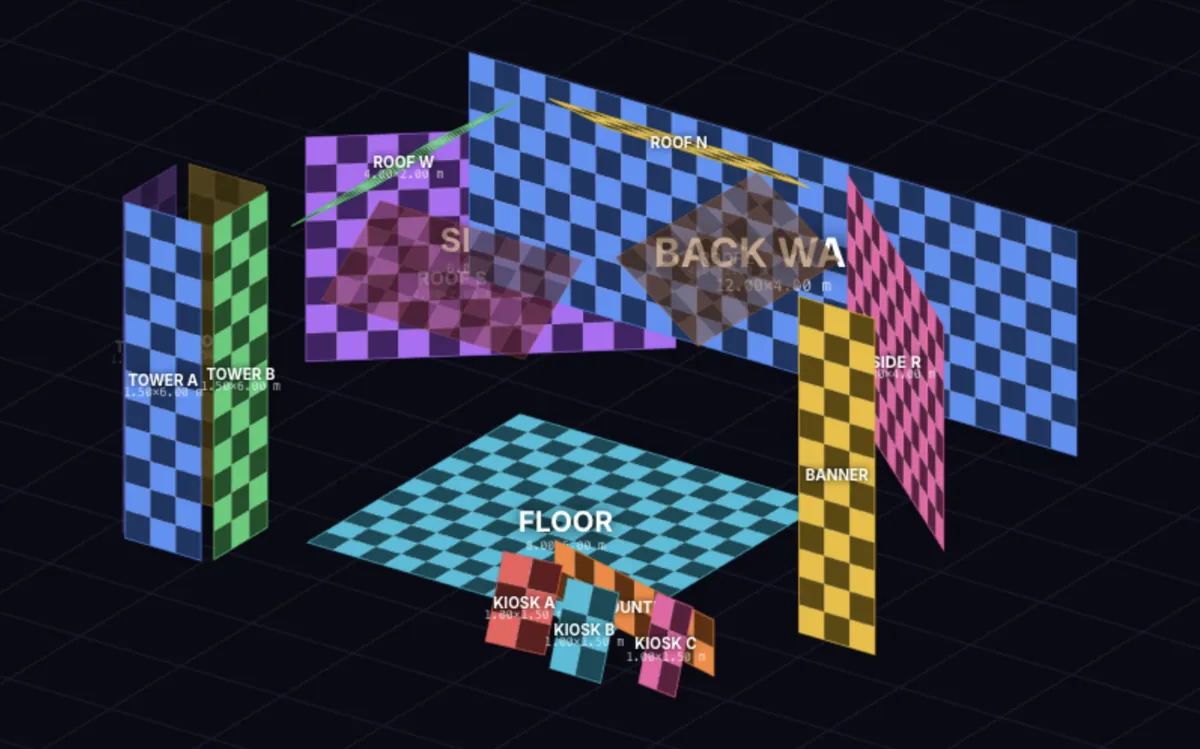
Vista 3D do stand MotoExpo: parede de fundo, paredes laterais inclinadas, um telhado inclinado de quatro ecrãs, piso, torre, balcão e quiosques. Ampliar

Stand em ilha com lançamento de veículo

Uma parede de fundo e duas paredes laterais inclinadas, um “telhado” de quatro ecrãs inclinado sobre o veículo, um piso LED por baixo, uma torre visível dos quatro lados, um balcão, quiosques e uma faixa vertical.

  • 17 ecrãs
  • Telhado inclinado a 35°
  • Piso LED
  • Torre de quatro faces
  • Faixa rodada 90°
TechFair · Vista de palco 3D
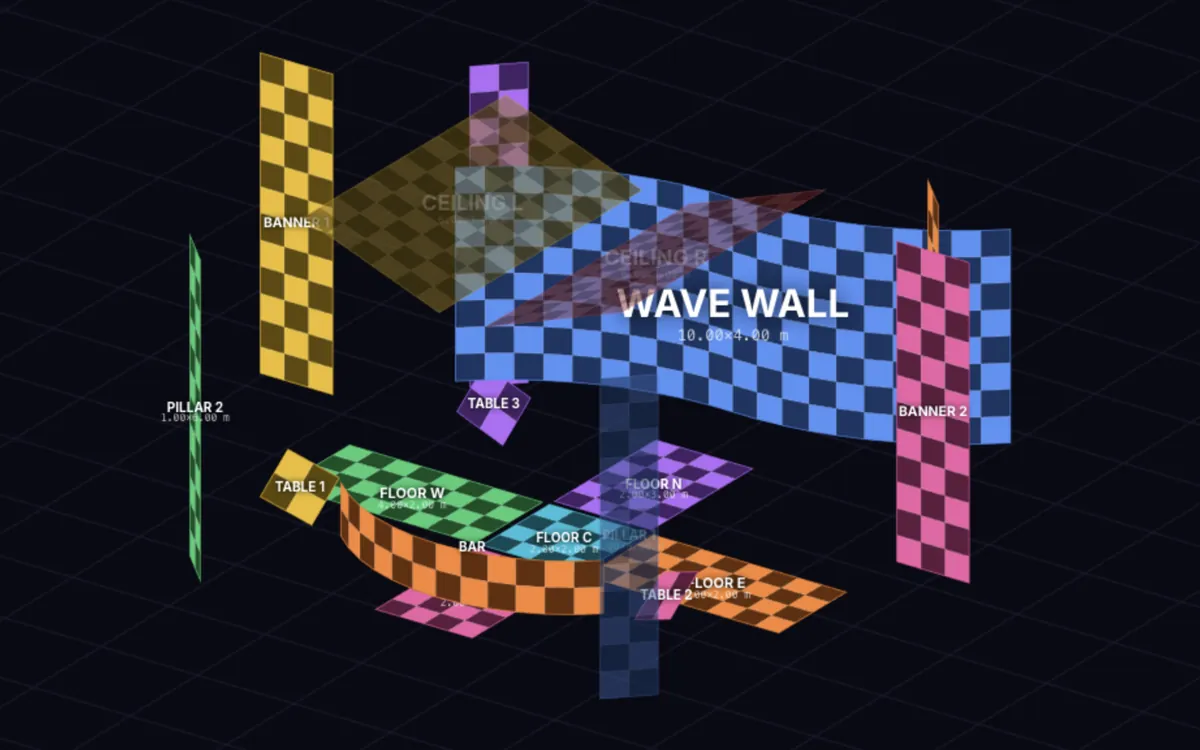
Vista 3D do stand TechFair: parede em onda, teto em V, piso em cruz, mesas inclinadas, pilares e um balcão convexo. Ampliar

Um stand aberto de todos os lados

Uma parede de fundo em onda feita com ângulos de junta, um teto em V, um piso em cruz, mesas interativas inclinadas, quatro pilares, duas faixas verticais e um balcão convexo. O mesmo projeto em 2D são quatro pixel maps independentes.

  • 18 ecrãs
  • Parede em onda
  • Teto em V
  • Piso em cruz
  • Mesas inclinadas

Teto e telhado

Suspende um ecrã sobre o palco e inclina-o em qualquer ângulo. No MotoExpo, quatro ecrãs formam um telhado sobre o veículo.

Piso LED

As placas ficam deitadas e têm potência própria por gabinete. O piso conta nos circuitos e na lista de material como qualquer outro ecrã.

Rotação em três eixos

Pitch, yaw e roll põem o ecrã em ângulo. Um roll de 90° transforma um ecrã horizontal numa faixa vertical.

Um só pixel map

Seja qual for a forma como o ecrã está suspenso no espaço, o mapa para o processador continua plano. Uma alteração em 3D não mexe no sinal.

Em direto

A mesma imagem — por NDI ou diretamente num monitor.

O pixel map não acaba num ficheiro. A partir da Vista de palco pode enviá-lo para a rede como fonte NDI ou levá-lo a um monitor ligado — no ensaio, sem exportar nem arrastar ficheiros.

Saída NDI

No painel do ecrã escolhe uma saída e transmite-a para a rede. O fotograma tem a resolução da saída, e o pixel map fica nele exatamente onde está no separador Saídas. Modo “Saída completa” ou “Só este ecrã”.

NOME-DO-COMPUTADOR (Projeto — Saída)

Saída para monitor

Envie uma saída para um monitor ligado — por exemplo, diretamente para um processador LED. “Ajustar ao monitor” redimensiona mantendo as proporções, e “1:1 píxel a píxel” permite verificar a nitidez do mapeamento. Desliga-se com o botão ou a tecla Esc.

Píxeis defeituosos na transmissão

Os quartos de gabinete marcados também se veem no NDI e no monitor. A equipa vê de imediato que módulos verificar — sem ter de os descrever num chat.

O NDI exige o NDI Runtime instalado (vem com o NDI Tools). Quando falta, a secção NDI diz exatamente o que procura. O resto da aplicação funciona sem ele.

Exportações

Ficheiros prontos para toda a equipa — com um clique.

Cada exportação abre a janela de gravação do sistema. Guarda um conjunto completo de ecrãs de uma vez, e a pasta só é pedida uma vez.

PNG

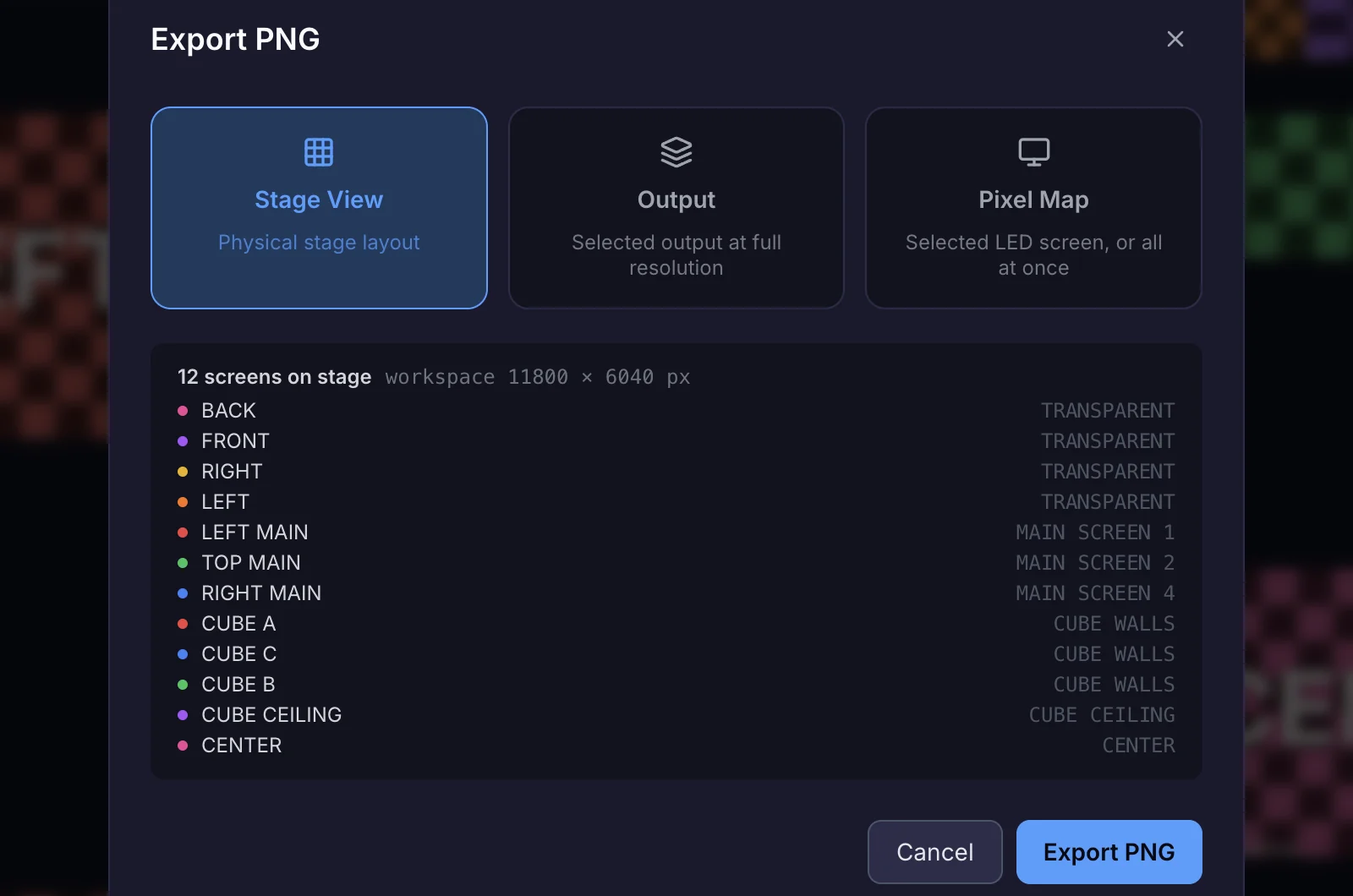
Vista de palco, uma saída inteira em resolução total ou o pixel map de um ecrã. Um conjunto completo vai para uma pasta.

SVG

Pixel maps em vetorial — um ficheiro separado para cada saída, pronto para continuar num programa gráfico.

PDF

A lista de material e o “Relatório técnico” — um resumo do evento com ecrãs, circuitos, saídas de sinal e notas.

XML para Resolume Arena

Slices prontos com a entrada e a saída escolhidas, para carregar no Advanced Output — sem mapeamento manual.

Esquemas de sinal e energia

Fluxo de sinal (uma saída inteira ou um ecrã inteiro, incluindo um dividido por várias saídas) e Fluxo de energia (por ecrã) em PNG, com números de saída e de circuito no pixel map.

Ficheiro de projeto

O projeto inteiro num ficheiro: guarda com ⌘S e abre noutro computador com ⇧⌘O. A partir da 1.0, os ficheiros de projeto (zip) fazem parte do plano Equipa.

A janela de exportação PNG na aplicação: três modos — Vista de palco, Saída e Pixel Map.
Como funciona

De um projeto vazio a um conjunto completo de documentos em cinco passos.

  1. Crie um projeto

    Nome do evento, data e local. Pode ter tantos projetos quantos quiser e duplicá-los.

    Projetos · ⌘N
  2. Monte o palco

    Adicione ecrãs e disponha-os em 2D; em 3D, posicione-os arrastando as setas dos eixos ou escrevendo a posição em milímetros.

    Vista de palco
  3. Faça os pixel maps

    Atribua ecrãs às saídas, divida-os onde for preciso e verifique a numeração dos gabinetes.

    Saídas
  4. Distribua sinal e energia

    Desenhe caminhos ao longo dos gabinetes e acompanhe os limites das saídas e dos circuitos antes de chegar ao local.

    Fluxo de sinal · energia
  5. Feche a documentação

    Esquema de ligações, lista de material, relatório em PDF, exportações — e NDI ou monitor no ensaio.

    Mapa de dispositivos · Lista de material
Experimente

Dimensione uma parede em 10 segundos.

Este é o cálculo que o Fluxo de sinal e o Fluxo de energia fazem na aplicação — aqui numa versão resumida. Escolha um gabinete, indique o tamanho da parede e veja quantas saídas de processador e circuitos de energia precisa.

Taxa de atualização

Limites como na aplicação: 650 000 px por saída a 60 Hz, 786 432 px a 50 Hz e 3680 W por circuito. O resultado é aproximado — na aplicação dispõe os gabinetes exatamente ao longo dos caminhos.

Divisão em saídas

Resolução
—
Dimensões
—
Gabinetes
—
Píxeis
—
Potência total
—
Mínimo de saídas do processador—
Mínimo de circuitos de energia—

Encaminhe o sinal você mesmo

Clique nos gabinetes por ordem, tal como desenha um caminho no Fluxo de sinal. A barra mostra quantos píxeis leva uma única saída do processador.

Saída 10 px
Gabinetes: 0Limite: 650 000 px

Cobertos: 0 / 72
Privacidade e dados

Os seus projetos ficam no seu computador.

A aplicação é local em primeiro lugar: o projeto em que trabalha está sempre no seu próprio disco, por isso funciona igual no escritório e num recinto sem rede. A versão 1.0 acrescenta início de sessão e sincronização opcional na nuvem — sem tirar os seus projetos do seu computador.

Funciona sem internet

Projetar nunca precisa de ligação. Na versão 0.9 não existe conta nenhuma; a partir da 1.0 inicia sessão uma vez e depois trabalha offline até 30 dias entre verificações, com uma contagem decrescente dos dias restantes.

Encriptado no seu disco

Os projetos são guardados numa base de dados SQLite local — só as alterações são gravadas, com cópias de segurança automáticas. Os dados são encriptados no disco e associados ao seu computador.

Chega na 1.0

Sincronização na nuvem

Os projetos sincronizam em segundo plano enquanto continua a trabalhar localmente. Num computador novo, inicia sessão e os seus projetos voltam. Até lá (na 0.9), pode levar um projeto como ficheiro.

Para quem é

Feito para quem monta paredes LED.

Técnicos LED e integradores

Pixel maps, caminhos de sinal e circuitos de energia com verificação de limites — antes de o primeiro gabinete subir à estrutura.

Operadores de media server e VJs

Pixel maps prontos, XML para Resolume e saída NDI, para carregar os conteúdos antes mesmo de a parede acender.

Produtores e diretores técnicos

Painel, lista de material e relatório em PDF num só sítio — para orçamentos, riders e briefings da equipa.

Empresas de aluguer de LED

Módulos personalizados com potência e resolução, modelos de dispositivo guardados e variantes rápidas de projeto por duplicação.

7
módulos a trabalhar com os mesmos dados
15
tipos de dispositivo na biblioteca do esquema
20
saídas de processador suportadas no Fluxo de sinal
30
dias offline entre inícios de sessão — a partir da versão 1.0
Novidades · 0.9

Mais rápido, mais seguro e mais fluido.

O que chegou desde a última atualização desta página — tudo já está na versão atual 0.9.0.

Armazenamento mais rápido e seguro

Os projetos são guardados numa base de dados SQLite local: só as alterações são gravadas, e as cópias de segurança são feitas automaticamente. Os dados são encriptados no disco e associados ao seu computador.

Anular e refazer em todo o lado

Botões de anular e refazer em todas as páginas de edição. O histórico é guardado por projeto e sobrevive ao reinício da aplicação.

Uma lista de material mais prática

Bloqueie e desbloqueie a lista, adicione itens numa linha no fim de cada tabela — e os extras ficam guardados de imediato.

Ferramentas mais claras na Vista de palco

Píxeis defeituosos e Remover gabinete são modos separados e exclusivos. Um clique muda de ecrã e executa logo a ação, e o botão do meio do rato desloca a vista.

Fluido em paredes enormes

Os seletores de cor e as mudanças de cor mantêm-se fluidos mesmo em paredes de 50 × 25 gabinetes, e adicionar um ecrã LED ficou mais rápido.

Programação sempre à mão

A secção Programação da barra lateral — Vista de palco, Saídas, Fluxo de sinal e Fluxo de energia — está sempre visível.

Chega na 1.0

Versão 1.0: a sua conta, sincronização na nuvem e um plano para equipas.

A 1.0.0 é a próxima versão de produção. As funcionalidades abaixo ainda não estão na aplicação — chegam com a versão 1.0.

Conta e licença

Inicie sessão uma vez e continue a trabalhar offline até 30 dias entre verificações. Uma contagem decrescente mostra quantos dias offline faltam. Uma licença está ativa num computador.

Período experimental gratuito de 7 dias

Experimente a aplicação durante 7 dias: até 3 ecrãs e 2 saídas por projeto, sem exportações, e a lista de material fica bloqueada.

Sincronização na nuvem

Local em primeiro lugar: trabalha na cópia do seu computador e os projetos sincronizam em segundo plano. Num computador novo, inicie sessão e os seus projetos voltam.

Projetos da equipa

Projetos partilhados da equipa e ficheiros de projeto que importa e exporta como zip — por exemplo, para entregar numa pen USB. Faz parte do plano Equipa.

Planos na 1.0

Três formas de usar a aplicação. Os preços serão anunciados com a versão 1.0.

Experimental

7 dias, gratuito

  • Experimente a aplicação antes de escolher um plano
  • Até 3 ecrãs e 2 saídas por projeto
  • Sem exportações
  • Lista de material bloqueada

Individual

Para uma pessoa

  • Todas as funcionalidades, sem limites do período experimental
  • Sincronização na nuvem dos seus projetos
  • Sem importação nem exportação de ficheiros de projeto

Os preços serão anunciados com a 1.0. Está a planear para uma equipa? Escreva-nos.

FAQ

Perguntas frequentes.

Preciso de internet ou de uma conta?

Hoje não. Na versão atual 0.9 não há início de sessão nem conta, e a aplicação funciona totalmente offline.

A partir da versão 1.0 inicia sessão uma vez com a sua conta. Depois disso, a aplicação funciona offline até 30 dias entre verificações, e uma contagem decrescente mostra quantos dias offline lhe restam. Projetar, em si, nunca precisa de ligação.

Em que sistemas funciona?

De momento está disponível uma versão para macOS (Apple Silicon). Uma versão para Windows chegará no futuro.

Existe um período experimental gratuito?

Sim — a versão 1.0 inclui um período experimental gratuito de 7 dias. Durante esse período pode ter até 3 ecrãs e 2 saídas por projeto, as exportações ficam desativadas e a lista de material bloqueada. Quando o período termina, os seus projetos ficam seguros no seu computador; escolha um plano para continuar a trabalhar.

Qual é a diferença entre Individual e Equipa?

O Individual é para uma pessoa: todas as funcionalidades e sincronização na nuvem dos seus projetos, sem importação nem exportação de ficheiros de projeto. O Equipa tem vários lugares e acrescenta projetos partilhados da equipa e importação e exportação de ficheiros de projeto como zip (por exemplo, para entregar numa pen USB) — além de tudo o que o Individual inclui. Os dois planos chegam com a 1.0; os preços serão anunciados nessa altura.

Como funciona a sincronização na nuvem? Posso mudar para um computador novo?

A sincronização na nuvem chega com a 1.0. A aplicação continua local em primeiro lugar: trabalha sempre na cópia do seu computador, e as alterações sincronizam em segundo plano. Num computador novo basta iniciar sessão e os seus projetos voltam. Uma licença está ativa num computador de cada vez.

Na versão 0.9 leva um projeto guardando-o num ficheiro e abrindo-o no outro computador.

O que acontece ao fim de 30 dias offline?

A partir da 1.0, a aplicação precisa de se verificar com a sua conta pelo menos uma vez a cada 30 dias. Ligue-se à internet e o período offline recomeça nos 30 dias. A contagem decrescente na aplicação mostra quantos dias faltam, para se verificar antes de um trabalho num recinto sem rede. Os seus projetos ficam no seu computador durante todo esse tempo.

Como posiciono um ecrã na vista 3D?

Seleciona um ecrã e agarra na pega: as setas X, Y e Z movem-no ao longo de um eixo, o quadrado move-o pelo piso e o anel laranja roda-o em torno do eixo vertical (de 15° em 15° com Shift). A posição é arredondada a 10 mm, e um simples clique não move nada.

Pode escrever os mesmos valores no painel do ecrã: X, Y, Z em milímetros e pitch, yaw e roll em graus. O botão Repor volta à disposição 2D.

Preciso de NDI para usar a aplicação?

Só para a saída NDI. Esta funcionalidade usa o NDI Runtime, instalado com o NDI Tools, e deteta-o sozinha. Se não estiver instalado, a aplicação diz o que procura; todos os outros módulos funcionam sem ele.

Como adiciono gabinetes LED a um projeto?

Na janela Adicionar ecrã define um gabinete: nome, tamanho em milímetros, resolução em píxeis e potência por peça. Pode guardá-lo para que volte nos ecrãs seguintes. A potência é útil no Fluxo de energia, porque é aí que se contam os watts.

Posso projetar um stand de feira com teto e piso LED?

Sim. Cada ecrã tem posição em milímetros (X, Y, Z) e rotação em três eixos, por isso pode ficar suspenso do teto, deitado no piso ou em ângulo. Os projetos MotoExpo e TechFair desta página são exemplos. Posiciona-os com a pega no ecrã ou escrevendo a posição no painel.

Onde ficam guardados os meus projetos?

Numa base de dados SQLite local na pasta de dados da aplicação, com cópias de segurança automáticas. Só as alterações são gravadas, e os dados são encriptados no disco e associados ao seu computador.

Na versão 0.9 também pode guardar um projeto num ficheiro separado e abri-lo noutro computador. A partir da 1.0, os ficheiros de projeto (zip) fazem parte do plano Equipa; no Individual, os seus projetos acompanham-no através da sincronização na nuvem.

Comece já

Projete a sua próxima parede LED mais depressa.

Instale a aplicação, abra um projeto e veja como fica o seu palco em 3D antes de ir para o recinto.

  • macOS · Apple Silicon
  • Versão 0.9.0 · 1.0 em breve
  • Funciona offline

Quer a aplicação ou um orçamento? Escreva-nos.

info@led-manager.com