Desktop-app · komt met release 1.0

Van 3D-podium tot paklijst.
In één app.

LED Event Manager is een tool voor het ontwerpen van LED-installaties voor evenementen. Zet schermen neer in 2D en 3D, maak pixelmaps, leg signaal en voeding aan, teken het aansluitschema — en exporteer daarna de volledige set documenten of stuur een live beeld via NDI.

Ontwerp LED-schermen voor concerten.

  • Werkt offline, ook op locatie
  • Projecten versleuteld op je computer
  • Optionele cloudsync
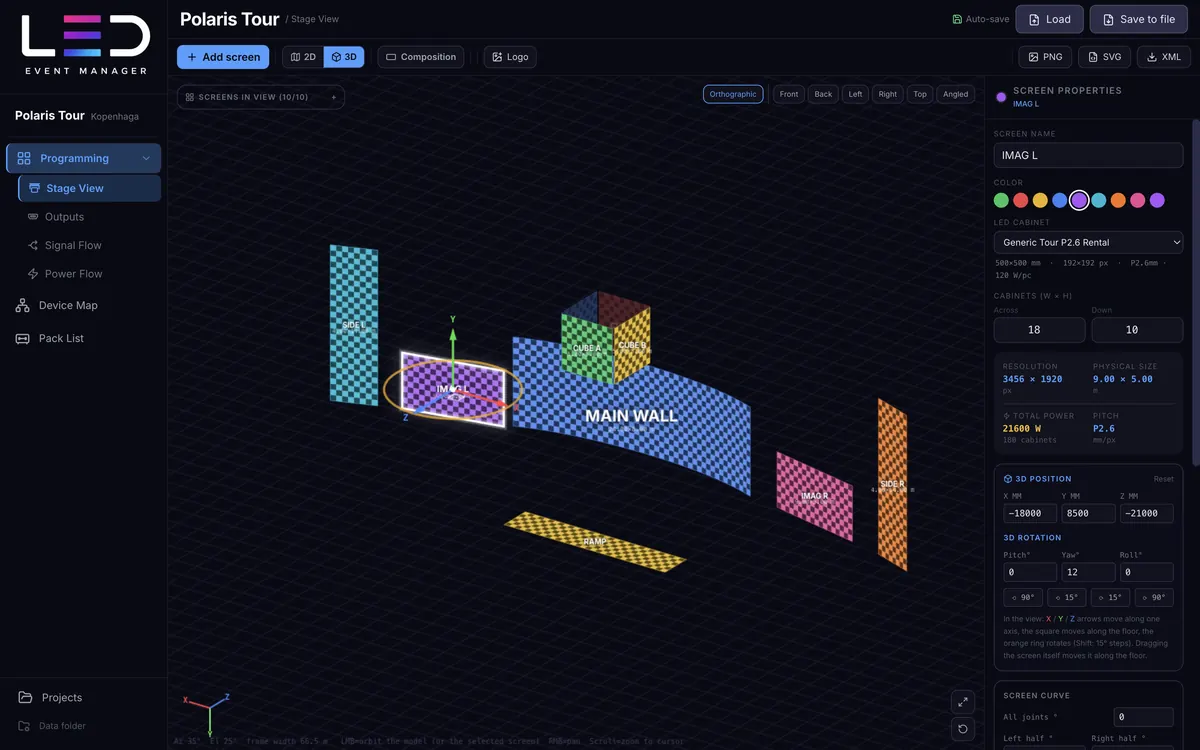
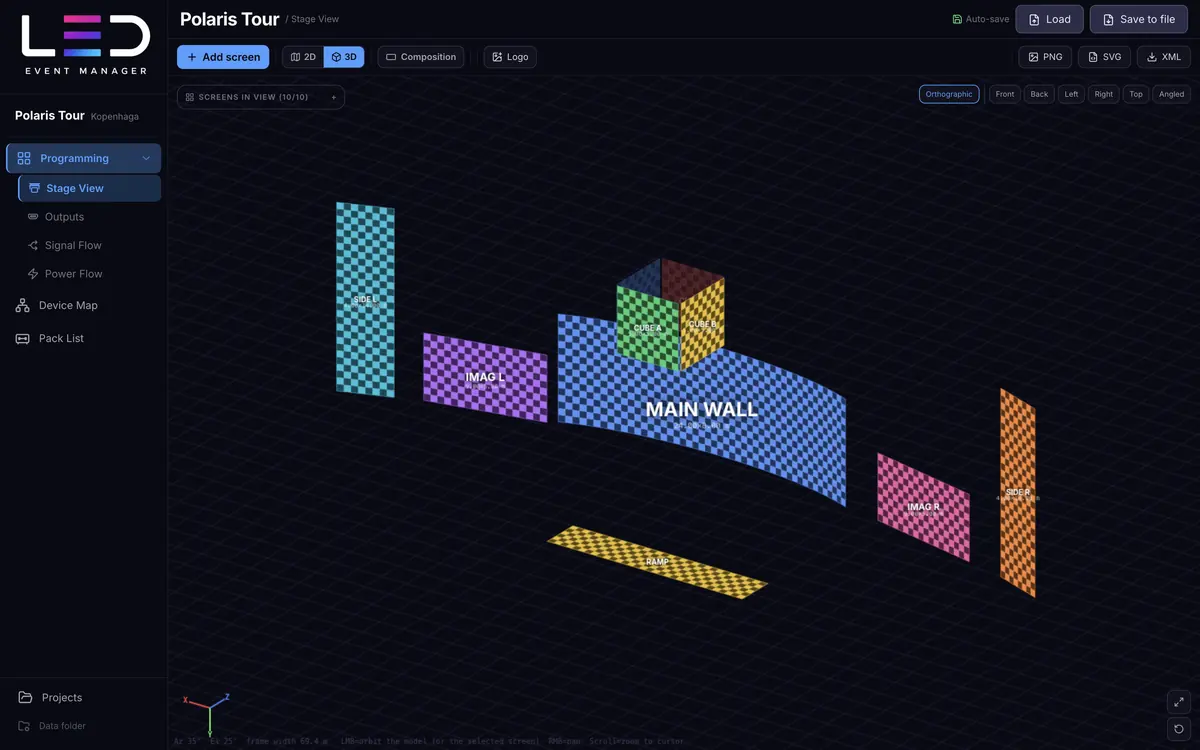
LED Event Manager — Polaris Tour · Podiumweergave 3D
3D-weergave in LED Event Manager: een gebogen hoofdwand, IMAG-schermen, hangende zijschermen, een LED-kubus boven het podium en een helling.
112 signaaluitgangenSignaalstroom · 50 Hz
333,6 kW114 circuits · Voedingsstroom
2168 cabinets10 schermen · 3 moduletypen
Demo

Bekijk de demo

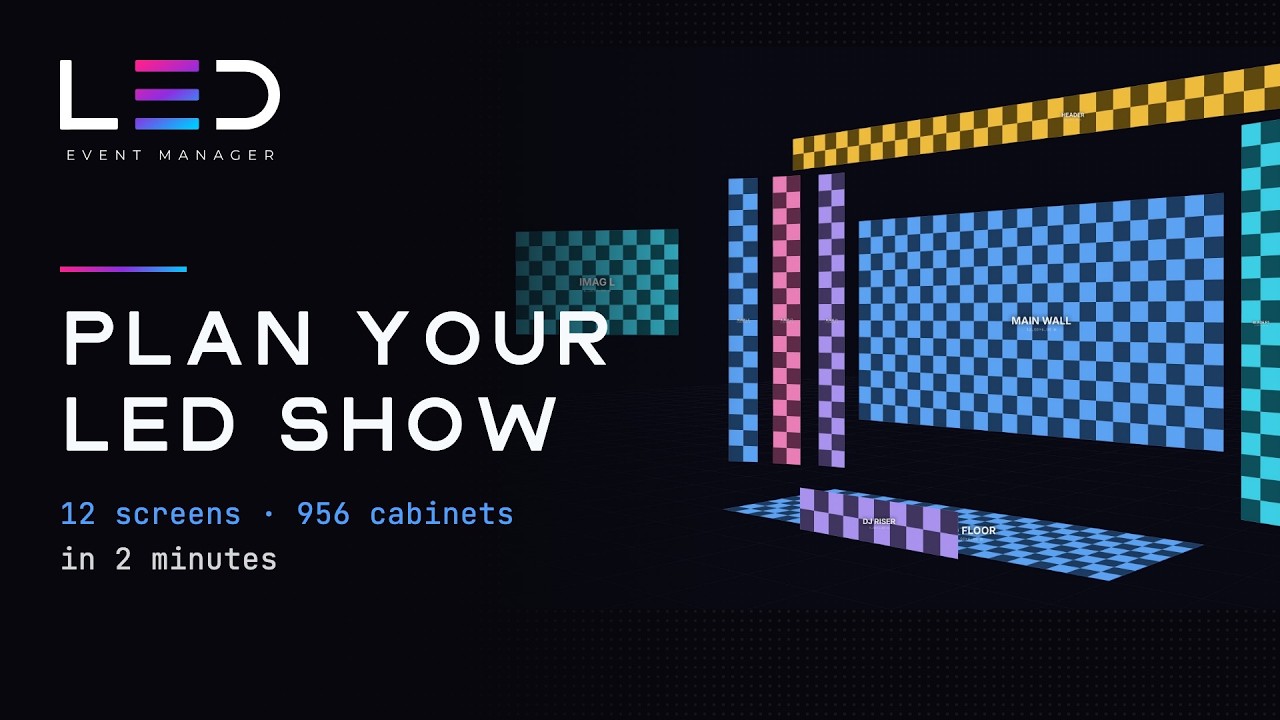
Eén project van een leeg podium tot de paklijst: schermen, uitgangen, Signaalstroom en Voedingsstroom.

De speler wordt geladen van YouTube (youtube-nocookie.com) zodra je op afspelen drukt; YouTube kan dan cookies plaatsen. Bekijk op YouTube

Waarom

Eén bron van waarheid in plaats van vijf bestanden.

Een pixelmap in een grafisch programma, een paklijst in een spreadsheet, een schema in een aparte tekening, berekeningen in een rekenmachine — elke schermwijziging betekent op meerdere plekken tegelijk bewerken. Hier komt alles uit één project.

De gebruikelijke manier

  • Met de hand getekende pixelmaps, apart voor elke uitgang
  • Aantal uitgangen en poortbelasting uitgerekend in een rekenmachine
  • Watt en circuits bijgehouden in een spreadsheet
  • Paklijst overgetypt vanuit het schema
  • Na elke schermwijziging — bewerken in verschillende bestanden

In LED Event Manager

  • Stel een scherm één keer in — cabinets, resolutie, afmetingen en vermogen rekenen zichzelf uit
  • De belasting van elke uitgang en elk circuit is live zichtbaar, met een waarschuwing bij de limiet
  • De paklijst stelt zichzelf samen vanuit het schema, de schermen en de signaalstromen
  • Automatisch opslaan met automatische back-ups en een geschiedenis voor ongedaan maken / opnieuw uitvoeren per project

Wijzig een scherm — het aantal cabinets, het vermogen en de paklijst zijn direct actueel.

Projecten

Zeven projecten, zeven verschillende opstellingen.

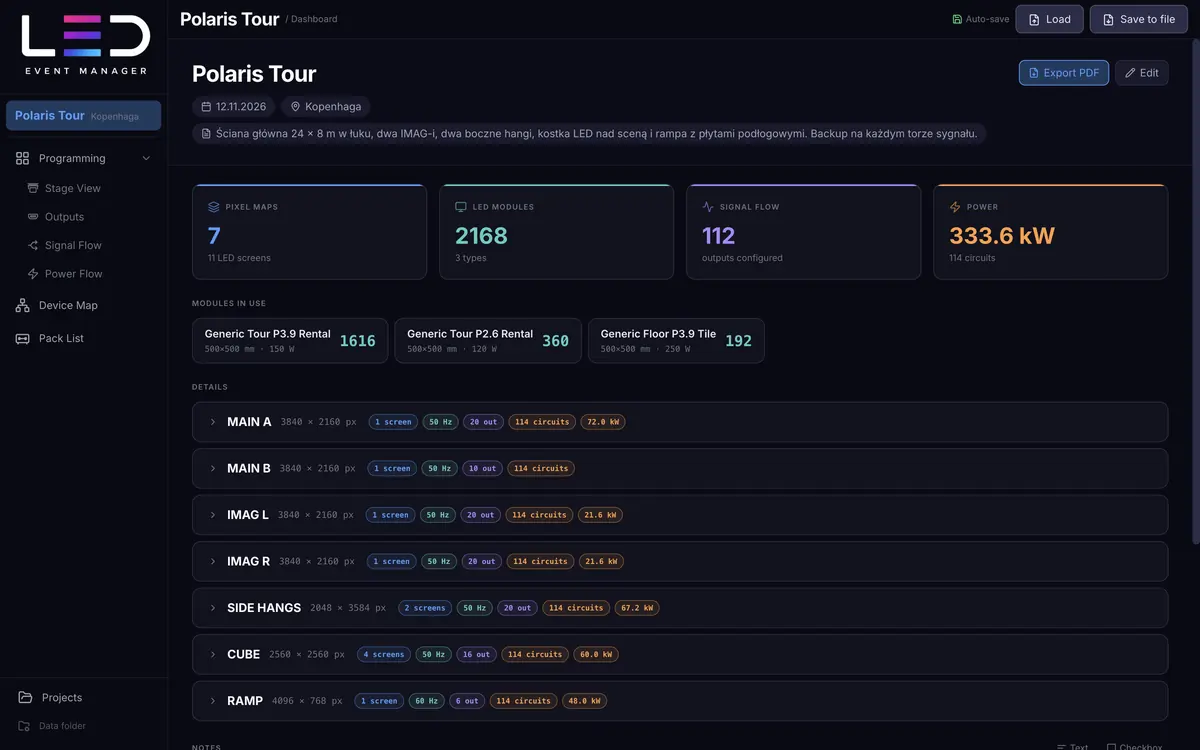
Dit is niet zomaar één wand op een podium. In de app open je tours, congressen, XR-studio's en beursstands met plafonds, vloeren en schuine schermen. De cabinets, signaaluitgangen en het vermogen op de kaarten komen uit het Dashboard van de app, en schermen worden fysiek geteld (een scherm dat over meerdere uitgangen loopt telt als één). Je kunt elk project openen in de modules hieronder.

Concerttour · arena

Polaris Tour

Hoofdwand van 24 × 8 m in een boog, verdeeld over twee uitgangen. Twee IMAG-schermen, hangende zijschermen, een LED-kubus boven het podium en een helling van vloertegels. Uitgangsback-ups op de vrije uitgangen van de processor.

  • 10schermen
  • 2168cabinets
  • 112uitgangen
  • 333,6kW
  • Scherm verdeeld over 2 uitgangen
  • Boog van ca. 41°
  • Kubus van 4 schermen
  • Helling van vloertegels
  • Uitgangsback-ups
Echt project · Berlijn

Nova Reveal

Acht uitgangen op 50 Hz met back-ups: MAIN-wanden verdeeld over uitgangen, een kubus van wanden en een plafond, een centraal scherm en transparante schermen op een aparte uitgang. Een project van de auteur van de app.

  • 12schermen
  • 895cabinets
  • 78uitgangen
  • 77,9kW
  • 8 uitgangen · 50 Hz
  • Schermen verdeeld over uitgangen
  • Uitgangsback-ups
  • Aangepaste cabinets
  • Podium in 2D
Festival · hoofdpodium

Neon Pulse

Een wand van 10 × 5 m in een boog van 40°, twee verticale IMAG-schermen en het front van de DJ-booth op twee uitgangen van 60 Hz. Schermen in 3D op verschillende hoogtes opgehangen.

  • 4schermen
  • 364cabinets
  • 26uitgangen
  • 40,8kW
  • Boog van 40°
  • Verticale IMAG-schermen
  • Uitgangsback-up
  • 60 Hz
Zakelijk congres

Tech Summit

Een panorama van 22,5 × 3 m (P1.9) in een boog over drie uitgangen, een spreekgestoelte, monitoren voor sprekers, portalen naast het podium en vier totems in de foyer.

  • 11schermen
  • 690cabinets
  • 92uitgangen
  • 80,0kW
  • Fine pitch P1.9
  • Scherm over 3 uitgangen
  • Boog van 33°
  • Monitoren voor sprekers
  • Totems in de foyer
XR-studio · LED-volume

XR Studio

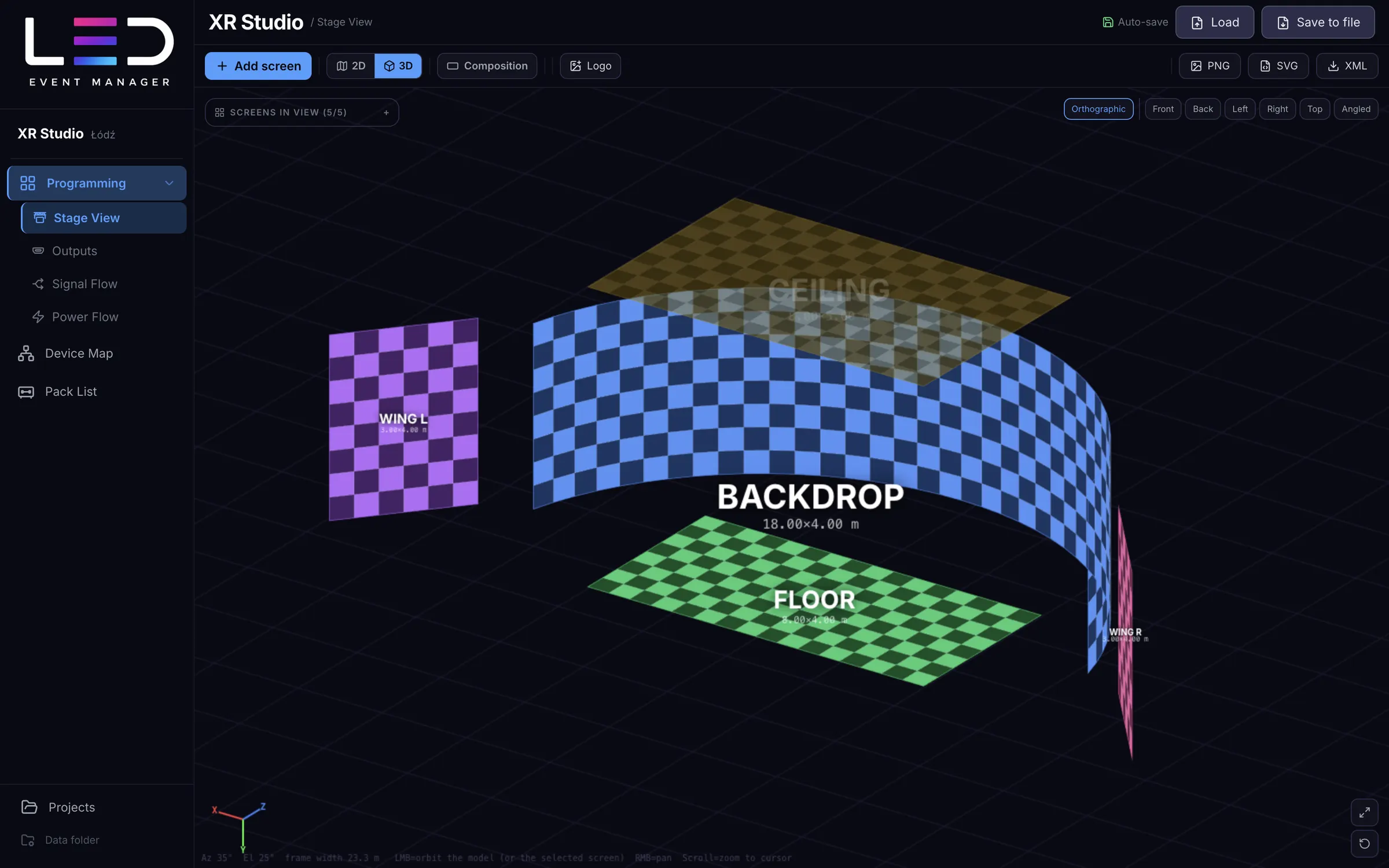
Een gebogen achterwand van 18 × 4 m (hoek van 147°), twee schuine zijpanelen, een plafond en een vloer. Alles draait op 60 Hz, en de vloertegels trekken meer vermogen dan de panelen van de achterwand.

  • 5schermen
  • 672cabinets
  • 74uitgangen
  • 97,3kW
  • Achterwand van 147°
  • Plafond en vloer
  • Zijpanelen in een hoek van 50°
  • 60 Hz
  • Tegels van 250 W
Beursstand · voertuiglancering

MotoExpo

Een eilandstand van 12 × 12 m: een achterwand, twee schuine zijwanden, een schuin “dak” van vier schermen, een LED-vloer, een toren met vier zijden, een balie, kiosken en een verticale banner.

  • 17schermen
  • 870cabinets
  • 43uitgangen
  • 94,1kW
  • Dak schuin op 35°
  • LED-vloer
  • Toren met vier zijden
  • Banner 90° gedraaid
  • Schuine kiosken
Beursstand · eiland

TechFair

Een stand die aan elke kant open is: een achterwand als een golf gelegd, een V-vormig plafond, een vloer in kruisvorm, schuine interactieve tafels, vier pijlers en een convexe balie.

  • 18schermen
  • 636cabinets
  • 60uitgangen
  • 76,5kW
  • Golfwand
  • V-plafond
  • Vloer in kruisvorm
  • Schuine tafels
  • Convexe balie

Zes projecten zijn voorbeelden: de opstellingen en cijfers zijn verzonnen voor deze presentatie. “Nova Reveal” is een opstelling uit het echte project van de app-auteur, getoond onder een verzonnen naam.

3D-weergave

Pak het podium vast en draai het.

Dit zijn frames uit de echte 3D-weergave van de app. Sleep om het podium van elke kant te zien, of kies een ander project. In de app draai je het op dezelfde manier, en je positioneert schermen tot op de millimeter in de ruimte.

Polaris Tour · Podiumweergave 3D

In de app draai je de weergave door met de muis te slepen, rond het middelpunt van het model of het geselecteerde scherm.

Modules

Zeven weergaven. Jouw project.

Elke fase van het werk heeft een eigen module, en ze lezen allemaal dezelfde data. Kies een demoproject en wissel van weergave om de echte interface op verschillende projecten te zien: van een concerttour tot een stand met plafond en LED-vloer. Alle screenshots komen uit de app.

Project

Polaris TourConcerttour · arena10 schermen2168 cabinets112 signaaluitgangen333,6 kW

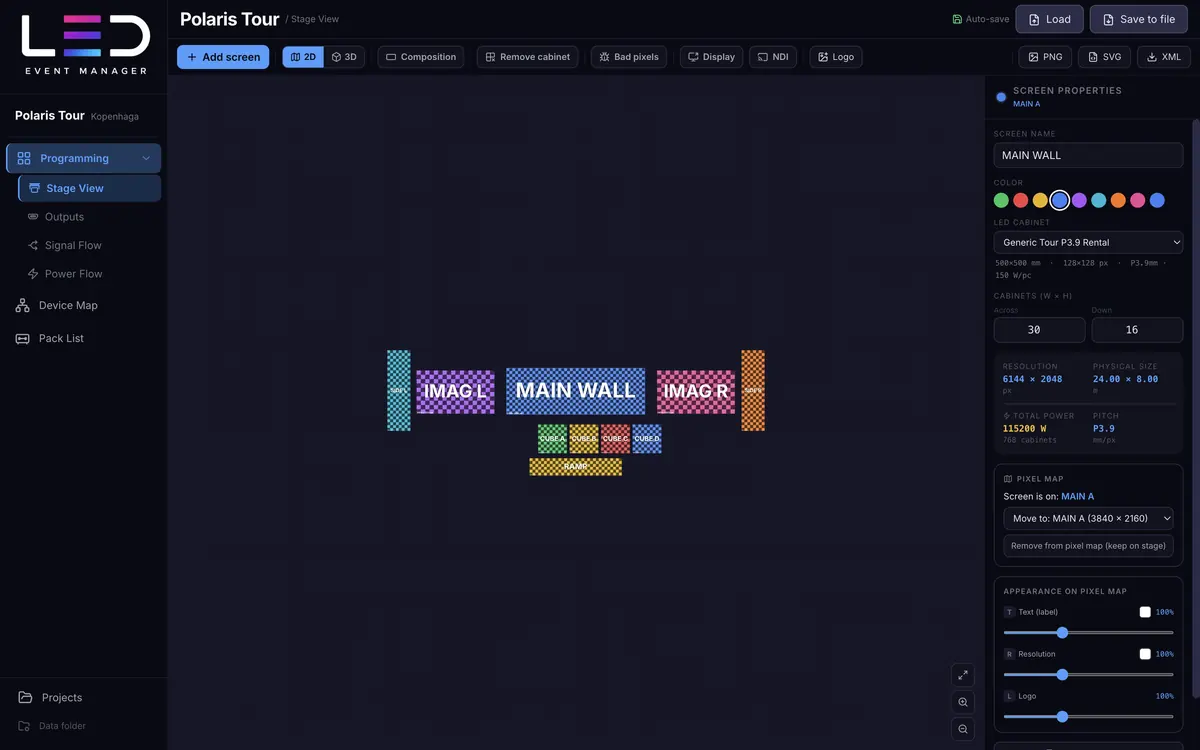
Polaris Tour · Podiumweergave · 2D
Podiumweergave: LED-schermen op een virtueel podium gelegd, met rechts het eigenschappenpaneel van het geselecteerde scherm met resolutie, fysieke grootte en vermogen. Project: Polaris Tour. Vergroten

Podium in 2D en 3D

Leg de schermen op het virtuele podium zoals ze op locatie staan — en ga dan naar 3D om te controleren hoe ze er vanaf elke kant uitzien.

  • Aangepaste LED-cabinets. Je stelt de grootte in mm, de resolutie, de pitch en het vermogen per stuk in, en een opgeslagen cabinet komt terug voor de volgende schermen. Je dupliceert of verwijdert een scherm met één knop, samen met de delen die over uitgangen lopen.
  • 3D-weergave in orthografische projectie (de standaard, zonder perspectiefvervorming) of in perspectief, met kant-en-klare weergaven Voor, Achter, Links, Rechts, Boven en Schuin.
  • Positie en rotatie op drie assen (pitch, yaw, roll) — gesleept met het handvat op het scherm of getypt in het paneel — plus schermkromming: een hoek bij elke cabinetverbinding, gedeeld of afzonderlijk.
  • Cabinets onder controle: losse modules verwijderen (met de optie om ze terug te zetten) en een modus Dode pixels voor het markeren van modulekwarten.
  • Compositie — de werkzone van het podium die bij PNG-export en in NDI één enkel frame wordt.
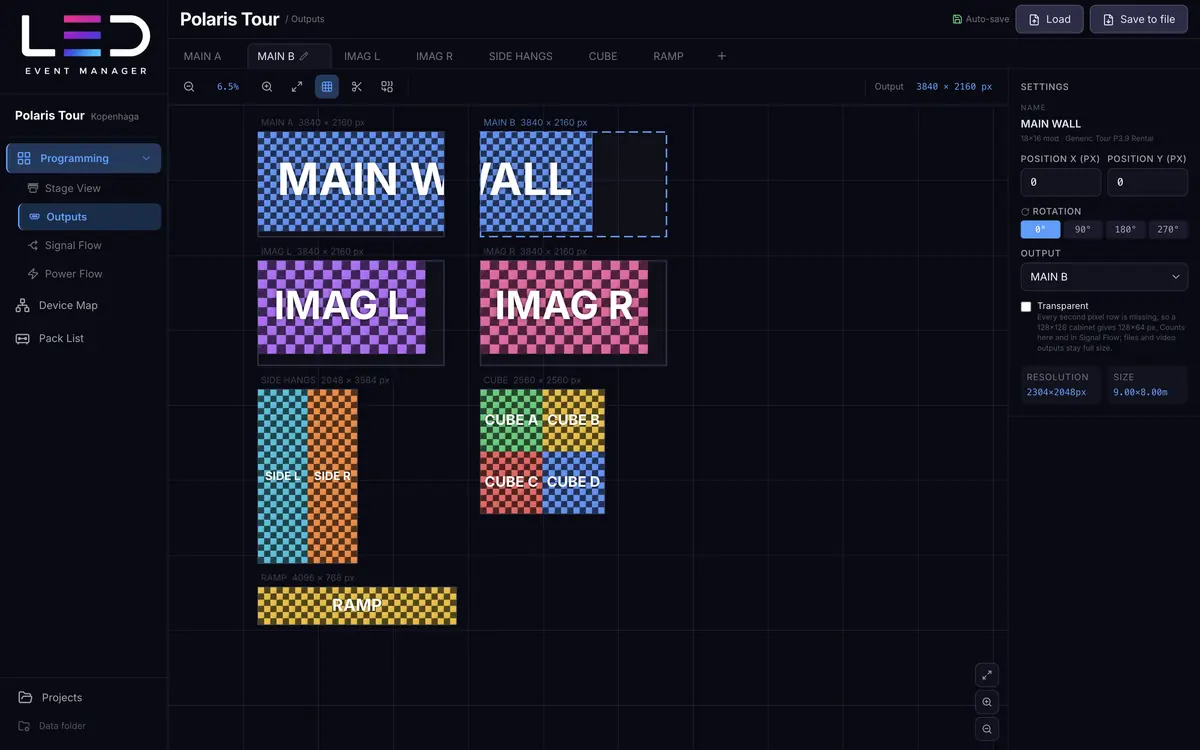
Polaris Tour · Uitgangen
Module Uitgangen: pixelmaps van de schermen die aan de processoruitgangen zijn toegewezen, met rechts de instellingen van het geselecteerde scherm, inclusief de schakelaar Transparant. Project: Polaris Tour. Vergroten

Pixelmaps voor de processor

Elke processoruitgang is een apart canvas met een eigen resolutie. Wijs er schermen aan toe en je hebt een kant-en-klare pixelmap — met alles wat de crew op locatie nodig heeft.

  • Zoveel uitgangen als je wilt — kant-en-klare maten 1920×1080, 3840×1080, 3840×2160, 7680×1080 en 7680×2160, of een eigen maat. Je wisselt tussen ze met tabs en herordent ze door te slepen.
  • Cabinetnummering, naam en resolutie op het scherm — zoals een echte control map. Rotatie 0°, 90°, 180° en 270°.
  • Schermen splitsen en samenvoegen. Verdeel een scherm over uitgangen en de cabinetnummering blijft doorlopend.
  • Projectlogo en teksten op schermen: je stelt per scherm de schaal en kleur van naam en resolutie en de schaal van het logo in, in het paneel “Weergave op de pixelmap” in de Podiumweergave.
  • Transparant scherm — het selectievakje “Transparant” telt alleen elke tweede pixelrij: een cabinet van 128×128 geeft 128×64 px. De pixelmap en de Signaalstroom rekenen het realistisch, dus een poort kan twee keer zoveel van zulke cabinets dragen, terwijl bestanden en video-uitgangen op volledige resolutie blijven.
  • Niet-toegewezen schermen uit de Podiumweergave wachten in een balk — je wijst ze met één klik aan een uitgang toe.
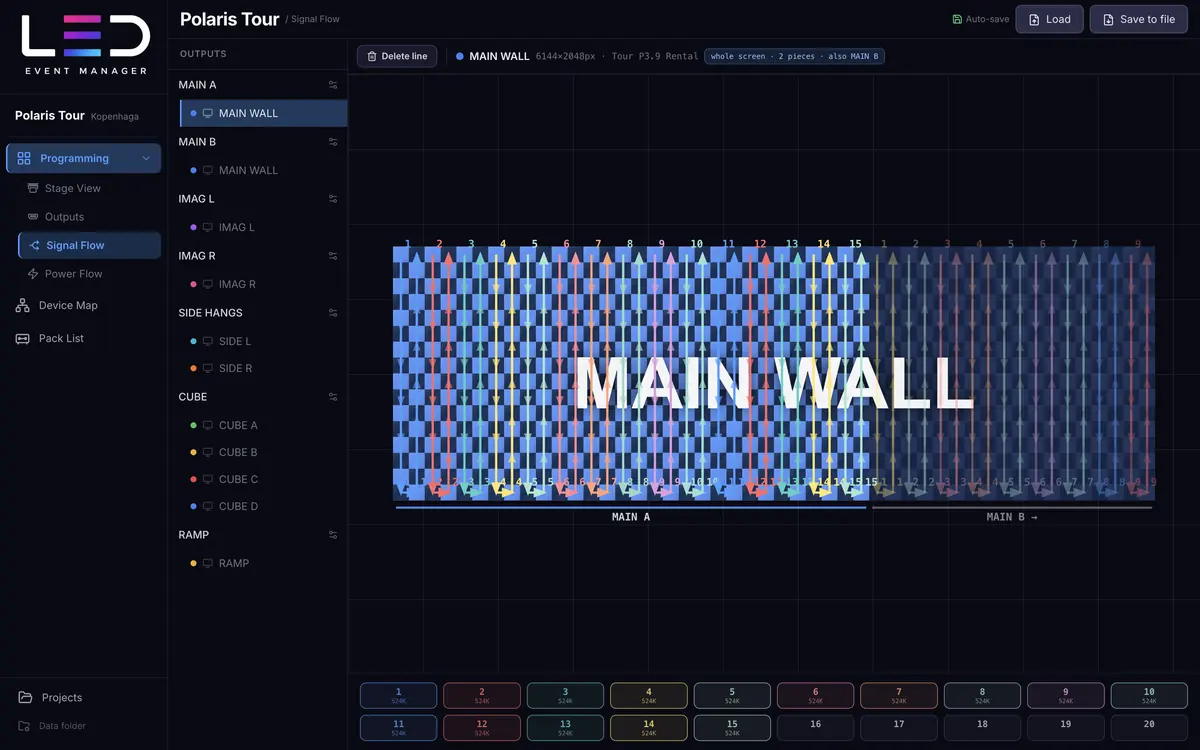
Polaris Tour · Signaalstroom
Signaalstroom: een scherm dat over twee processors loopt, als geheel getekend, met gekleurde lijnen langs de cabinets (een aparte kleur per uitgang), een gedimde sectie die door de andere uitgang gevoed wordt en uitgangsknoppen die de belasting tonen. Project: Polaris Tour. Vergroten

Signaal- en uitgangslimieten

Selecteer een uitgang en teken een lijn langs de cabinets — de app blijft tellen hoeveel pixels elke processorpoort draagt.

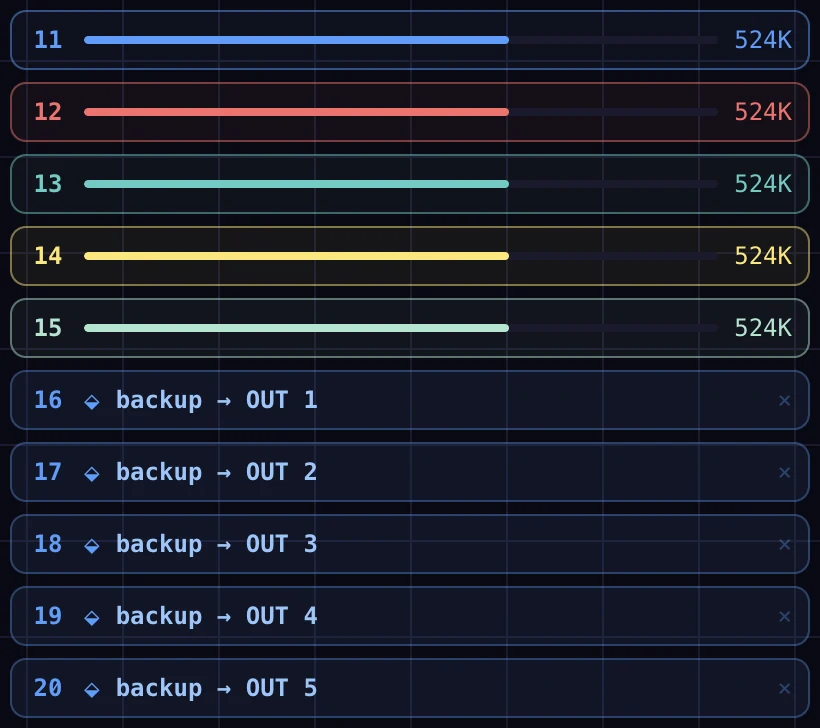
Detail: de tweede kolom processoruitgangen met de belasting van elke uitgang. Project: Polaris Tour.
Belasting van de processoruitgangen tegen de pixellimiet. Je stelt een vrije uitgang in als back-up van een bezette.
  • 50 of 60 Hz en 4, 6, 10, 16 of 20 processoruitgangen.
  • Pixellimiet per uitgang (650K op 60 Hz, ongeveer 786K op 50 Hz): de balk wordt geel boven 80% en waarschuwt bij overschrijding.
  • Uitgangsback-ups — sleep een lege uitgang op een actieve om een back-uppad te maken, getoond in de lijst als “back-up → OUT 5”.
  • Backup-controller op een apart apparaat: één knop maakt een spiegel van de hele bekabeling, en de Paklijst voegt een aparte rij kabels toe.
  • Signaalvoorbeeld op het hele scherm. Een scherm dat over meerdere uitgangen loopt wordt als geheel getoond: je tekent het deel dat door de geselecteerde uitgang gevoed wordt, en de andere delen zijn gedimd, met een lijn en de processornaam onder het scherm. Elke uitgang heeft zijn eigen lijnkleur, en de PNG-export plakt de delen samen tot één scherm dat je naar de crew stuurt.
Polaris Tour · Voedingsstroom
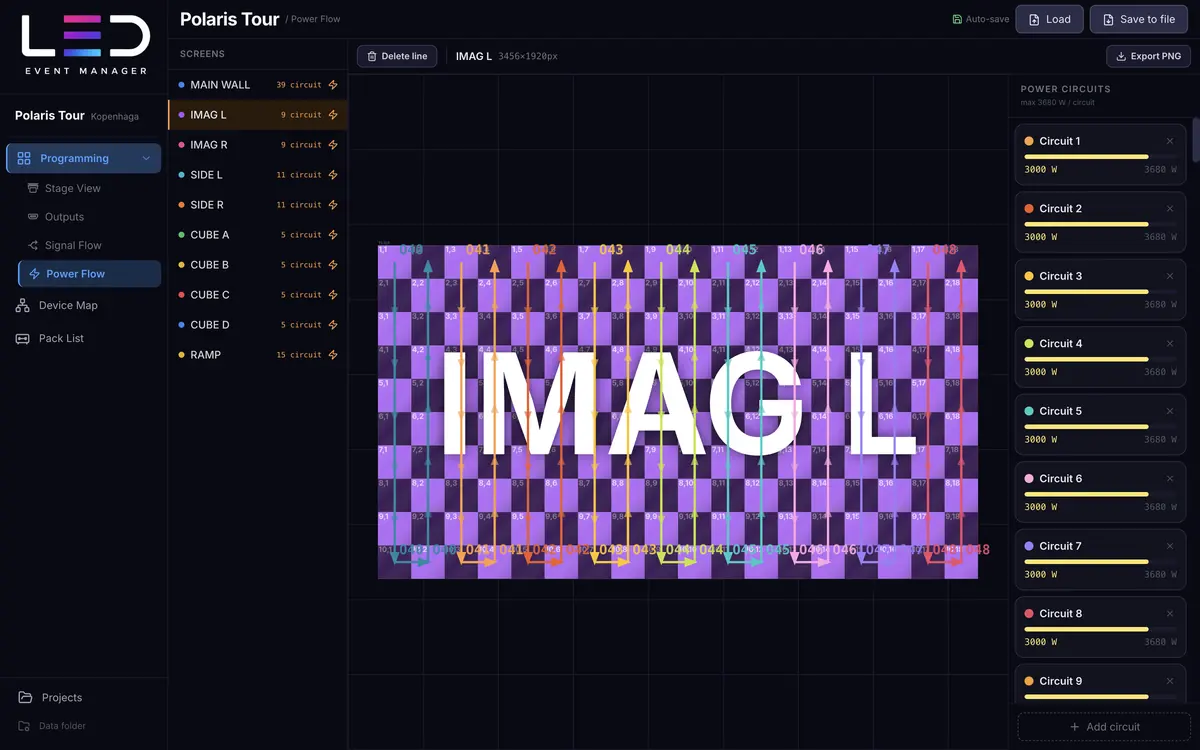
Voedingsstroom: een lijst met schermen, gekleurde voedingscircuitpaden op de pixelmap en een lijst met circuits en hun belasting ten opzichte van de limiet van 3680 W. Project: Polaris Tour. Vergroten

Voedingscircuits

Je kiest een scherm en tekent circuits langs de cabinets, en de watt tellen zichzelf op. Het vermogen wordt gerekend op hele schermen, zoals ze in de Podiumweergave staan, dus het verdelen over uitgangen is nooit een belemmering.

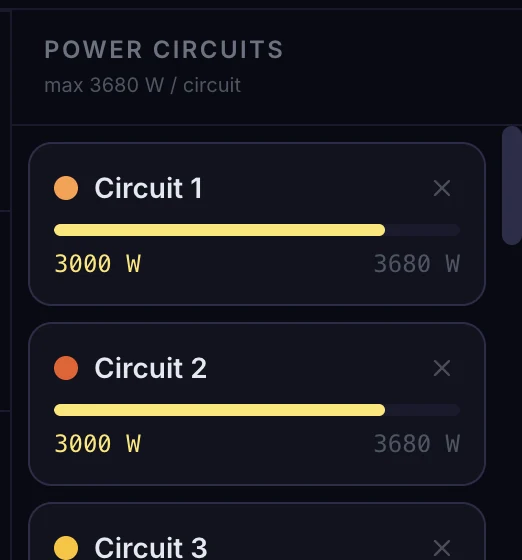
Detail: de lijst met voedingscircuits met belastingsbalken tegen de limiet van 3680 W. Project: Polaris Tour.
Elk circuit heeft een belastingsbalk tegen de limiet van 3680 W.
  • Circuitlimiet van 3680 W (16 A · 230 V). Elk circuit heeft een belastingsbalk en een waarschuwing bij het naderen van de limiet.
  • Vermogen uit de cabinetdefinitie. Een aangepaste module heeft een eigen vermogen per stuk, en de app telt alleen de cabinets waar het circuit langskomt. Verwijderde cabinets tellen niet mee in het vermogen.
  • Circuits gedeeld in het hele project. Je kiest schermen uit de lijst links, en hetzelfde circuit kan cabinets van meerdere schermen voeden. Elk heeft zijn eigen kleur en nummer op de pixelmap.
  • Totalen lopen door — naar het Dashboard, het PDF-rapport en de paklijst (voedingskabels, één per circuit). Je kunt het vermogen van elk scherm naar PNG exporteren.
Polaris Tour · Apparatenkaart
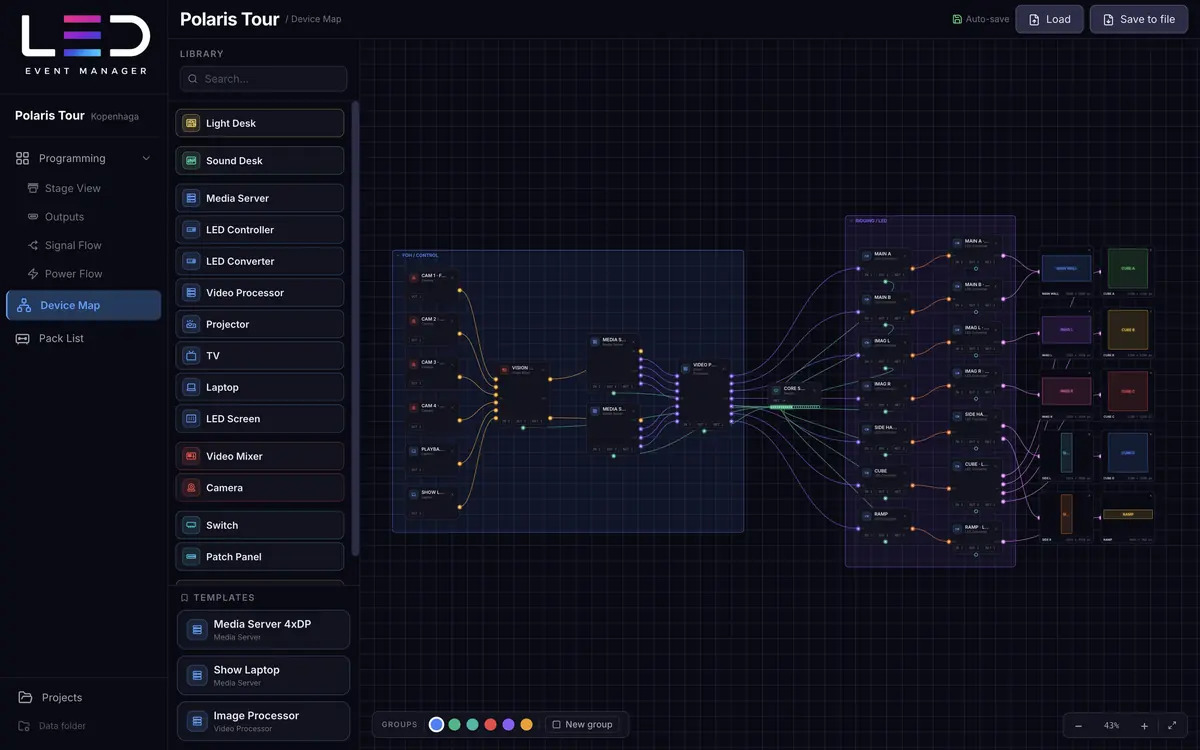
Apparatenkaart: een aansluitschema van videobronnen via de mixer, mediaservers en LED-controllers naar de LED-schermen. Project: Polaris Tour. Vergroten

Aansluitschema

Teken de signaalketen van bron tot scherm: mediaserver, mixer, processors, switches, camera's en LED-schermen. In plaats van een aparte tekening krijg je een schema dat de paklijst voedt.

  • Een bibliotheek met 15 apparaattypes (mediaserver, LED-controller, mixer, switch, camera, laptop, projector, desks en meer) plus eigen apparaten.
  • Getypeerde poorten en kabelkleuren: HDMI, DisplayPort, SDI, glasvezel, LED, Thunderbolt, audio, netwerk, plus HDMI- en SDI-loops.
  • Kabellengtes, IP-adressen, groepen (bijv. FOH) en opgeslagen apparaatsjablonen.
  • LED-schermen in het schema tonen een voorbeeld van hun eigen pixelmap en de resolutie.
Polaris Tour · Paklijst
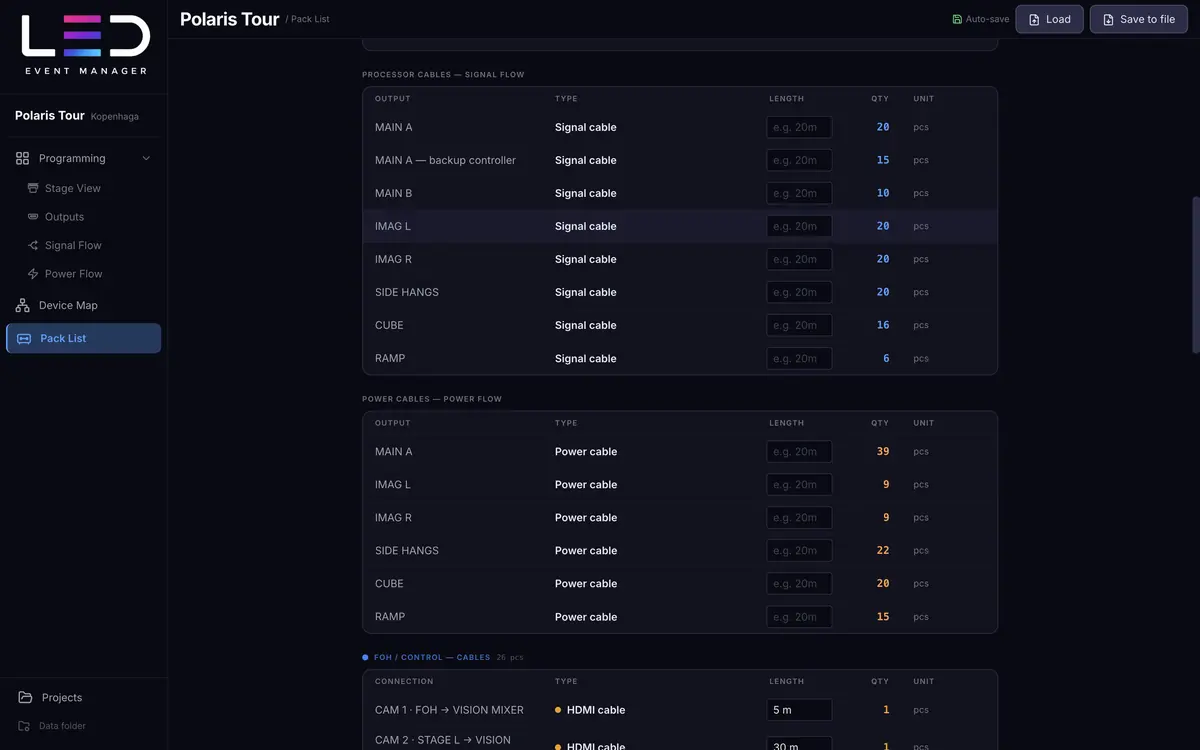
Paklijst: processorkabels uit de Signaalstroom (met een aparte rij voor de backup-controller), voedingskabels uit de Voedingsstroom en kabels uit het aansluitschema. Project: Polaris Tour. Vergroten

Paklijst uit het project

De apparatenlijst stelt zichzelf samen vanuit het schema, de schermen en de signaalstromen. Jij voegt alleen de kleine spullen toe.

  • AV-apparaten gegroepeerd per categorie, met aantallen.
  • LED-cabinets met voedings- en signaalkabels per stuk toegevoegd.
  • Processor- en voedingskabels — één voor elke uitgang in gebruik (Signaalstroom) en elk circuit (Voedingsstroom), apart per uitgang. De backup-controller krijgt een eigen rij signaalkabels.
  • Kabels uit het schema gegroepeerd per groep (bijv. FOH), met lengtes. Je voegt zelf je eigen items toe (tape, gewichten, kabelbruggen, verdeelkasten) en exporteert het geheel naar PDF.
Polaris Tour · Dashboard
Eventdashboard: statistiekkaarten, de gebruikte modules, details van de uitgangen en notities. Project: Polaris Tour. Vergroten

Overzicht en rapport

Eén pagina met de cijfers van het hele evenement: hoeveel maps, cabinets, signaaluitgangen en kilowatt. Druk op ⌘D en het staat voor je neus.

  • Statistiekkaarten: pixelmaps, LED-modules, geconfigureerde signaaluitgangen, totaal vermogen en het aantal circuits.
  • Details van elke uitgang: resolutie, Hz, uitgangen, circuits en kilowatt — uitgeklapt met één klik.
  • Notities en checklists voor het project — versleepbaar, met afvinkvakjes.
  • PDF-rapport (“Technisch rapport”) met de datum, de locatie en de beschrijving van het evenement — om naar de klant of de crew te sturen.
3D-weergave

Pak een pijl vast en verplaats het scherm door de ruimte.

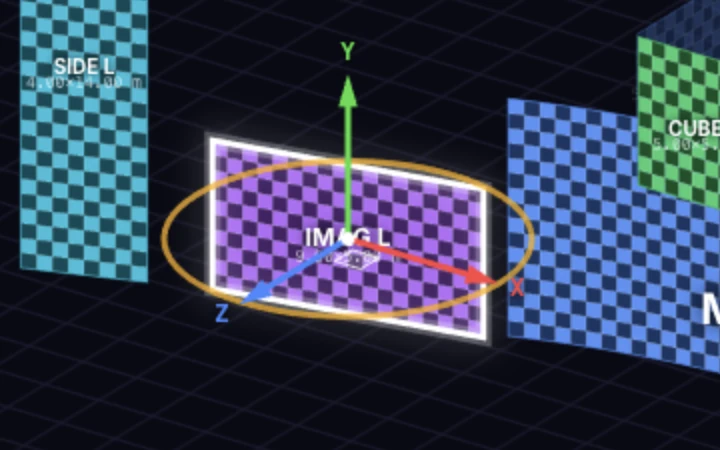
Een geselecteerd scherm krijgt een handvat in de 3D-weergave: drie aspijlen, een vierkant om over de vloer te schuiven en een oranje ring om te draaien. Een gewone klik verplaatst niets — je verplaatst alleen wat je vastpakt, en de positie wordt afgerond op 10 mm. Dezelfde waarden kun je invullen in het schermpaneel.

Polaris Tour · Podiumweergave 3D · geselecteerd scherm IMAG L
3D-weergave met het scherm IMAG L geselecteerd: rode, groene en blauwe aspijlen, een vierkant op de vloer en een oranje rotatiering, met daarnaast een paneel met posities in millimeters. Vergroten
Detail van het handvat: een groene Y-aspijl, een rode X-aspijl, een blauwe Z-aspijl, een vierkant op de vloer en een oranje rotatiering.

Het inzetvenster toont het handvat van dichtbij: pijlen X (rood), Y (groen) en Z (blauw), het vierkant op de vloer en de rotatiering. Het paneel rechts toont positie en rotatie.

Pijlen X, Y en Z

Elke pijl beweegt het scherm alleen langs zijn eigen as. De groene verandert de ophanghoogte terwijl de vloerpositie blijft. De balk onderaan de weergave toont de waarde in millimeters en het verschil met het begin.

Vierkant op de vloer

Verplaatst het scherm over het vloeroppervlak, op dezelfde hoogte. Het scherm zelf slepen doet hetzelfde; als je het podium bijna horizontaal bekijkt, schuift het scherm langs de wand voor je.

Rotatiering

Draait het scherm om de verticale as (yaw). Met de toets Shift springt de rotatie in stappen van 15°, zonder in stappen van 1°. De knoppen ⟲ en ⟳ in het paneel doen stappen van 90° en 15°.

Numeriek paneel

Positie X, Y, Z in millimeters plus pitch, yaw en roll in graden. Je sleept het handvat of typt een waarde — beide veranderen hetzelfde. De knop Herstellen gaat terug naar de 2D-opstelling.

De achtergrond draait de weergave

De achtergrond slepen draait het podium rond het middelpunt van het model of het geselecteerde scherm, de rechtermuisknop verschuift de weergave en het wieltje zoomt naar het punt onder de cursor.

XR Studio · Podiumweergave 3D · achterwand van 147°
3D-weergave van de XR-studio: een sterk gebogen achterwand van 147 graden, twee zijpanelen, een plafond en een vloer. Vergroten
3D-weergave

Een scherm gebogen in 3D. De pixelmap blijft plat.

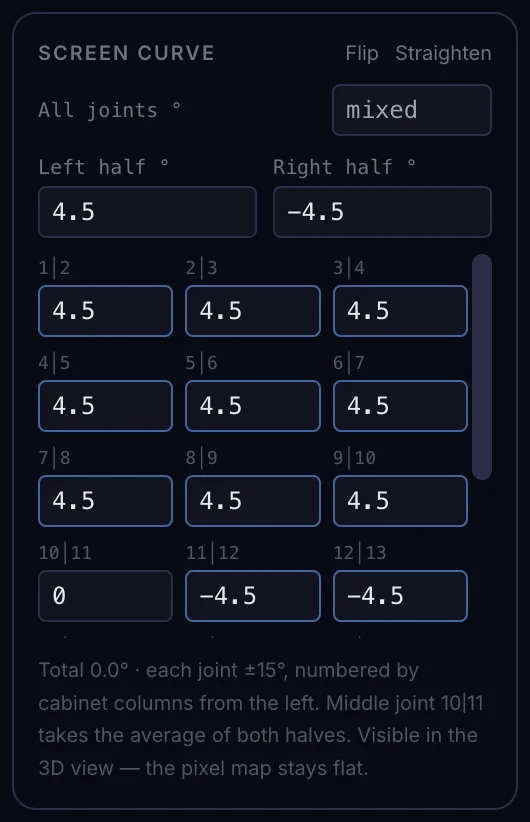
Elke cabinet is vlak, en het scherm buigt alleen op de verbindingen tussen kolommen. Je stelt één hoek in voor het hele scherm, aparte hoeken voor de linker- en rechterhelft (dat maakt een S-bocht) of één per verbinding (tot ±15°), zodat je een podiumboog, een golf of een convexe balie krijgt, tot aan de achterwand van 147° in de XR-studio. De processor krijgt gewoon een normale, vlakke map.

  • Orthografisch of perspectief — met één knop.
  • Rotatie rond het middelpunt van het model of het geselecteerde scherm; het draaipunt loopt nooit weg.
  • Jij kiest welke schermen in de 3D-weergave verschijnen — met zo'n dozijn schermen blijft het model leesbaar.
  • Positie in millimeters (X, Y, Z) en hoeken voor pitch, yaw en roll die je in het paneel invult of met de pijlen op het scherm sleept.
  • Krommen met één klik: “Omdraaien” keert de richting van de boog om en “Recht maken” maakt het scherm weer vlak.
Detail: de sectie Schermkromming van het schermpaneel, met velden voor de linker- en rechterhelft en de hoek van elke verbinding apart (positieve en negatieve waarden).
De helften van het scherm en elke verbinding apart: hier een S-bocht bij de stand TechFair.
Stands en interieurs

Plafonds, vloeren en wanden onder elke hoek.

Op beurzen hangen schermen boven je hoofd, liggen ze onder je voeten en staan ze onder ongewone hoeken. Elk scherm heeft een positie in millimeters en een rotatie op drie assen, en zijn pixelmap voor de processor blijft altijd plat en rechthoekig.

MotoExpo · Podiumweergave 3D
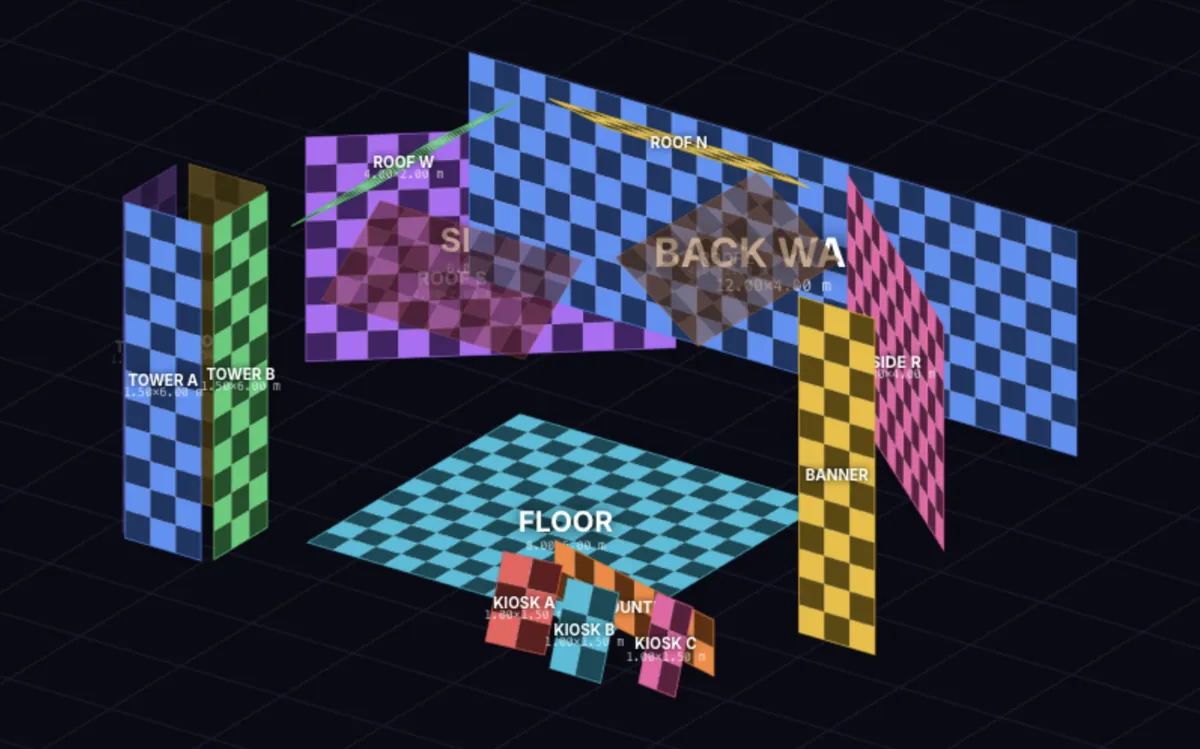
3D-weergave van de beursstand MotoExpo: een achterwand, schuine zijwanden, een schuin dak van vier schermen, een vloer, een toren, een balie en kiosken. Vergroten

Eilandstand met voertuiglancering

Een achterwand en twee schuine zijwanden, een “dak” van vier schermen schuin boven het voertuig, een LED-vloer eronder, een toren die van vier kanten zichtbaar is, een balie, kiosken en een verticale banner.

  • 17 schermen
  • Dak schuin op 35°
  • LED-vloer
  • Toren met vier zijden
  • Banner 90° gedraaid
TechFair · Podiumweergave 3D
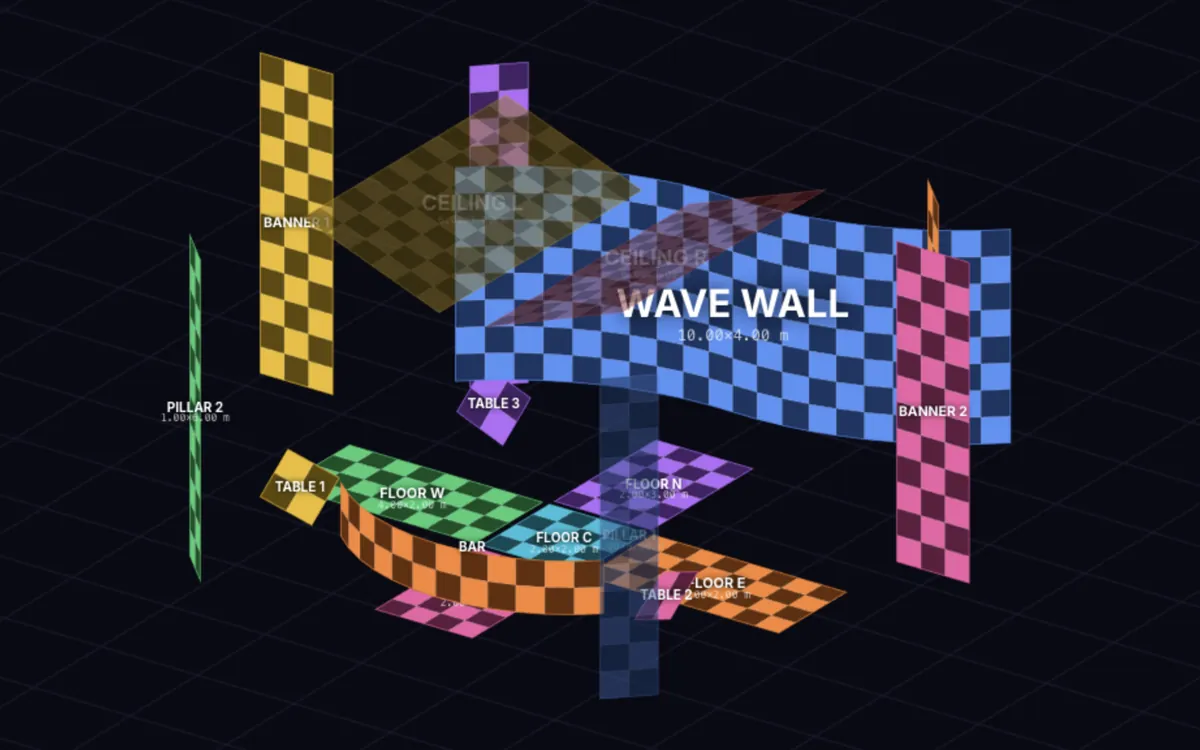
3D-weergave van de beursstand TechFair: een golfvormige wand, een V-plafond, een vloer in kruisvorm, schuine tafels, pijlers en een convexe balie. Vergroten

Een stand die aan elke kant open is

Een achterwand als een golf gelegd met verbindingshoeken, een V-vormig plafond, een vloer in kruisvorm, schuine interactieve tafels, vier pijlers, twee verticale banners en een convexe balie. Hetzelfde project in 2D is vier onafhankelijke pixelmaps.

  • 18 schermen
  • Golfwand
  • V-plafond
  • Vloer in kruisvorm
  • Schuine tafels

Plafond en dak

Je hangt een scherm boven het podium en kantelt het onder elke hoek. In MotoExpo maken vier schermen een dak boven het voertuig.

LED-vloer

Tegels liggen plat en hebben een eigen vermogen per cabinet. De vloer telt in de circuits en in de paklijst als elk ander scherm.

Rotatie op drie assen

Pitch, yaw en roll zetten het scherm onder een hoek. Een roll van 90° maakt van een horizontaal scherm een verticale banner.

Eén pixelmap

Hoe een scherm ook in de ruimte hangt, de map voor de processor blijft plat. Een wijziging in 3D raakt het signaal niet.

Live

Hetzelfde beeld — via NDI of rechtstreeks naar een monitor.

De pixelmap eindigt niet bij een bestand. Vanuit de Podiumweergave kun je hem naar het netwerk sturen als NDI-bron of doorzetten naar een aangesloten monitor — bij de repetitie, zonder te exporteren en met bestanden te slepen.

NDI-uitgang

In het schermpaneel kies je een uitgang en zend je die naar het netwerk. Het frame heeft de resolutie van de uitgang, en de pixelmap ligt er precies waar hij in het tabblad Uitgangen ligt. Modus “Hele uitgang” of “Alleen dit scherm”.

COMPUTERNAAM (Project — Uitgang)

Monitoruitgang

Stuur een uitgang naar een aangesloten monitor — bijvoorbeeld rechtstreeks naar een LED-processor. “Passend op beeldscherm” schaalt met behoud van verhoudingen, en “1:1 pixel voor pixel” laat je de scherpte van de mapping controleren. Je zet het uit met de knop of de Esc-toets.

Dode pixels in de stream

Gemarkeerde cabinetkwarten zijn ook zichtbaar in NDI en op de monitor. De crew ziet direct welke modules gecontroleerd moeten worden — zonder ze in een chat te hoeven beschrijven.

NDI vereist dat de NDI Runtime is geïnstalleerd (die komt met NDI Tools mee). Ontbreekt hij, dan zegt de NDI-sectie precies waarnaar hij zoekt. De rest van de app werkt zonder.

Exports

Kant-en-klare bestanden voor de hele crew — met één klik.

Elke export opent het opslaanvenster van het systeem. Je slaat een volledige set schermen in één keer op, en naar de map wordt maar één keer gevraagd.

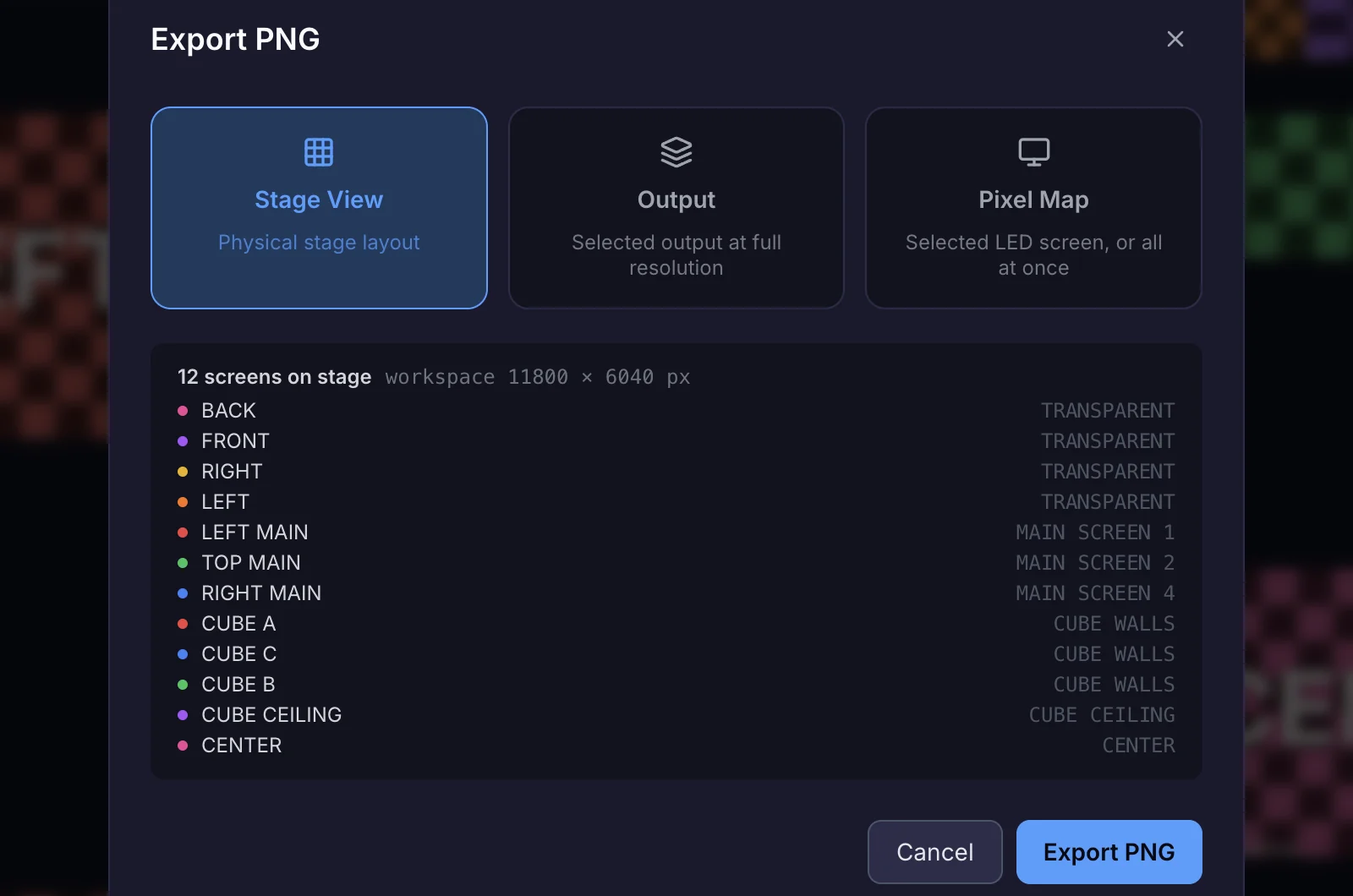
PNG

Podiumweergave, een hele uitgang op volledige resolutie of de pixelmap van één scherm. Een volledige set wordt in één map opgeslagen.

SVG

Pixelmaps als vectoren — een apart bestand per uitgang, klaar voor verdere bewerking in een grafisch programma.

PDF

De paklijst en het “Technisch rapport” — een samenvatting van het evenement met schermen, circuits, signaaluitgangen en notities.

XML voor Resolume Arena

Kant-en-klare slices met de gekozen input en output, om te laden in Advanced Output — geen handmatige mapping.

Signaal- en voedingsschema's

Signaalstroom (een hele uitgang of een heel scherm, ook één dat over meerdere uitgangen loopt) en Voedingsstroom (per scherm) naar PNG, met uitgangs- en circuitnummers op de pixelmap.

Projectbestand

Het hele project in één bestand: je slaat op met ⌘S en opent het op een andere computer met ⇧⌘O. Projectbestanden (zip) horen bij het Team-plan.

Het PNG-exportvenster in de app: drie modi — Podiumweergave, Uitgang en Pixelmap.
Hoe het werkt

Van een leeg project naar een volledige set documenten in vijf stappen.

  1. Maak een project

    Naam, datum en locatie van het evenement. Je kunt zoveel projecten aanmaken als je wilt en ze dupliceren.

    Projecten · ⌘N
  2. Richt het podium in

    Voeg schermen toe en leg ze neer in 2D; positioneer ze in 3D door de aspijlen te slepen of de positie in millimeters te typen.

    Podiumweergave
  3. Maak de pixelmaps

    Wijs schermen aan uitgangen toe, splits ze waar nodig en controleer de cabinetnummering.

    Uitgangen
  4. Leg signaal en voeding aan

    Teken paden langs de cabinets en houd de uitgangs- en circuitlimieten in de gaten voordat je naar de locatie gaat.

    Signaal · Voedingsstroom
  5. Rond de documentatie af

    Aansluitschema, paklijst, PDF-rapport, exports — en NDI of een monitor bij de repetitie.

    Apparatenkaart · Paklijst
Probeer het

Meet een wand in 10 seconden op.

Dit is de berekening die Signaalstroom en Voedingsstroom in de app doen — hier in een korte versie. Kies een cabinet, vul de wandgrootte in en zie hoeveel processoruitgangen en voedingscircuits je nodig hebt.

Verversingsfrequentie

Limieten als in de app: 650 000 px per uitgang op 60 Hz, 786 432 px op 50 Hz en 3680 W per circuit. Het resultaat is bij benadering — in de app leg je de cabinets precies langs de paden.

Verdelen over uitgangen

Resolutie
—
Afmetingen
—
Cabinets
—
Pixels
—
Totaal vermogen
—
Minimaal aantal processoruitgangen—
Minimaal aantal voedingscircuits—

Leg het signaal zelf aan

Klik op de cabinets in volgorde, zoals je een pad tekent in de Signaalstroom. De balk toont hoeveel pixels één processoruitgang draagt.

Uitgang 10 px
Cabinets: 0Limiet: 650 000 px

Gedekt: 0 / 72
Privacy & data

Je projecten blijven op je computer.

De app is local-first: het project waaraan je werkt staat altijd op je eigen schijf, dus het werkt op kantoor net zo goed als op een locatie zonder signaal. Aanmelden en optionele cloudsync komen daar bovenop — zonder je projecten van je computer te halen.

Werkt zonder internet

Ontwerpen heeft nooit een verbinding nodig. Je meldt je één keer aan en werkt daarna tot 30 dagen offline tussen check-ins door, met een aftelling van de resterende dagen.

Versleuteld op je schijf

Projecten worden opgeslagen in een lokale SQLite-database — er worden alleen wijzigingen weggeschreven, met automatische back-ups. De gegevens zijn versleuteld op de schijf en gekoppeld aan je computer.

Cloudsync

Projecten synchroniseren op de achtergrond terwijl je gewoon lokaal blijft werken. Op een nieuwe computer meld je je aan en komen je projecten terug.

Voor wie het is

Gemaakt voor mensen die LED-wanden opbouwen.

LED-technici en integratoren

Pixelmaps, signaalpaden en voedingscircuits met limietcontroles — vóór de eerste cabinet aan de truss gaat.

Mediaserveroperators en VJ's

Kant-en-klare pixelmaps, Resolume-XML en NDI-uitgang, zodat je content kunt laden nog voordat de wand oplicht.

Producenten en technische managers

Dashboard, paklijst en PDF-rapport op één plek — voor offertes, riders en briefings van de crew.

LED-verhuurbedrijven

Aangepaste modules met vermogen en resolutie, opgeslagen apparaatsjablonen en snelle projectvarianten door dupliceren.

7
modules die met dezelfde data werken
15
apparaattypes in de schemabibliotheek
20
processoruitgangen ondersteund in de Signaalstroom
30
dagen offline tussen aanmeldingen
Hoogtepunten

Snel, veilig en vlot.

De details die het dagelijkse werk versnellen — van opslaan en ongedaan maken tot de grootste wanden.

Snelle opslag, automatische back-ups

Er worden alleen wijzigingen weggeschreven, dus opslaan blijft snel zelfs in grote projecten, en back-ups worden automatisch op de achtergrond gemaakt.

Ongedaan maken en opnieuw uitvoeren overal

Knoppen voor ongedaan maken en opnieuw uitvoeren op elke bewerkingspagina. De geschiedenis wordt per project bijgehouden en overleeft een herstart van de app.

Een paklijst die je in de hand hebt

Vergrendel de lijst als hij definitief is en ontgrendel hem om te bewerken, voeg items toe met een rij onderaan elke tabel — en extra's worden direct opgeslagen.

Nauwkeurige hulpmiddelen in de Podiumweergave

Dode pixels en Cabinet verwijderen zijn aparte modi die elkaar uitsluiten. Eén klik schakelt naar het scherm en werkt meteen, en met de middelste muisknop verschuif je de weergave.

Vlot op reusachtige wanden

Kleurkiezers en kleurwijzigingen blijven vlot, zelfs op wanden van 50 × 25 cabinets, en een LED-scherm toevoegen kost maar een moment.

Programmering altijd bij de hand

De sectie Programmering in de zijbalk — Podiumweergave, Uitgangen, Signaalstroom en Voedingsstroom — is altijd zichtbaar.

Bij de lancering

Release 1.0: je account, cloudsync en een plan voor teams.

LED Event Manager komt uit met zijn eerste productierelease, 1.0. Dit zit er vanaf dag één bij — naast al het andere op deze pagina.

Account & licentie

Meld je één keer aan en blijf daarna tot 30 dagen offline werken tussen check-ins door. Een aftelling toont hoeveel offline dagen er nog zijn. Eén licentie is actief op één computer.

Gratis proefperiode van 7 dagen

Probeer de app 7 dagen: maximaal 3 schermen en 2 uitgangen per project, geen exports, en de paklijst blijft vergrendeld.

Cloudsync

Local-first: je werkt op de kopie op je computer en projecten synchroniseren op de achtergrond. Op een nieuwe computer: meld je aan en je projecten komen terug.

Teamprojecten

Gedeelde teamprojecten en projectbestanden die je als zip importeert en exporteert — bijvoorbeeld om op een USB-stick over te dragen. Onderdeel van het Team-plan.

Plannen

Drie manieren om de app te gebruiken. De prijzen worden aangekondigd bij de 1.0-release.

Proefperiode

7 dagen, gratis

  • Probeer de app voordat je een plan kiest
  • Maximaal 3 schermen en 2 uitgangen per project
  • Geen exports
  • Paklijst vergrendeld

Individual

Voor één persoon

  • Alle functies, geen proeflimieten
  • Cloudsync van je eigen projecten
  • Geen import of export van projectbestanden

De prijzen worden aangekondigd bij de 1.0-release. Ben je aan het plannen voor een team? Schrijf ons.

FAQ

Veelgestelde vragen.

Heb ik internet of een account nodig?

Je hebt een account nodig, maar geen constante verbinding. Je meldt je één keer aan, en daarna werkt de app tot 30 dagen offline tussen check-ins door.

Een aftelling toont hoeveel offline dagen je nog hebt, en het ontwerpen zelf heeft nooit een verbinding nodig.

Op welke systemen draait het?

LED Event Manager draait op macOS (Apple Silicon) en Windows (64-bit), vanaf release 1.0.0.

Is er een gratis proefperiode?

Ja — de app heeft een gratis proefperiode van 7 dagen. Tijdens de proefperiode kun je maximaal 3 schermen en 2 uitgangen per project hebben, exports staan uit en de paklijst is vergrendeld. Als de proefperiode eindigt, blijven je projecten veilig op je computer; kies een plan om verder te werken.

Wat is het verschil tussen Individual en Team?

Individual is voor één persoon: alle functies en cloudsync van je eigen projecten, zonder import en export van projectbestanden. Team heeft meerdere licentieplaatsen en voegt gedeelde teamprojecten plus import en export van projectbestanden als zip toe (bijvoorbeeld om op een USB-stick over te dragen) — bovenop alles uit Individual. De prijzen worden aangekondigd bij de 1.0-release.

Hoe werkt cloudsync? Kan ik naar een nieuwe computer verhuizen?

De app is local-first: je werkt altijd op de kopie op je computer, en wijzigingen synchroniseren op de achtergrond. Op een nieuwe computer meld je je gewoon aan en komen je projecten terug.

Een licentie is actief op één computer tegelijk. Cloudsync is inbegrepen bij zowel het Individual- als het Team-plan.

Wat gebeurt er na 30 dagen offline?

De app moet minstens één keer per 30 dagen inchecken bij je account. Verbind met internet en de offline periode begint opnieuw met 30 dagen. De aftelling in de app toont hoeveel dagen er nog zijn, zodat je kunt inchecken vóór een klus op een locatie zonder signaal. Je projecten blijven de hele tijd op je computer.

Hoe positioneer ik een scherm in de 3D-weergave?

Je selecteert een scherm en pakt zijn handvat vast: de pijlen X, Y en Z verplaatsen het langs één as, het vierkant schuift het over de vloer, en de oranje ring draait het om de verticale as (in stappen van 15° met Shift). De positie wordt afgerond op 10 mm, en een gewone klik verplaatst niets.

Dezelfde waarden kun je invullen in het schermpaneel: X, Y, Z in millimeters plus pitch, yaw en roll in graden. De knop Herstellen gaat terug naar de 2D-opstelling.

Heb ik NDI nodig om de app te gebruiken?

Alleen voor de NDI-uitgang. Deze functie gebruikt de NDI Runtime, geïnstalleerd samen met NDI Tools, en vindt hem vanzelf. Als hij er niet is, vertelt de app je waarnaar hij zoekt; alle andere modules werken zonder.

Hoe voeg ik LED-cabinets toe aan een project?

In het dialoogvenster Scherm toevoegen definieer je een cabinet: een naam, de grootte in millimeters, de resolutie in pixels en het vermogen per stuk. Je kunt hem opslaan zodat hij voor volgende schermen terugkomt. Het vermogen is nuttig in de Voedingsstroom, want daar worden de watt geteld.

Kan ik een beursstand ontwerpen met een LED-plafond en LED-vloer?

Ja. Elk scherm heeft een positie in millimeters (X, Y, Z) en een rotatie op drie assen, dus het kan aan het plafond hangen, op de vloer liggen of onder een hoek staan. De projecten MotoExpo en TechFair op deze pagina zijn voorbeelden. Je positioneert ze met het handvat op het scherm of door de positie in het paneel te typen.

Waar worden mijn projecten opgeslagen?

In een lokale SQLite-database in de datamap van de app, met automatische back-ups. Er worden alleen wijzigingen weggeschreven, en de gegevens zijn versleuteld op de schijf en gekoppeld aan je computer.

Met het Team-plan kun je één project ook als zip exporteren en op een andere computer importeren; met Individual verhuizen je projecten met je mee via cloudsync.

Aan de slag

Ontwerp je volgende LED-wand sneller.

De app komt uit met release 1.0. Schrijf ons om hem te krijgen, open een project en bekijk hoe je podium er in 3D uitziet voordat je naar de locatie gaat.

  • macOS · Apple Silicon
  • Windows · 64-bit
  • Release 1.0 · binnenkort
  • Werkt offline

De app of een offerte nodig? Schrijf ons.

Je naam, e-mailadres en bericht worden per e-mail naar info@led-manager.com gestuurd, zodat we kunnen antwoorden. De website bewaart geen kopie. Je kunt je toestemming voor nieuws en aanbiedingen op elk moment intrekken door te antwoorden op een van die e-mails.

Of schrijf ons rechtstreeks: info@led-manager.com