Aplicación de escritorio · funciona sin conexión

Del escenario 3D a la lista de material.
En una sola app.

LED Event Manager es una herramienta para diseñar instalaciones LED para eventos. Coloca pantallas en 2D y 3D, crea pixel maps, reparte señal y corriente, dibuja el esquema de conexiones — y después exporta el juego completo de documentos o envía una imagen en directo por NDI.

Diseña pantallas LED para conciertos.

  • Funciona sin conexión, también en el recinto
  • Proyectos cifrados en tu ordenador
  • Sincronización en la nube llega con la 1.0
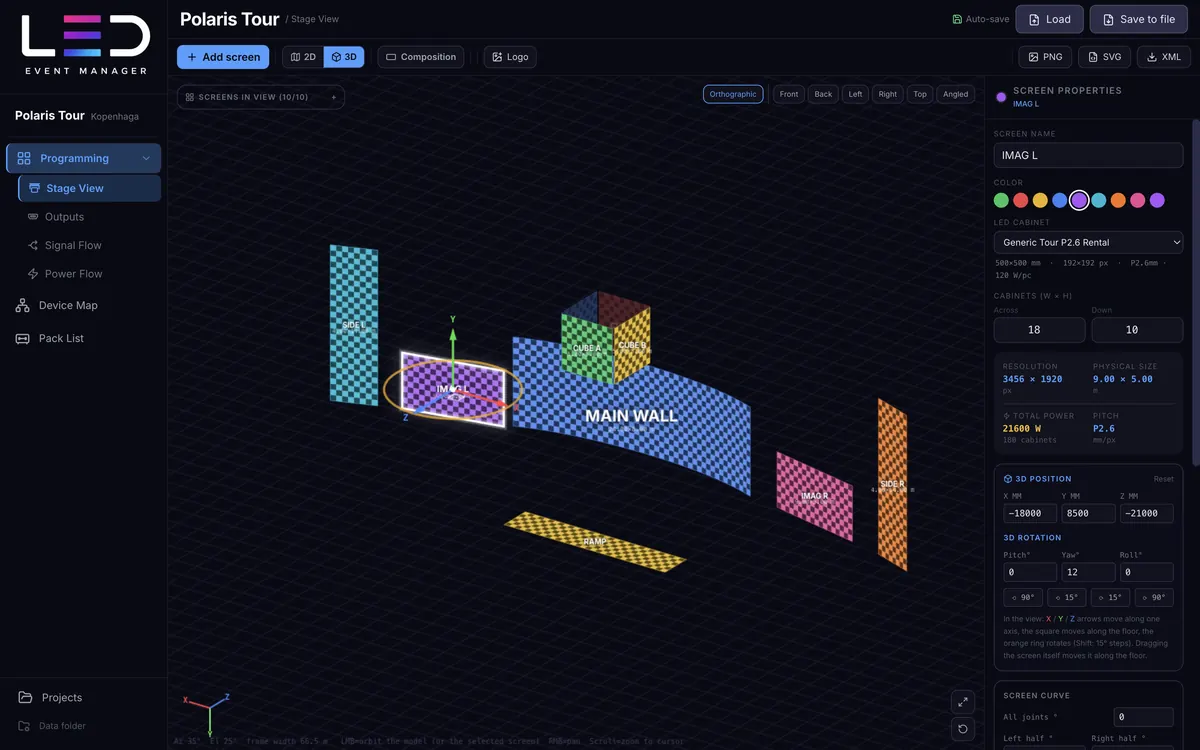
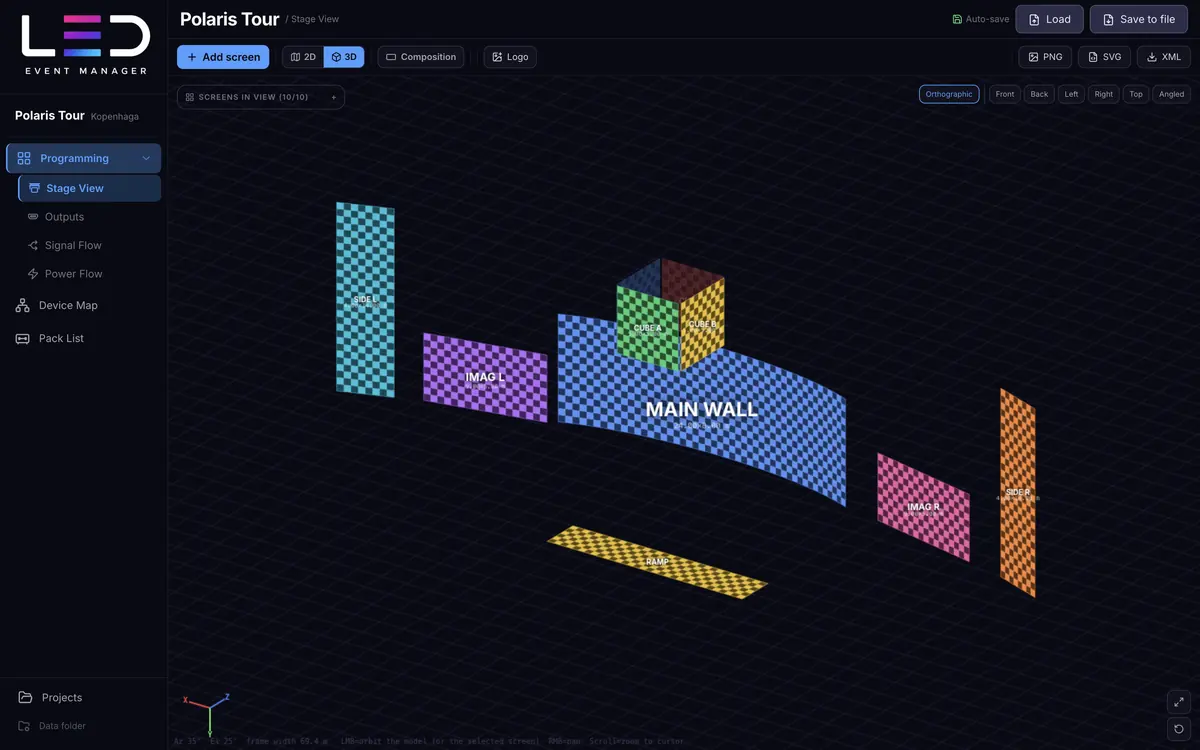
LED Event Manager — Polaris Tour · Vista de escenario 3D
Vista 3D en LED Event Manager: pared principal curva, pantallas IMAG, pantallas laterales colgadas, un cubo LED sobre el escenario y una rampa.
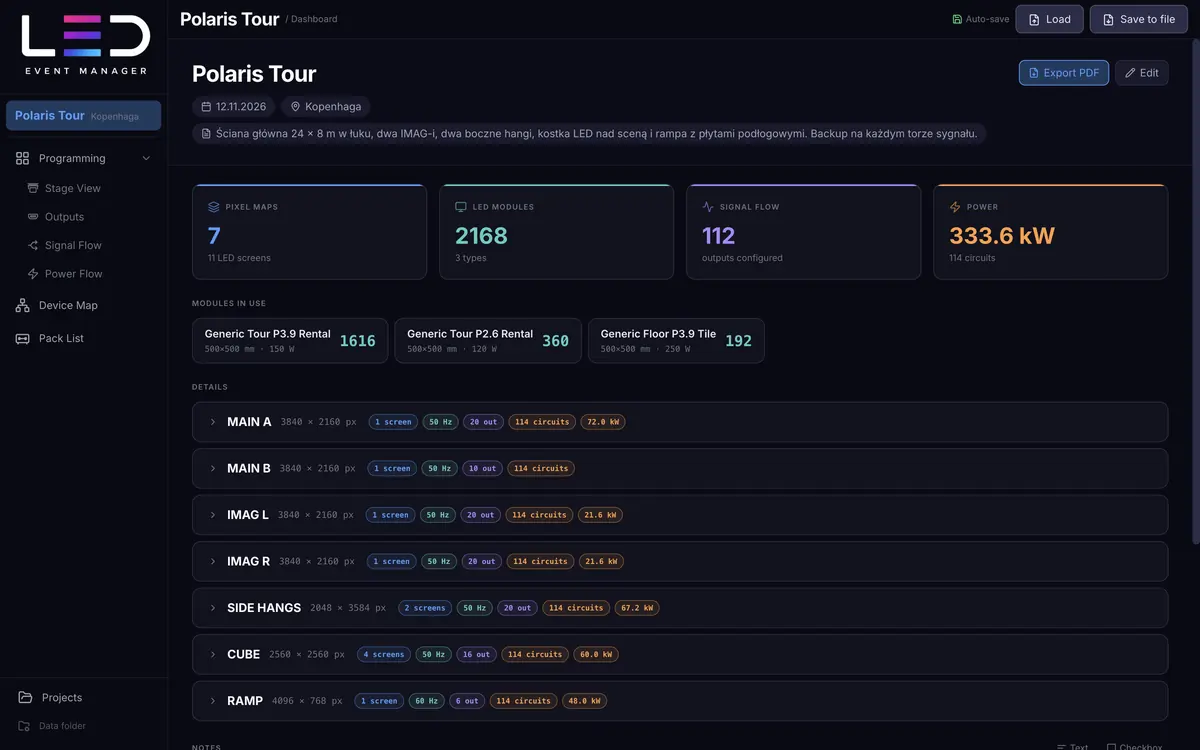
112 salidas de señalFlujo de señal · 50 Hz
333,6 kW114 circuitos · Flujo de corriente
2168 cabinets10 pantallas · 3 tipos de módulo
Por qué

Una única fuente de verdad en lugar de cinco archivos.

El pixel map en un programa de diseño, la lista de material en una hoja de cálculo, el esquema en un plano aparte, los cálculos en la calculadora — cada cambio de pantalla obliga a editar varios sitios a la vez. Aquí todo sale de un solo proyecto.

La forma de siempre

  • Pixel maps dibujados a mano, uno por cada salida
  • Número de salidas y carga de puertos calculados con la calculadora
  • Vatios y circuitos apuntados en una hoja de cálculo
  • Lista de material copiada a mano desde el esquema
  • Tras cada cambio de pantalla — ediciones en varios archivos

En LED Event Manager

  • Configuras la pantalla una vez — cabinets, resolución, dimensiones y consumo se calculan solos
  • La carga de cada salida y circuito se ve en directo, con aviso cerca del límite
  • La lista de material se genera sola a partir del esquema, las pantallas y los flujos de señal
  • Guardado automático con copias de seguridad automáticas e historial de deshacer / rehacer para cada proyecto

Cambia una pantalla — el número de cabinets, el consumo y la lista de material se actualizan al instante.

Proyectos

Siete proyectos, siete distribuciones distintas.

No es solo una pared en un escenario. En la app abres giras, congresos, estudios XR y stands de feria con techos, suelos y pantallas inclinadas. Los cabinets, las salidas de señal y el consumo de las tarjetas vienen del Panel de la app, y las pantallas se cuentan físicamente (una pantalla repartida entre varias salidas cuenta como una). Puedes abrir cada proyecto en los módulos de abajo.

Gira de conciertos · arena

Polaris Tour

Pared principal de 24 × 8 m en arco, repartida entre dos salidas. Dos pantallas IMAG, pantallas laterales colgadas, un cubo LED sobre el escenario y una rampa de baldosas de suelo. Salidas de backup en las salidas libres del procesador.

  • 10pantallas
  • 2168cabinets
  • 112salidas
  • 333,6kW
  • Pantalla repartida en 2 salidas
  • Curva de aprox. 41°
  • Cubo de 4 pantallas
  • Rampa de baldosas de suelo
  • Salidas de backup
Proyecto real · Berlín

Nova Reveal

Ocho salidas a 50 Hz con backup: paredes MAIN repartidas entre salidas, un cubo de paredes y techo, una pantalla central y pantallas transparentes en una salida aparte. Un proyecto del autor de la app.

  • 12pantallas
  • 895cabinets
  • 78salidas
  • 77,9kW
  • 8 salidas · 50 Hz
  • Pantallas repartidas entre salidas
  • Salidas de backup
  • Cabinets personalizados
  • Escenario 2D
Festival · escenario principal

Neon Pulse

Una pared de 10 × 5 m en arco de 40°, dos pantallas IMAG verticales y el frontal de la cabina de DJ en dos salidas a 60 Hz. Pantallas colgadas en 3D a distintas alturas.

  • 4pantallas
  • 364cabinets
  • 26salidas
  • 40,8kW
  • Curva de 40°
  • Pantallas IMAG verticales
  • Salida de backup
  • 60 Hz
Congreso corporativo

Tech Summit

Una panorámica de 22,5 × 3 m (P1.9) en arco en tres salidas, un atril para el ponente, pantallas de retorno para los presentadores, portales junto al escenario y cuatro tótems en el vestíbulo.

  • 11pantallas
  • 690cabinets
  • 92salidas
  • 80,0kW
  • Fine pitch P1.9
  • Pantalla en 3 salidas
  • Curva de 33°
  • Pantallas de retorno
  • Tótems en el vestíbulo
Estudio XR · volumen LED

XR Studio

Un fondo curvo de 18 × 4 m (ángulo de 147°), dos alas inclinadas, techo y suelo. Todo funciona a 60 Hz, y las baldosas de suelo consumen más que los paneles del fondo.

  • 5pantallas
  • 672cabinets
  • 74salidas
  • 97,3kW
  • Fondo de 147°
  • Techo y suelo
  • Alas inclinadas a 50°
  • 60 Hz
  • Baldosas de 250 W
Stand de feria · presentación de vehículo

MotoExpo

Un stand en isla de 12 × 12 m: pared de fondo, dos paredes laterales inclinadas, un “tejado” inclinado de cuatro pantallas, suelo LED, torre de cuatro caras, mostrador, quioscos y un banner vertical.

  • 17pantallas
  • 870cabinets
  • 43salidas
  • 94,1kW
  • Tejado inclinado a 35°
  • Suelo LED
  • Torre de cuatro caras
  • Banner girado 90°
  • Quioscos inclinados
Stand de feria · isla

TechFair

Un stand abierto por todos los lados: pared de fondo en onda, techo en V, suelo en cruz, mesas interactivas inclinadas, cuatro columnas y un mostrador convexo.

  • 18pantallas
  • 636cabinets
  • 60salidas
  • 76,5kW
  • Pared en onda
  • Techo en V
  • Suelo en cruz
  • Mesas inclinadas
  • Mostrador convexo

Seis proyectos son ejemplos: las distribuciones y las cifras se han inventado para esta presentación. “Nova Reveal” es la distribución de un proyecto real del autor de la app, mostrada con un nombre ficticio.

Vista 3D

Agarra el escenario y gíralo.

Son fotogramas de la vista 3D real de la app. Arrastra para ver el escenario desde todos los lados o elige otro proyecto. En la app se gira igual, y las pantallas se colocan en el espacio al milímetro.

Polaris Tour · Vista de escenario 3D

En la app giras la vista arrastrando el ratón, alrededor del centro del modelo o de la pantalla seleccionada.

Módulos

Siete vistas. Tu proyecto.

Cada fase del trabajo tiene su módulo, y todos leen los mismos datos. Elige un proyecto de demostración y cambia de vista para ver la interfaz real en proyectos distintos: de una gira de conciertos a un stand con techo y suelo LED. Todas las capturas vienen de la app.

Proyecto

Polaris TourGira de conciertos · arena10 pantallas2168 cabinets112 salidas de señal333,6 kW

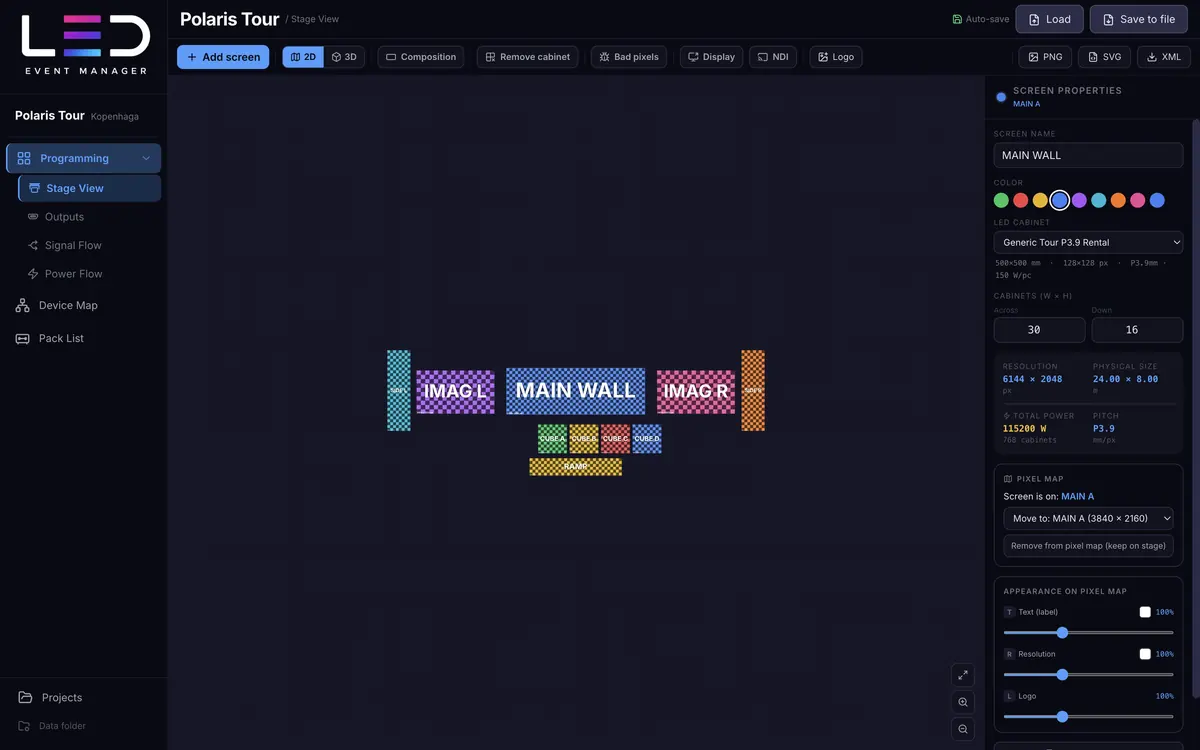
Polaris Tour · Vista de escenario · 2D
Vista de escenario: pantallas LED colocadas en un escenario virtual, con el panel de propiedades de la pantalla seleccionada a la derecha mostrando resolución, tamaño físico y consumo. Proyecto: Polaris Tour. Ampliar

Escenario en 2D y 3D

Coloca las pantallas en el escenario virtual tal como estarán en el recinto — luego cambia a 3D y comprueba cómo se ven desde todos los lados.

  • Cabinets LED personalizados. Defines el tamaño en mm, la resolución, el pitch y el consumo por pieza, y el cabinet guardado vuelve en las siguientes pantallas. Duplicas o eliminas una pantalla con un botón, junto con sus partes repartidas entre salidas.
  • Vista 3D en proyección ortográfica (la predeterminada, sin distorsión de perspectiva) o en perspectiva, con vistas listas Frente, Detrás, Izquierda, Derecha, Arriba y Oblicua.
  • Posición y rotación en tres ejes (pitch, yaw, roll) — arrastradas con el manipulador en pantalla o escritas en el panel — y curvatura de pantalla: un ángulo en cada unión entre cabinets, común o individual.
  • Cabinets bajo control: quitar módulos individuales (con opción de restaurarlos) y un modo Píxeles defectuosos para marcar cuartos de módulo.
  • Composición — la zona de trabajo del escenario que se convierte en un único fotograma en la exportación PNG y en NDI.
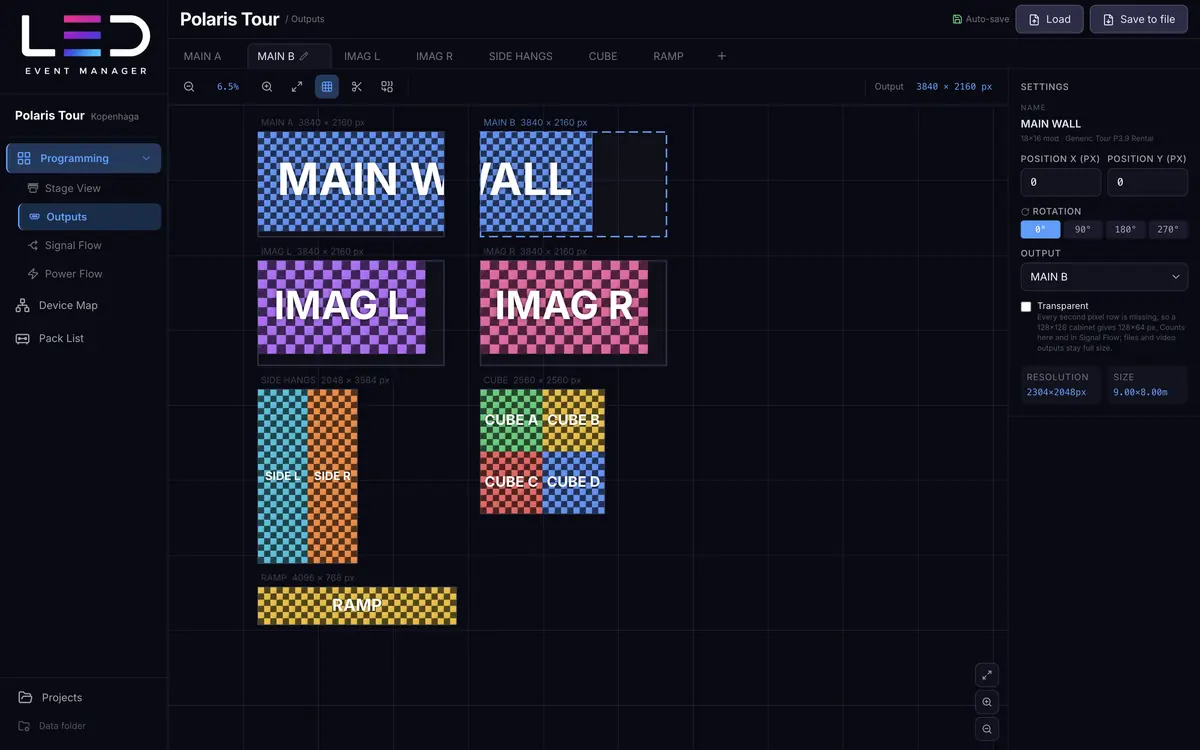
Polaris Tour · Salidas
Módulo Salidas: pixel maps de las pantallas asignadas a las salidas del procesador, con los ajustes de la pantalla seleccionada a la derecha, incluido el interruptor Transparente. Proyecto: Polaris Tour. Ampliar

Pixel maps para el procesador

Cada salida del procesador es un lienzo aparte con su propia resolución. Asígnale pantallas y tienes un pixel map listo — con todo lo que el equipo necesita en el recinto.

  • Tantas salidas como quieras — tamaños listos 1920×1080, 3840×1080, 3840×2160, 7680×1080 y 7680×2160, o uno personalizado. Cambias entre ellas con pestañas y las reordenas arrastrando.
  • Numeración de cabinets, nombre y resolución en la pantalla — como un mapa de control real. Rotación de 0°, 90°, 180° y 270°.
  • Dividir y unir pantallas. Reparte una pantalla entre salidas y la numeración de cabinets sigue siendo continua.
  • Logotipo y textos del proyecto en las pantallas: defines la escala y el color del nombre y la resolución, así como la escala del logotipo, por pantalla en el panel “Aspecto en el pixel map” de la Vista de escenario.
  • Pantalla transparente — la casilla “Transparente” cuenta solo una de cada dos filas de píxeles: un cabinet de 128×128 da 128×64 px. El pixel map y el Flujo de señal lo cuentan de forma realista, así que un puerto lleva el doble de estos cabinets, mientras que los archivos y las salidas de vídeo mantienen la resolución completa.
  • Las pantallas sin asignar de la Vista de escenario esperan en una barra — las asignas a una salida con un clic.
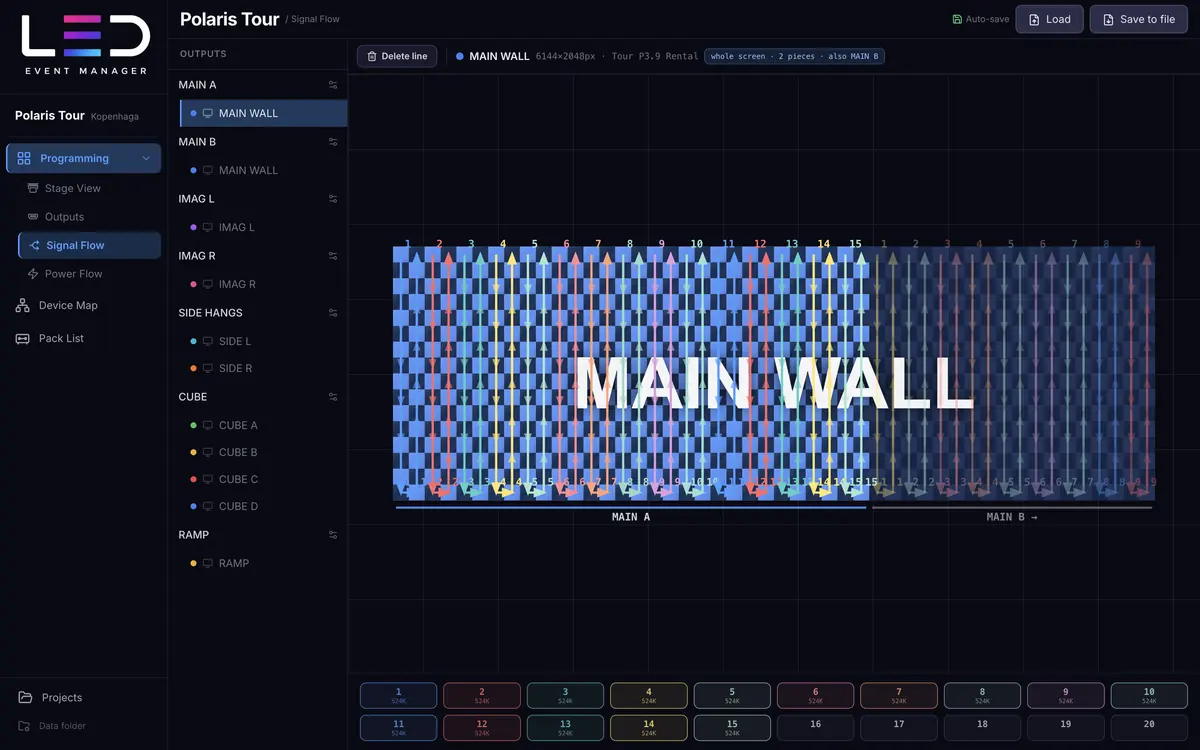
Polaris Tour · Flujo de señal
Flujo de señal: una pantalla repartida entre dos procesadores dibujada entera, con líneas de colores a lo largo de los cabinets (un color por salida), una parte atenuada alimentada por la otra salida y botones de salida que muestran la carga. Proyecto: Polaris Tour. Ampliar

Señal y límites de salida

Selecciona una salida y dibuja una línea a lo largo de los cabinets — la app va contando cuántos píxeles lleva cada puerto del procesador.

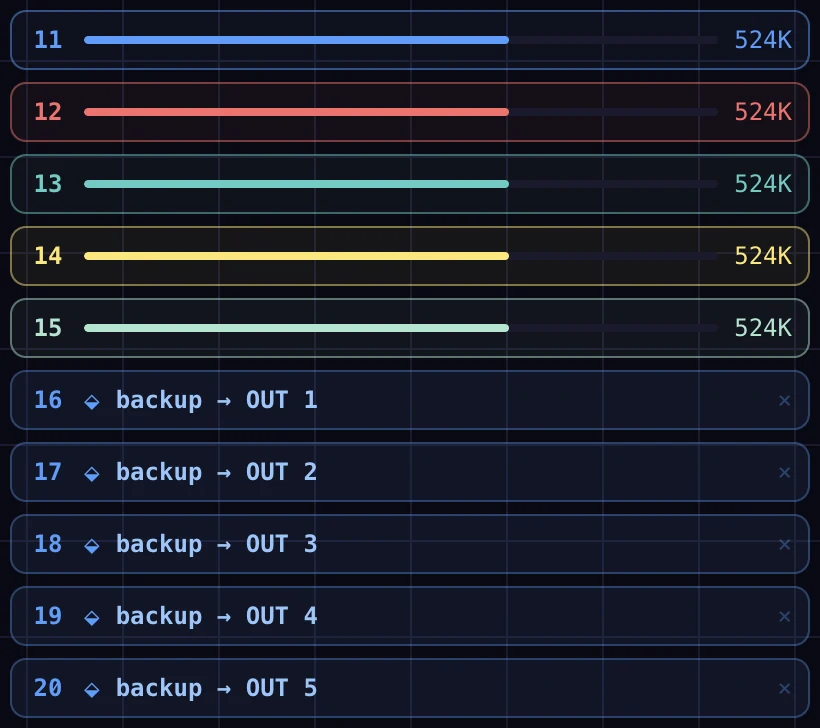
Detalle: la segunda columna de salidas del procesador con la carga de cada salida. Proyecto: Polaris Tour.
Carga de las salidas del procesador frente al límite de píxeles. Defines una salida libre como backup de una ocupada.
  • 50 o 60 Hz y 4, 6, 10, 16 o 20 salidas de procesador.
  • Límite de píxeles por salida (650K a 60 Hz, unos 786K a 50 Hz): la barra se pone amarilla por encima del 80 % y avisa al superarlo.
  • Salidas de backup — arrastra una salida vacía sobre una activa para crear una ruta de backup, que aparece en la lista como “backup → OUT 5”.
  • Controlador de backup en un equipo aparte: un botón crea un espejo de todo el cableado, y la Lista de material añade una fila de cables aparte.
  • Vista previa de la señal en la pantalla entera. Una pantalla repartida entre varias salidas se muestra entera: dibujas la parte alimentada por la salida seleccionada, y las demás partes quedan atenuadas, con una línea y el nombre del procesador bajo la pantalla. Cada salida tiene su color de línea, y la exportación PNG une las partes en una sola pantalla para enviarla al equipo.
Polaris Tour · Flujo de corriente
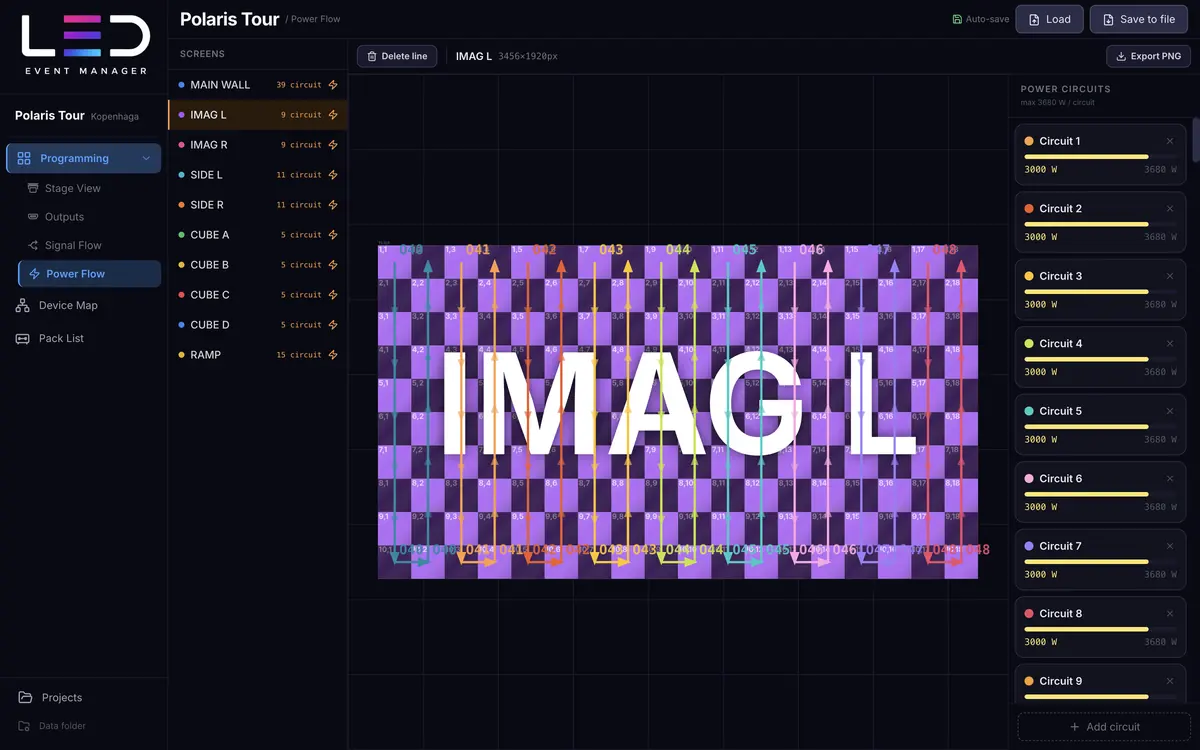
Flujo de corriente: una lista de pantallas, recorridos de circuitos eléctricos de colores sobre el pixel map y una lista de circuitos con su carga frente al límite de 3680 W. Proyecto: Polaris Tour. Ampliar

Circuitos eléctricos

Eliges una pantalla y dibujas circuitos a lo largo de los cabinets, y los vatios se suman solos. El consumo se cuenta sobre pantallas enteras, tal como están en la Vista de escenario, así que el reparto entre salidas nunca estorba.

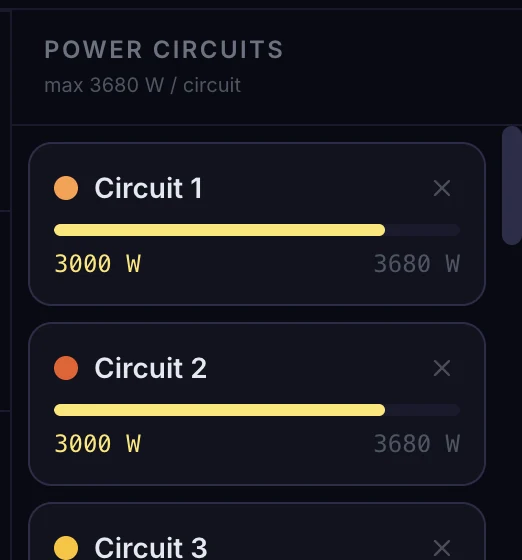
Detalle: la lista de circuitos eléctricos con barras de carga frente al límite de 3680 W. Proyecto: Polaris Tour.
Cada circuito tiene una barra de carga frente al límite de 3680 W.
  • Límite de 3680 W por circuito (16 A · 230 V). Cada circuito tiene una barra de carga y un aviso al acercarse al límite.
  • Consumo a partir de la definición del cabinet. Un módulo personalizado tiene su propio consumo por pieza, y la app solo cuenta los cabinets por los que pasa el circuito. Los cabinets quitados no cuentan en el consumo.
  • Circuitos compartidos en todo el proyecto. Eliges pantallas en la lista de la izquierda, y un mismo circuito puede alimentar cabinets de varias pantallas. Cada uno tiene su color y número en el pixel map.
  • Los totales pasan al resto — al panel, al informe PDF y a la lista de material (cables de corriente, uno por circuito). Puedes exportar el consumo de cada pantalla a PNG.
Polaris Tour · Mapa de equipos
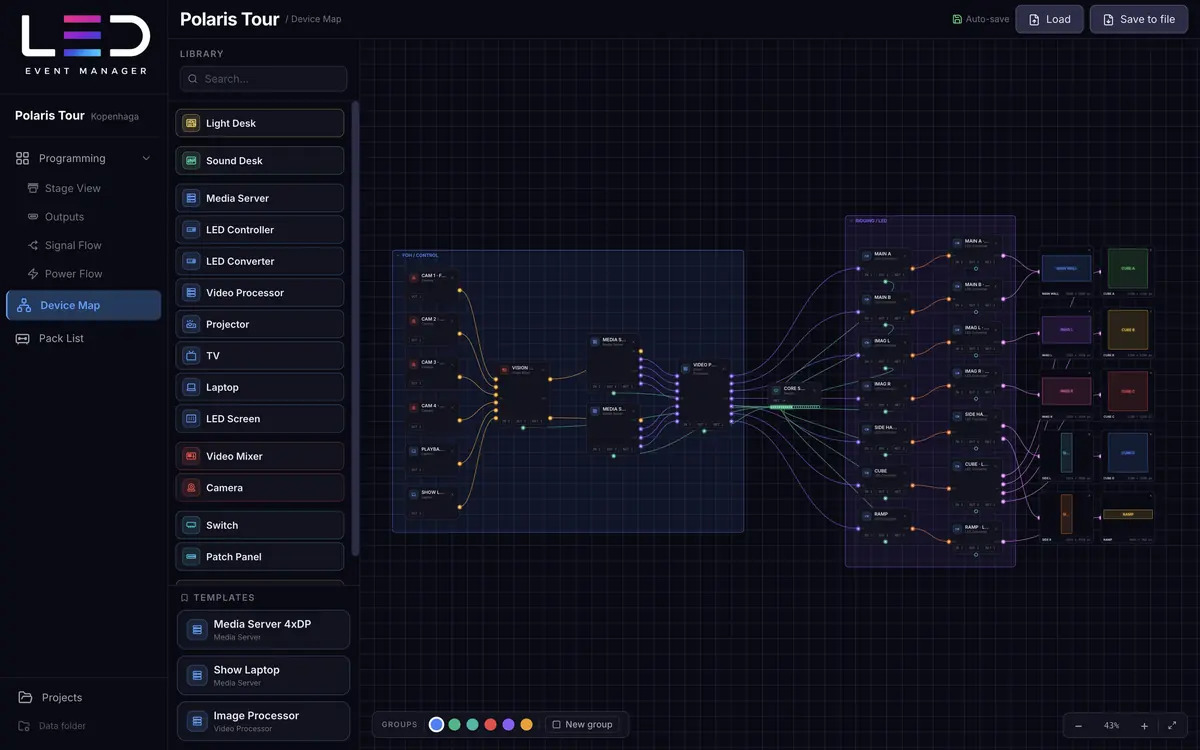
Mapa de equipos: esquema de conexiones desde las fuentes de vídeo, pasando por el mezclador, los media servers y los controladores LED, hasta las pantallas LED. Proyecto: Polaris Tour. Ampliar

Esquema de conexiones

Dibuja la cadena de señal de la fuente a la pantalla: media server, mezclador, procesadores, switches, cámaras y pantallas LED. En lugar de un plano aparte obtienes un esquema que alimenta la lista de material.

  • Una biblioteca de 15 tipos de equipo (media server, controlador LED, mezclador, switch, cámara, portátil, proyector, mesas y más) y equipos personalizados.
  • Puertos tipados y colores de cable: HDMI, DisplayPort, SDI, fibra, LED, Thunderbolt, audio, red, además de loops HDMI y SDI.
  • Longitudes de cable, direcciones IP, grupos (p. ej. FOH) y plantillas de equipo guardadas.
  • Las pantallas LED del esquema muestran una vista previa de su propio pixel map y la resolución.
Polaris Tour · Lista de material
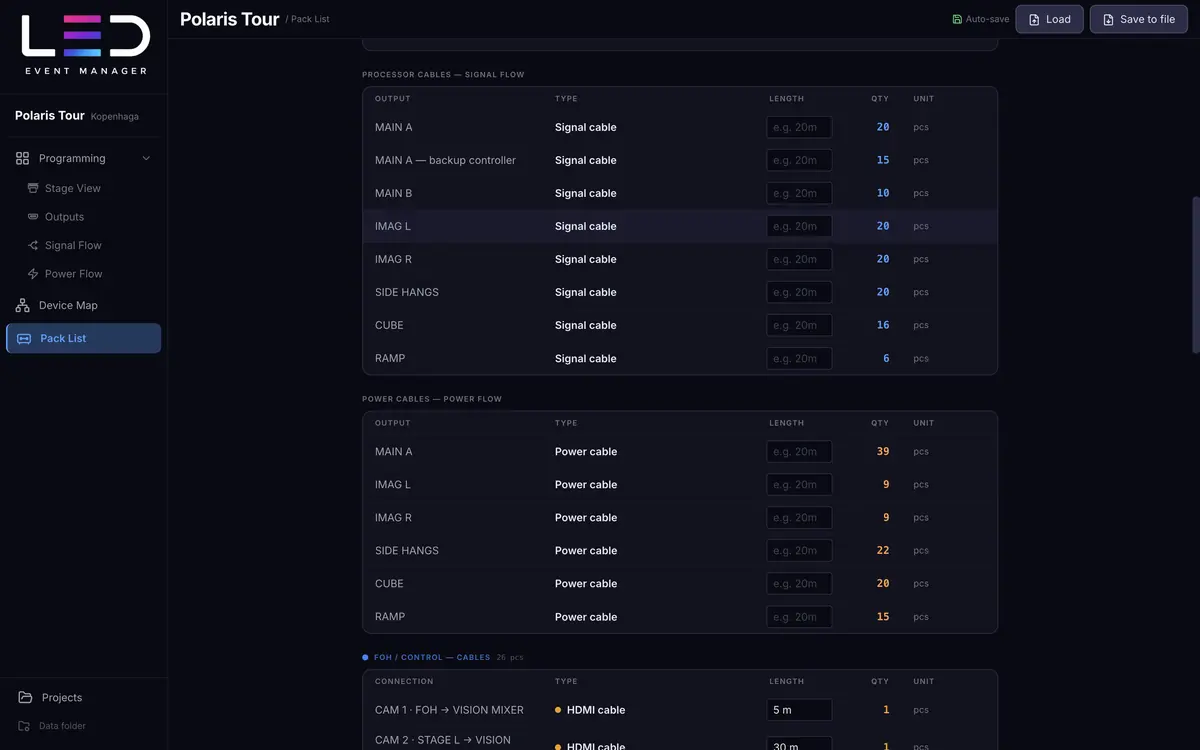
Lista de material: cables de procesador del Flujo de señal (con una fila aparte para el controlador de backup), cables de corriente del Flujo de corriente y cables del esquema de conexiones. Proyecto: Polaris Tour. Ampliar

Lista de material a partir del proyecto

La lista de equipos se genera sola a partir del esquema, las pantallas y los flujos de señal. Tú solo añades los artículos pequeños.

  • Equipos AV agrupados por categoría, con cantidades.
  • Cabinets LED con cables de corriente y de señal añadidos por pieza.
  • Cables de procesador y de corriente — uno por cada salida en uso (Flujo de señal) y cada circuito (Flujo de corriente), por separado para cada salida. El controlador de backup tiene su propia fila de cables de señal.
  • Cables del esquema agrupados por grupo (p. ej. FOH), con longitudes. Añades a mano tus propios artículos (cinta, lastres, rampas, cuadros de distribución) y exportas todo a PDF.
Polaris Tour · Panel
Panel del evento: tarjetas de estadísticas, módulos en uso, detalles de las salidas y notas. Proyecto: Polaris Tour. Ampliar

Resumen e informe

Una página con las cifras de todo el evento: cuántos mapas, cabinets, salidas de señal y kilovatios. Pulsa ⌘D y lo tienes delante.

  • Tarjetas de estadísticas: pixel maps, módulos LED, salidas de señal configuradas, consumo total y número de circuitos.
  • Detalles de cada salida: resolución, Hz, salidas, circuitos y kilovatios — desplegados con un clic.
  • Notas y listas de comprobación del proyecto — arrastrables, con casillas.
  • Informe PDF (“Informe técnico”) con la fecha, el lugar y la descripción del evento — para enviar al cliente o al equipo.
Vista 3D

Agarra una flecha y mueve la pantalla por el espacio.

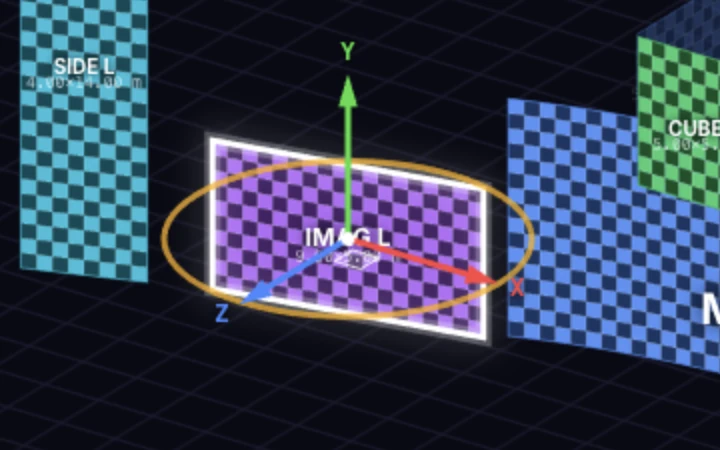
La pantalla seleccionada recibe un manipulador en la vista 3D: tres flechas de eje, un cuadrado para deslizarla por el suelo y un anillo naranja para girarla. Un simple clic no mueve nada — solo mueves lo que agarras, y la posición se redondea a 10 mm. Puedes escribir los mismos valores en el panel de la pantalla.

Polaris Tour · Vista de escenario 3D · pantalla seleccionada IMAG L
Vista 3D con la pantalla IMAG L seleccionada: flechas de eje roja, verde y azul, un cuadrado en el suelo y un anillo naranja de rotación, con un panel de posiciones en milímetros al lado. Ampliar
Detalle del manipulador: flecha verde del eje Y, flecha roja del eje X, flecha azul del eje Z, un cuadrado en el suelo y un anillo naranja de rotación.

El recuadro muestra el manipulador de cerca: flechas X (roja), Y (verde) y Z (azul), el cuadrado en el suelo y el anillo de rotación. El panel de la derecha muestra la posición y la rotación.

Flechas X, Y y Z

Cada flecha mueve la pantalla solo a lo largo de su eje. La verde cambia la altura de cuelgue manteniendo la posición en el suelo. La barra inferior de la vista muestra el valor en milímetros y la diferencia respecto al inicio.

Cuadrado en el suelo

Mueve la pantalla por el plano del suelo, manteniendo su altura. Arrastrar la propia pantalla hace lo mismo; cuando miras el escenario casi en horizontal, la pantalla se desliza por la pared que tienes delante.

Anillo de rotación

Gira la pantalla alrededor del eje vertical (yaw). Con la tecla Shift el giro salta de 15° en 15°, sin ella va de 1° en 1°. Los botones ⟲ y ⟳ del panel dan pasos de 90° y 15°.

Panel numérico

Posición X, Y, Z en milímetros y pitch, yaw y roll en grados. Arrastras el manipulador o escribes un valor — ambas formas cambian lo mismo. El botón Restablecer vuelve a la distribución 2D.

El fondo gira la vista

Arrastrar el fondo gira el escenario alrededor del centro del modelo o de la pantalla seleccionada, el botón derecho desplaza la vista y la rueda acerca hacia el punto bajo el cursor.

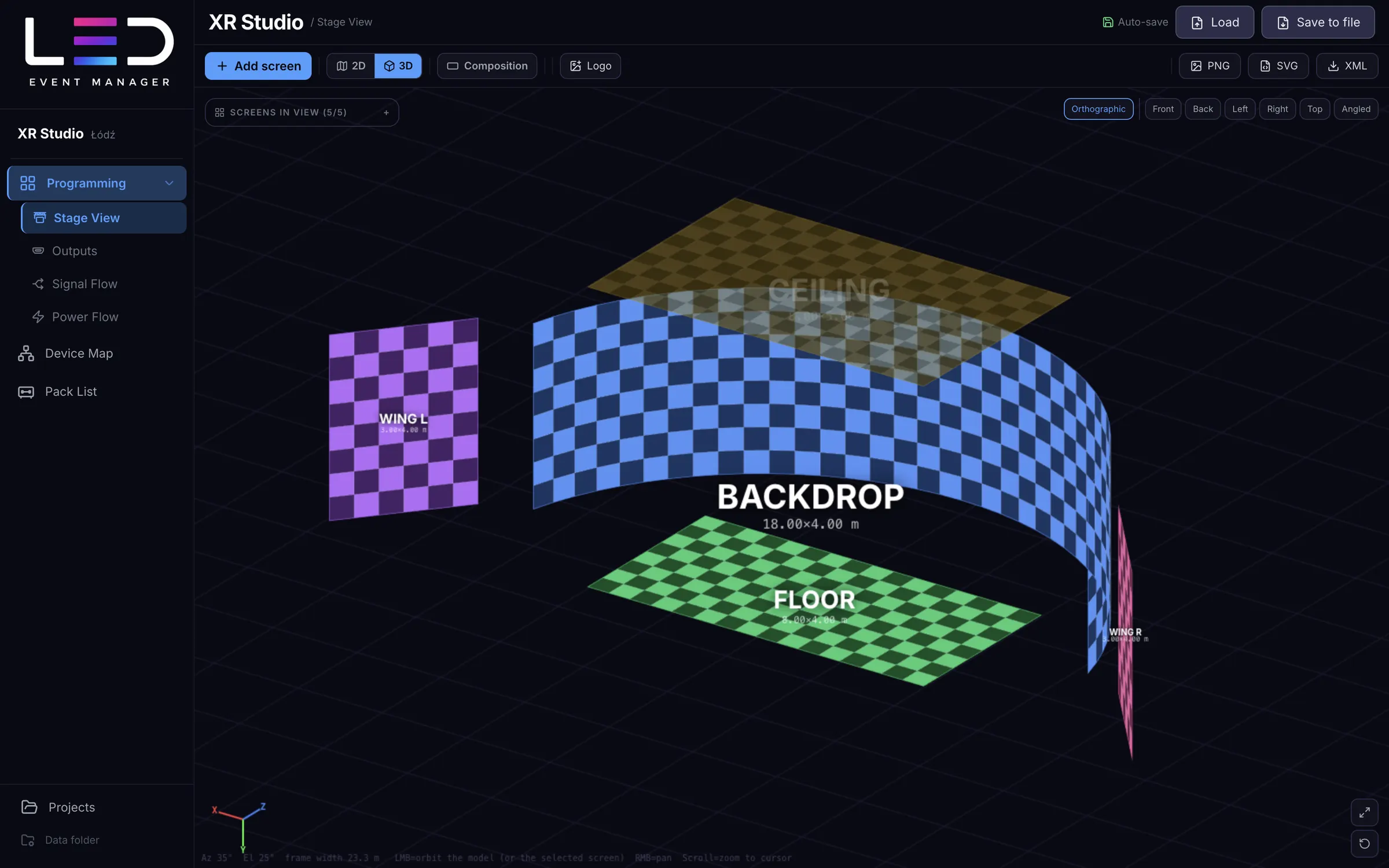
XR Studio · Vista de escenario 3D · fondo de 147°
Vista 3D del estudio XR: un fondo muy curvado de 147 grados, dos alas, techo y suelo. Ampliar
Vista 3D

Una pantalla curvada en 3D. El pixel map sigue plano.

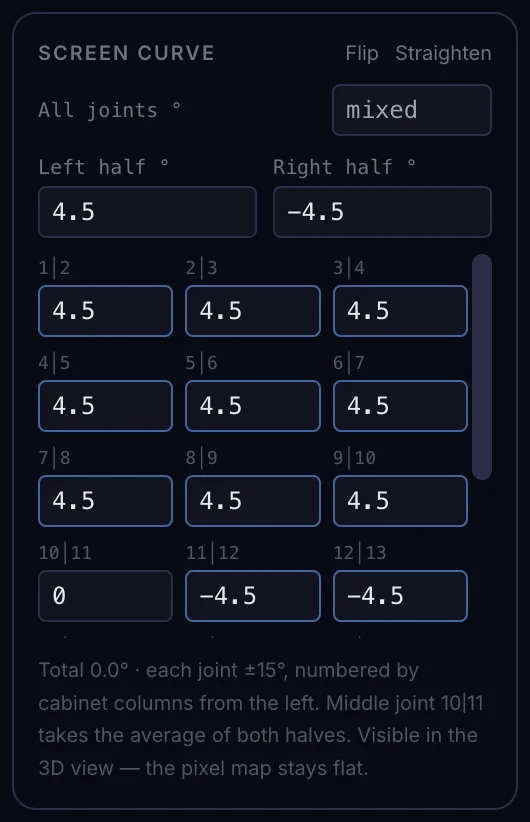
Cada cabinet es plano, y la pantalla solo se dobla en las uniones entre columnas. Defines un ángulo para toda la pantalla, ángulos distintos para las mitades izquierda y derecha (eso forma una curva en S) o uno por cada unión (hasta ±15°), y así consigues un arco de escenario, una onda o un mostrador convexo, hasta el fondo de 147° del estudio XR. El procesador sigue recibiendo un mapa normal y plano.

  • Proyección ortográfica o perspectiva — con un botón.
  • Rotación alrededor del centro del modelo o de la pantalla seleccionada; el pivote nunca se escapa.
  • Eliges qué pantallas aparecen en la vista 3D — con una docena de pantallas el modelo sigue siendo legible.
  • Posición en milímetros (X, Y, Z) y ángulos pitch, yaw y roll que escribes en el panel o arrastras con las flechas en pantalla.
  • Curvatura con un clic: “Invertir” cambia la dirección del arco y “Enderezar” deja la pantalla plana otra vez.
Detalle: la sección Curvatura de pantalla del panel de la pantalla, con campos para las mitades izquierda y derecha y el ángulo de cada unión por separado (valores positivos y negativos).
Las mitades de la pantalla y cada unión por separado: aquí, una curva en S en el stand TechFair.
Stands e interiores

Techos, suelos y paredes en cualquier ángulo.

En las ferias, las pantallas cuelgan sobre la cabeza, se pisan y se colocan en ángulos poco habituales. Cada pantalla tiene posición en milímetros y rotación en tres ejes, y su pixel map para el procesador siempre sigue siendo plano y rectangular.

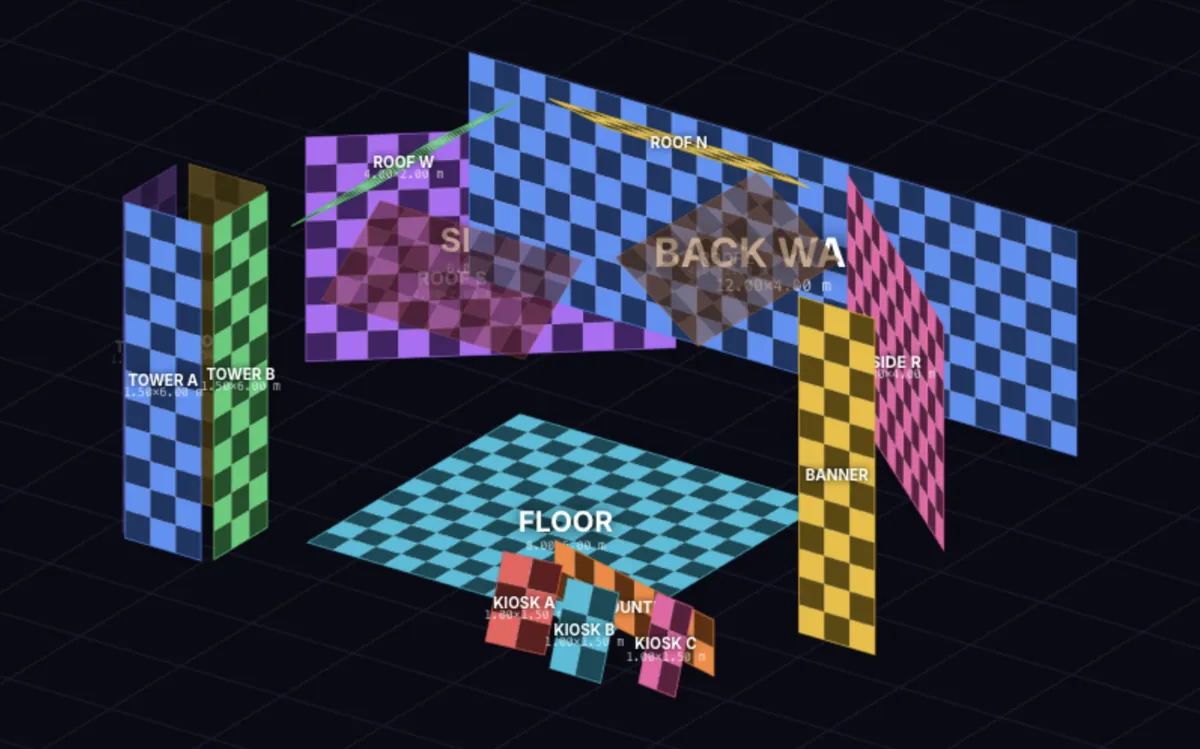
MotoExpo · Vista de escenario 3D
Vista 3D del stand MotoExpo: pared de fondo, paredes laterales inclinadas, un tejado inclinado de cuatro pantallas, suelo, torre, mostrador y quioscos. Ampliar

Stand en isla con presentación de vehículo

Una pared de fondo y dos paredes laterales inclinadas, un “tejado” de cuatro pantallas inclinado sobre el vehículo, un suelo LED debajo, una torre visible desde los cuatro lados, un mostrador, quioscos y un banner vertical.

  • 17 pantallas
  • Tejado inclinado a 35°
  • Suelo LED
  • Torre de cuatro caras
  • Banner girado 90°
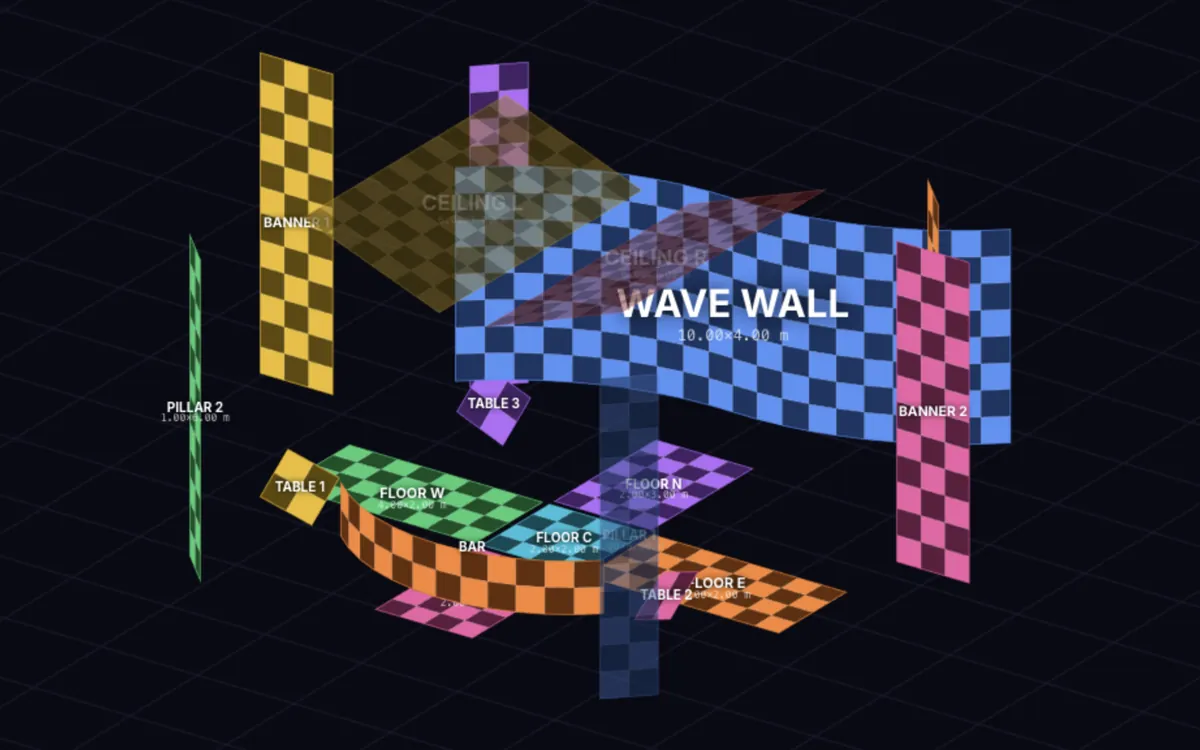
TechFair · Vista de escenario 3D
Vista 3D del stand TechFair: pared en onda, techo en V, suelo en cruz, mesas inclinadas, columnas y un mostrador convexo. Ampliar

Un stand abierto por todos los lados

Una pared de fondo en onda hecha con ángulos de unión, un techo en V, un suelo en cruz, mesas interactivas inclinadas, cuatro columnas, dos banners verticales y un mostrador convexo. El mismo proyecto en 2D son cuatro pixel maps independientes.

  • 18 pantallas
  • Pared en onda
  • Techo en V
  • Suelo en cruz
  • Mesas inclinadas

Techo y tejado

Cuelgas una pantalla sobre el escenario y la inclinas en cualquier ángulo. En MotoExpo, cuatro pantallas forman un tejado sobre el vehículo.

Suelo LED

Las baldosas van en horizontal y tienen su propio consumo por cabinet. El suelo cuenta en los circuitos y en la lista de material como cualquier otra pantalla.

Rotación en tres ejes

Pitch, yaw y roll colocan la pantalla en ángulo. Un roll de 90° convierte una pantalla horizontal en un banner vertical.

Un solo pixel map

Cuelgue como cuelgue una pantalla en el espacio, el mapa para el procesador sigue plano. Un cambio en 3D no toca la señal.

En directo

La misma imagen — por NDI o directamente a un monitor.

El pixel map no termina en un archivo. Desde la Vista de escenario puedes enviarlo a la red como fuente NDI o sacarlo a un monitor conectado — en el ensayo, sin exportar ni mover archivos.

Salida NDI

En el panel de la pantalla eliges una salida y la emites a la red. El fotograma tiene la resolución de la salida, y el pixel map queda exactamente donde está en la pestaña Salidas. Modo “Salida completa” o “Solo esta pantalla”.

NOMBRE-DEL-EQUIPO (Proyecto — Salida)

Salida a monitor

Envía una salida a un monitor conectado — por ejemplo, directamente a un procesador LED. “Ajustar al monitor” escala manteniendo las proporciones, y “1:1 píxel a píxel” permite comprobar la nitidez del mapeo. Se apaga con el botón o la tecla Esc.

Píxeles defectuosos en la emisión

Los cuartos de cabinet marcados también se ven en NDI y en el monitor. El equipo ve al momento qué módulos revisar — sin tener que describirlos en un chat.

NDI requiere tener instalado el NDI Runtime (viene con NDI Tools). Si falta, la sección NDI indica exactamente qué busca. El resto de la app funciona sin él.

Exportación

Archivos listos para todo el equipo — con un clic.

Cada exportación abre el cuadro de guardado del sistema. Guardas un juego completo de pantallas de una vez, y la carpeta se pide una sola vez.

PNG

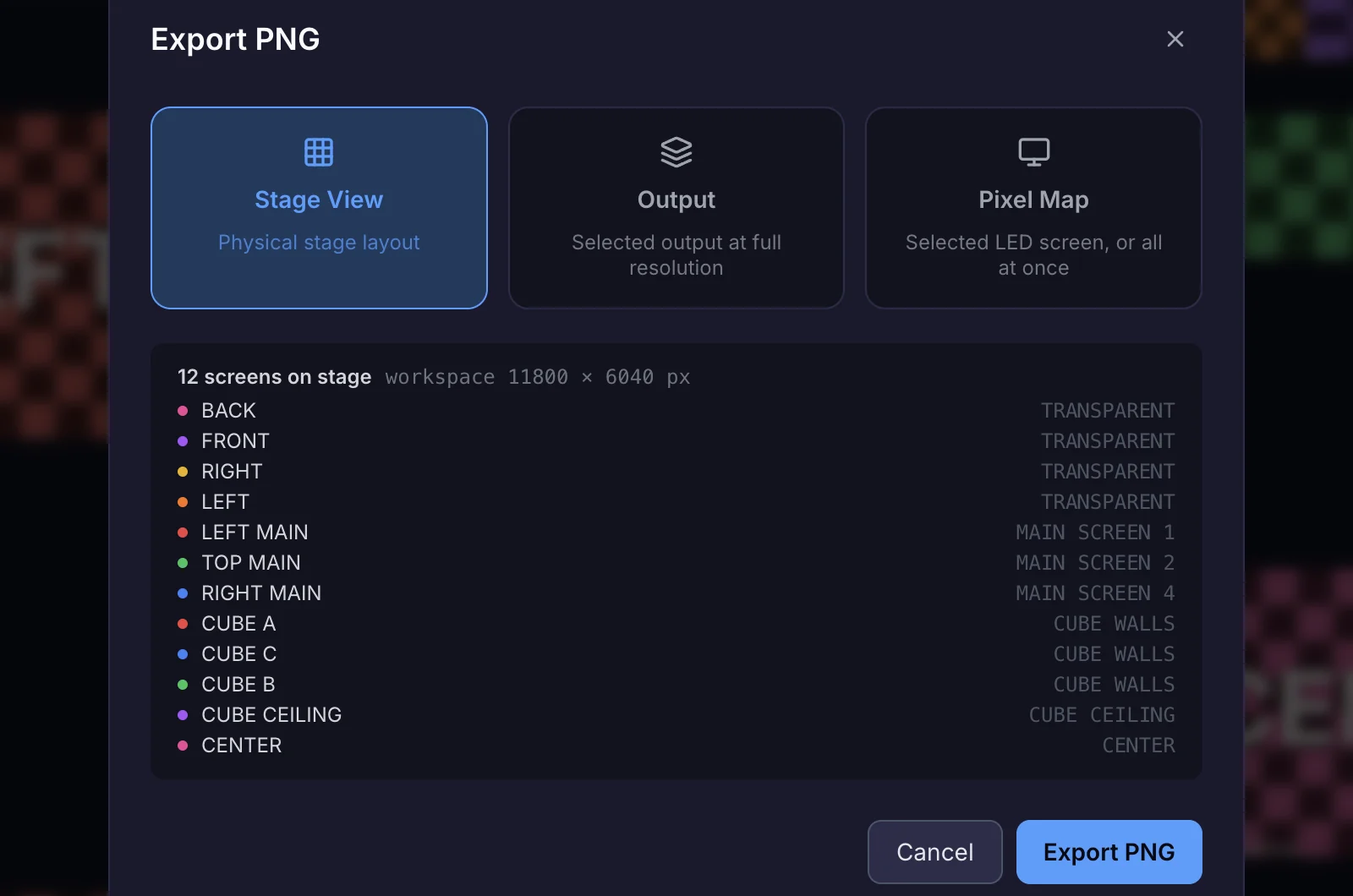
Vista de escenario, una salida completa a resolución total o el pixel map de una pantalla. Un juego completo se guarda en una carpeta.

SVG

Pixel maps en vectorial — un archivo por cada salida, listo para seguir trabajando en un programa de diseño.

PDF

La lista de material y el “Informe técnico” — un resumen del evento con pantallas, circuitos, salidas de señal y notas.

XML para Resolume Arena

Slices listos con la entrada y la salida elegidas, para cargar en Advanced Output — sin mapeo manual.

Esquemas de señal y corriente

Flujo de señal (una salida completa o una pantalla completa, incluida una repartida entre varias salidas) y Flujo de corriente (por pantalla) a PNG, con los números de salida y de circuito sobre el pixel map.

Archivo de proyecto

Todo el proyecto en un archivo: guardas con ⌘S y lo abres en otro ordenador con ⇧⌘O. Desde la 1.0, los archivos de proyecto (zip) forman parte del plan Equipo.

La ventana de exportación PNG de la app: tres modos — Vista de escenario, Salida y Pixel Map.
Cómo funciona

De un proyecto vacío a un juego completo de documentos en cinco pasos.

  1. Crea un proyecto

    Nombre del evento, fecha y lugar. Puedes tener tantos proyectos como quieras y duplicarlos.

    Proyectos · ⌘N
  2. Monta el escenario

    Añade pantallas y colócalas en 2D; en 3D, posiciónalas arrastrando las flechas de los ejes o escribiendo la posición en milímetros.

    Vista de escenario
  3. Haz los pixel maps

    Asigna pantallas a las salidas, divídelas donde haga falta y comprueba la numeración de cabinets.

    Salidas
  4. Reparte señal y corriente

    Dibuja recorridos a lo largo de los cabinets y vigila los límites de salidas y circuitos antes de llegar al recinto.

    Flujo de señal · corriente
  5. Cierra la documentación

    Esquema de conexiones, lista de material, informe PDF, exportaciones — y NDI o monitor en el ensayo.

    Mapa de equipos · Lista de material
Pruébalo

Dimensiona una pared en 10 segundos.

Este es el cálculo que hacen el Flujo de señal y el Flujo de corriente en la app — aquí en versión abreviada. Elige un cabinet, introduce el tamaño de la pared y mira cuántas salidas de procesador y circuitos eléctricos necesitas.

Frecuencia de refresco

Límites como en la app: 650 000 px por salida a 60 Hz, 786 432 px a 50 Hz y 3680 W por circuito. El resultado es aproximado — en la app colocas los cabinets exactamente a lo largo de los recorridos.

Reparto en salidas

Resolución
—
Dimensiones
—
Cabinets
—
Píxeles
—
Consumo total
—
Mínimo de salidas de procesador—
Mínimo de circuitos eléctricos—

Reparte la señal tú mismo

Haz clic en los cabinets por orden, como cuando dibujas un recorrido en el Flujo de señal. La barra muestra cuántos píxeles lleva una sola salida del procesador.

Salida 10 px
Cabinets: 0Límite: 650 000 px

Cubiertos: 0 / 72
Privacidad y datos

Tus proyectos se quedan en tu ordenador.

La app es local primero: el proyecto en el que trabajas está siempre en tu propio disco, así que funciona igual en la oficina que en un recinto sin cobertura. La versión 1.0 añade inicio de sesión y sincronización opcional en la nube — sin sacar tus proyectos de tu ordenador.

Funciona sin internet

Diseñar nunca necesita conexión. En la versión 0.9 no hay ninguna cuenta; desde la 1.0 inicias sesión una vez y después trabajas sin conexión hasta 30 días entre comprobaciones, con una cuenta atrás de los días que quedan.

Cifrado en tu disco

Los proyectos se guardan en una base de datos SQLite local — solo se escriben los cambios, con copias de seguridad automáticas. Los datos están cifrados en el disco y vinculados a tu ordenador.

Llega con la 1.0

Sincronización en la nube

Los proyectos se sincronizan en segundo plano mientras sigues trabajando en local. En un ordenador nuevo inicias sesión y tus proyectos vuelven. Hasta entonces (en la 0.9), puedes llevar un proyecto como archivo.

Para quién es

Hecho para quienes montan paredes LED.

Técnicos LED e integradores

Pixel maps, recorridos de señal y circuitos eléctricos con control de límites — antes de que el primer cabinet suba al truss.

Operadores de media server y VJs

Pixel maps listos, XML para Resolume y salida NDI, para cargar el contenido antes incluso de que la pared se encienda.

Productores y directores técnicos

Panel, lista de material e informe PDF en un solo sitio — para presupuestos, riders y briefings del equipo.

Empresas de alquiler de LED

Módulos personalizados con consumo y resolución, plantillas de equipo guardadas y variantes rápidas de proyecto duplicando.

7
módulos trabajando con los mismos datos
15
tipos de equipo en la biblioteca del esquema
20
salidas de procesador admitidas en el Flujo de señal
30
días sin conexión entre inicios de sesión — desde la versión 1.0
Novedades · 0.9

Más rápido, más seguro y más fluido.

Lo que ha llegado desde la última actualización de esta página — todo está ya en la versión actual 0.9.0.

Almacenamiento más rápido y seguro

Los proyectos se guardan en una base de datos SQLite local: solo se escriben los cambios, y las copias de seguridad se hacen solas. Los datos están cifrados en el disco y vinculados a tu ordenador.

Deshacer y rehacer en todas partes

Botones de deshacer y rehacer en todas las páginas de edición. El historial se guarda por proyecto y sobrevive al reinicio de la app.

Una lista de material más práctica

Bloquea y desbloquea la lista, añade artículos con una fila al final de cada tabla — y los extras se guardan al instante.

Herramientas más claras en la Vista de escenario

Píxeles defectuosos y Quitar cabinet son modos separados y excluyentes. Un clic cambia de pantalla y actúa enseguida, y el botón central del ratón desplaza la vista.

Fluido en paredes enormes

Los selectores de color y los cambios de color siguen fluidos incluso en paredes de 50 × 25 cabinets, y añadir una pantalla LED es más rápido.

Programación siempre a mano

La sección Programación de la barra lateral — Vista de escenario, Salidas, Flujo de señal y Flujo de corriente — está siempre visible.

Llega con la 1.0

Versión 1.0: tu cuenta, sincronización en la nube y un plan para equipos.

La 1.0.0 es la próxima versión de producción. Las funciones de abajo aún no están en la app — llegan con la versión 1.0.

Cuenta y licencia

Inicia sesión una vez y sigue trabajando sin conexión hasta 30 días entre comprobaciones. Una cuenta atrás muestra cuántos días sin conexión quedan. Una licencia está activa en un ordenador.

Prueba gratuita de 7 días

Prueba la app durante 7 días: hasta 3 pantallas y 2 salidas por proyecto, sin exportaciones, y la lista de material queda bloqueada.

Sincronización en la nube

Local primero: trabajas en la copia de tu ordenador y los proyectos se sincronizan en segundo plano. En un ordenador nuevo, inicia sesión y tus proyectos vuelven.

Proyectos de equipo

Proyectos de equipo compartidos y archivos de proyecto que puedes importar y exportar como zip — por ejemplo, para entregarlos en una memoria USB. Forma parte del plan Equipo.

Planes en la 1.0

Tres formas de usar la app. Los precios se anunciarán con la versión 1.0.

Prueba

7 días, gratis

  • Prueba la app antes de elegir un plan
  • Hasta 3 pantallas y 2 salidas por proyecto
  • Sin exportaciones
  • Lista de material bloqueada

Individual

Para una persona

  • Todas las funciones, sin los límites de la prueba
  • Sincronización en la nube de tus proyectos
  • Sin importación ni exportación de archivos de proyecto

Los precios se anunciarán con la 1.0. ¿Lo estás planteando para un equipo? Escríbenos.

FAQ

Preguntas frecuentes.

¿Necesito internet o una cuenta?

Hoy no. En la versión actual 0.9 no hay inicio de sesión ni cuenta, y la app funciona totalmente sin conexión.

Desde la versión 1.0 inicias sesión una vez con tu cuenta. Después, la app funciona sin conexión hasta 30 días entre comprobaciones, y una cuenta atrás muestra cuántos días sin conexión te quedan. Diseñar, en sí, nunca necesita conexión.

¿En qué sistemas funciona?

Actualmente hay una versión para macOS (Apple Silicon). Una versión para Windows llegará en el futuro.

¿Hay una prueba gratuita?

Sí — la versión 1.0 incluye una prueba gratuita de 7 días. Durante la prueba puedes tener hasta 3 pantallas y 2 salidas por proyecto, las exportaciones están desactivadas y la lista de material bloqueada. Cuando termina la prueba, tus proyectos siguen a salvo en tu ordenador; elige un plan para seguir trabajando.

¿Qué diferencia hay entre Individual y Equipo?

Individual es para una persona: todas las funciones y sincronización en la nube de tus proyectos, sin importación ni exportación de archivos de proyecto. Equipo tiene varios puestos y añade proyectos de equipo compartidos e importación y exportación de archivos de proyecto como zip (por ejemplo, para entregarlos en una memoria USB) — además de todo lo del plan Individual. Ambos planes llegan con la 1.0; los precios se anunciarán entonces.

¿Cómo funciona la sincronización en la nube? ¿Puedo pasar a un ordenador nuevo?

La sincronización en la nube llega con la 1.0. La app sigue siendo local primero: siempre trabajas en la copia de tu ordenador, y los cambios se sincronizan en segundo plano. En un ordenador nuevo basta con iniciar sesión y tus proyectos vuelven. Una licencia está activa en un ordenador a la vez.

En la versión 0.9 llevas un proyecto guardándolo en un archivo y abriéndolo en el otro ordenador.

¿Qué pasa tras 30 días sin conexión?

Desde la 1.0, la app necesita comprobar tu cuenta al menos una vez cada 30 días. Conéctate a internet y el periodo sin conexión vuelve a empezar desde 30 días. La cuenta atrás de la app muestra cuántos días quedan, para que puedas conectarte antes de un trabajo en un recinto sin cobertura. Tus proyectos siguen en tu ordenador todo el tiempo.

¿Cómo coloco una pantalla en la vista 3D?

Seleccionas una pantalla y agarras su manipulador: las flechas X, Y y Z la mueven a lo largo de un eje, el cuadrado la mueve por el suelo y el anillo naranja la gira alrededor del eje vertical (de 15° en 15° con Shift). La posición se redondea a 10 mm, y un simple clic no mueve nada.

Puedes escribir los mismos valores en el panel de la pantalla: X, Y, Z en milímetros y pitch, yaw y roll en grados. El botón Restablecer vuelve a la distribución 2D.

¿Necesito NDI para usar la app?

Solo para la salida NDI. Esta función usa el NDI Runtime, que se instala con NDI Tools, y lo detecta sola. Si no está, la app te dice qué busca; todos los demás módulos funcionan sin él.

¿Cómo añado cabinets LED a un proyecto?

En el cuadro Añadir pantalla defines un cabinet: nombre, tamaño en milímetros, resolución en píxeles y consumo por pieza. Puedes guardarlo para que vuelva en las siguientes pantallas. El consumo sirve en el Flujo de corriente, porque ahí se cuentan los vatios.

¿Puedo diseñar un stand de feria con techo y suelo LED?

Sí. Cada pantalla tiene posición en milímetros (X, Y, Z) y rotación en tres ejes, así que puede colgar del techo, ir en el suelo o estar en ángulo. Los proyectos MotoExpo y TechFair de esta página son ejemplos. Las colocas con el manipulador en pantalla o escribiendo la posición en el panel.

¿Dónde se guardan mis proyectos?

En una base de datos SQLite local en la carpeta de datos de la app, con copias de seguridad automáticas. Solo se escriben los cambios, y los datos están cifrados en el disco y vinculados a tu ordenador.

En la versión 0.9 también puedes guardar un proyecto en un archivo aparte y abrirlo en otro ordenador. Desde la 1.0, los archivos de proyecto (zip) forman parte del plan Equipo; con Individual, tus proyectos viajan contigo gracias a la sincronización en la nube.

Empieza

Diseña tu próxima pared LED más rápido.

Instala la app, abre un proyecto y mira cómo queda tu escenario en 3D antes de ir al recinto.

  • macOS · Apple Silicon
  • Versión 0.9.0 · 1.0 muy pronto
  • Funciona sin conexión

¿Quieres la app o un presupuesto? Escríbenos.

info@led-manager.com