Polaris Tour
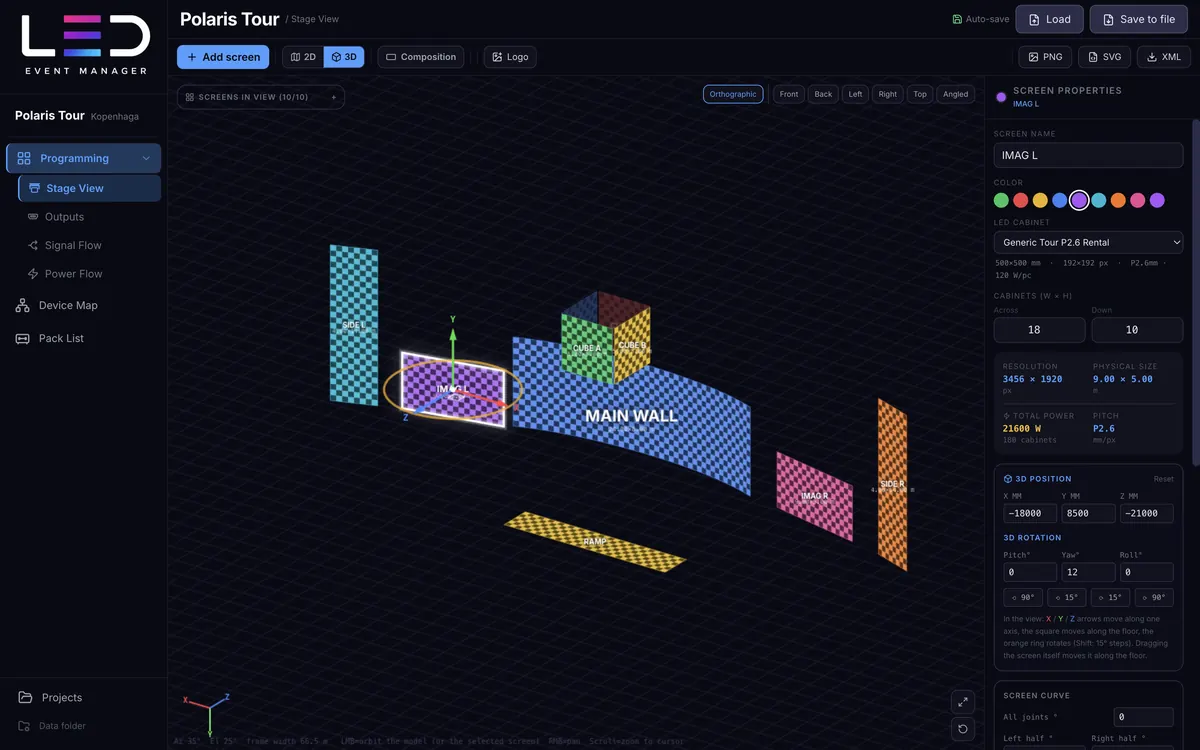
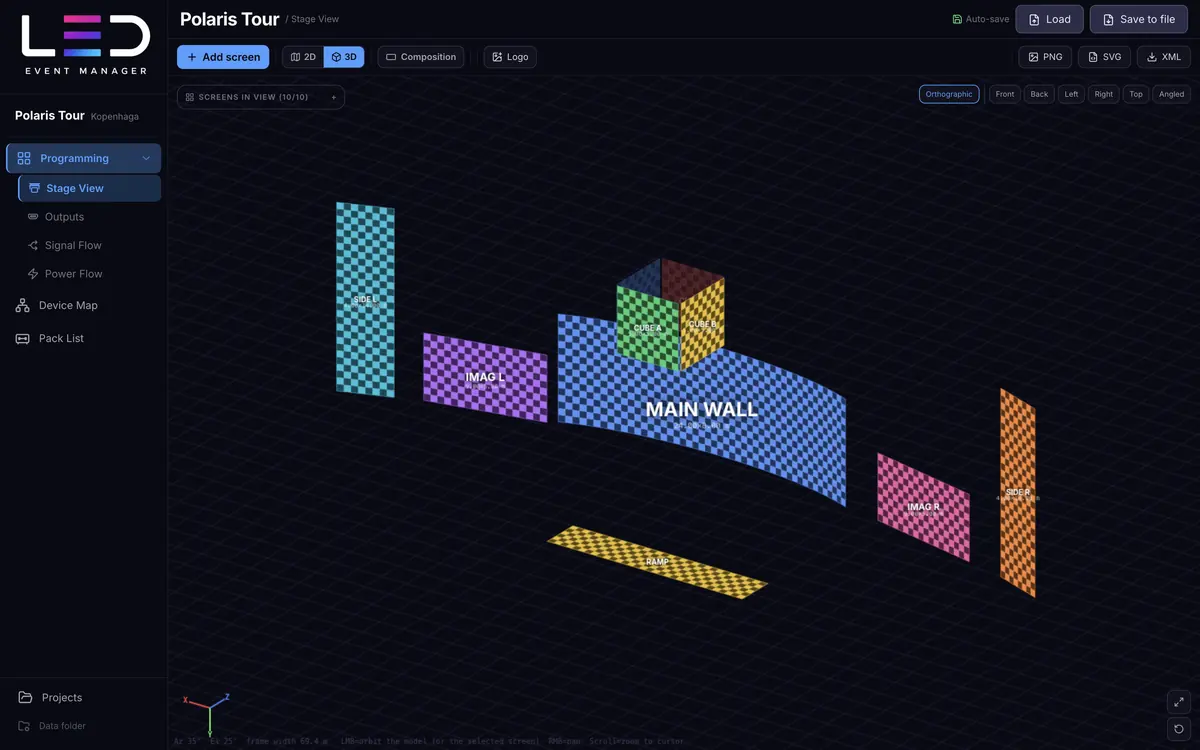
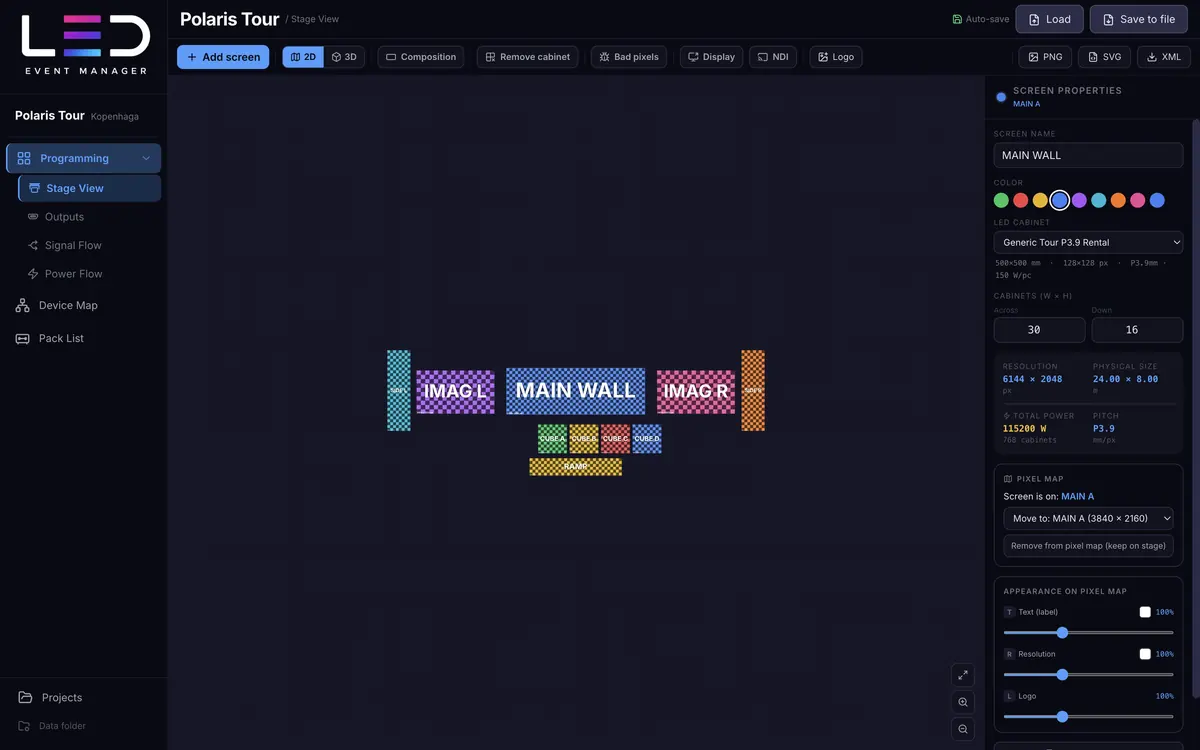
24 × 8 m のアーチ状メインウォールを 2 つの出力に分割。IMAG スクリーン 2 面、サイド吊り、ステージ上の LED キューブ、フロアタイルで作ったスロープ。プロセッサーの空き出力に出力バックアップ。
- 10スクリーン
- 2168キャビネット
- 112出力
- 333.6kW
LED Event Manager は、イベント向け LED 設営を設計するためのツールです。スクリーンを 2D と 3D で配置し、ピクセルマップを作り、信号と電源を引き回し、接続図を描いたら——ドキュメント一式を書き出すか、NDI でライブ映像を送れます。
コンサートの LED スクリーンを設計しよう。
ピクセルマップはグラフィックソフト、パッキングリストはスプレッドシート、結線図は別の図面、計算は電卓——スクリーンをひとつ変えるたびに、何か所も同時に直すことになります。ここでは、すべてがひとつのプロジェクトから生まれます。
スクリーンを変えれば——キャビネット数、電力、パッキングリストがすぐに更新されます。
ステージ上の壁一枚だけではありません。アプリでは、ツアー、カンファレンス、XR スタジオ、天井・床・傾いたスクリーンのある展示ブースを開けます。カードのキャビネット数、信号出力、電力はアプリのダッシュボードから取ったもので、スクリーンは物理的な枚数で数えています(複数の出力に分割したスクリーンも 1 面)。どのプロジェクトも下のモジュールで開けます。
24 × 8 m のアーチ状メインウォールを 2 つの出力に分割。IMAG スクリーン 2 面、サイド吊り、ステージ上の LED キューブ、フロアタイルで作ったスロープ。プロセッサーの空き出力に出力バックアップ。
バックアップ付きの 50 Hz 出力 8 系統:出力に分割した MAIN ウォール、壁と天井で作ったキューブ、センタースクリーン、別出力の透過スクリーン。アプリ作者の案件です。
40° のアーチを描く 10 × 5 m のウォール、縦型 IMAG スクリーン 2 面、DJ ブース前面を 60 Hz の 2 出力で。スクリーンは 3D で異なる高さに吊っています。
3 出力にまたがる 22.5 × 3 m のアーチ状パノラマ(P1.9)、登壇者用の演台、プレゼンター用コンフィデンスモニター、ステージ脇のポータル、ホワイエのトーテム 4 本。
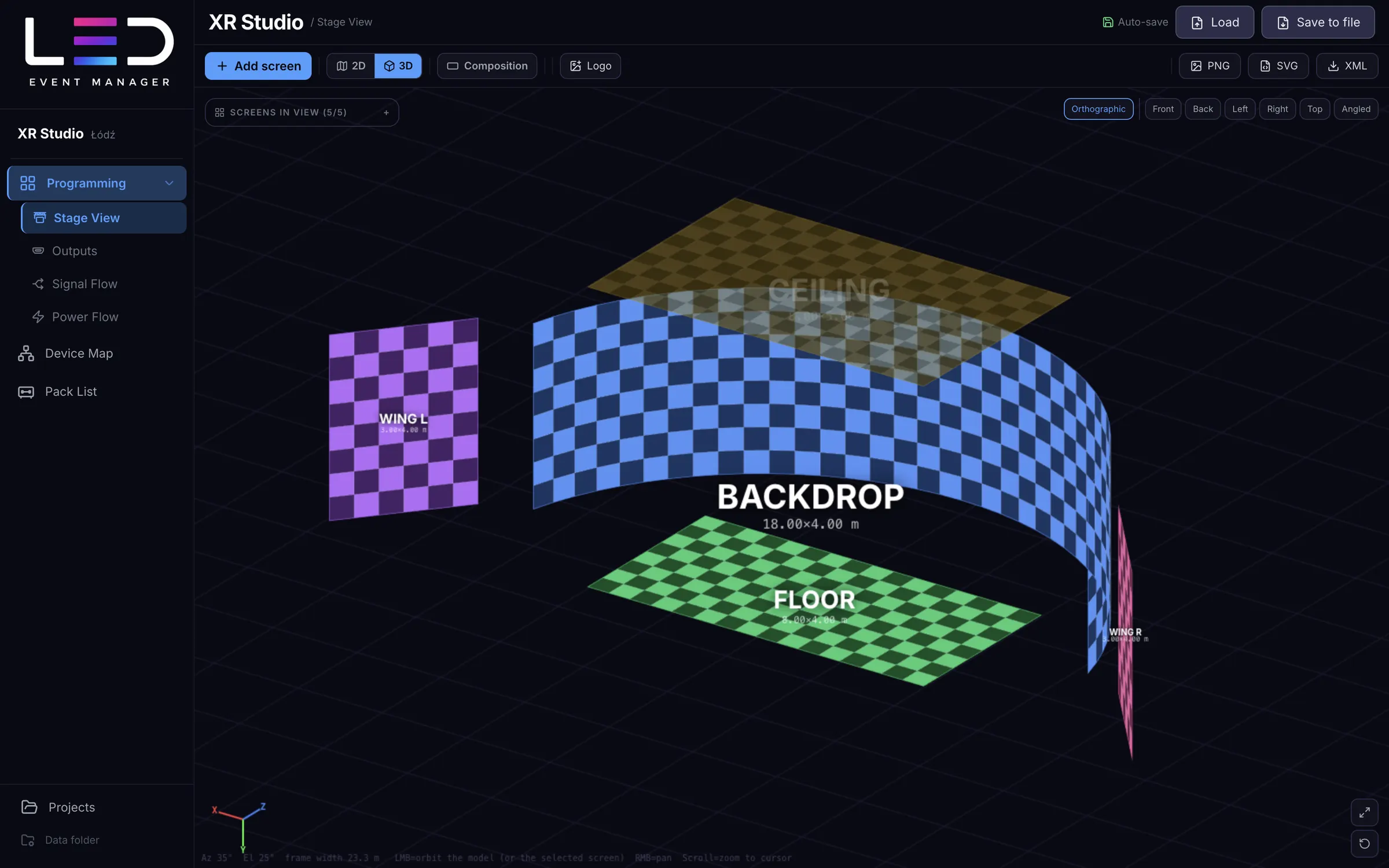
18 × 4 m の湾曲背景(147°)、傾けたウイング 2 面、天井と床。すべて 60 Hz で動作し、フロアタイルは背景パネルより消費電力が大きくなります。
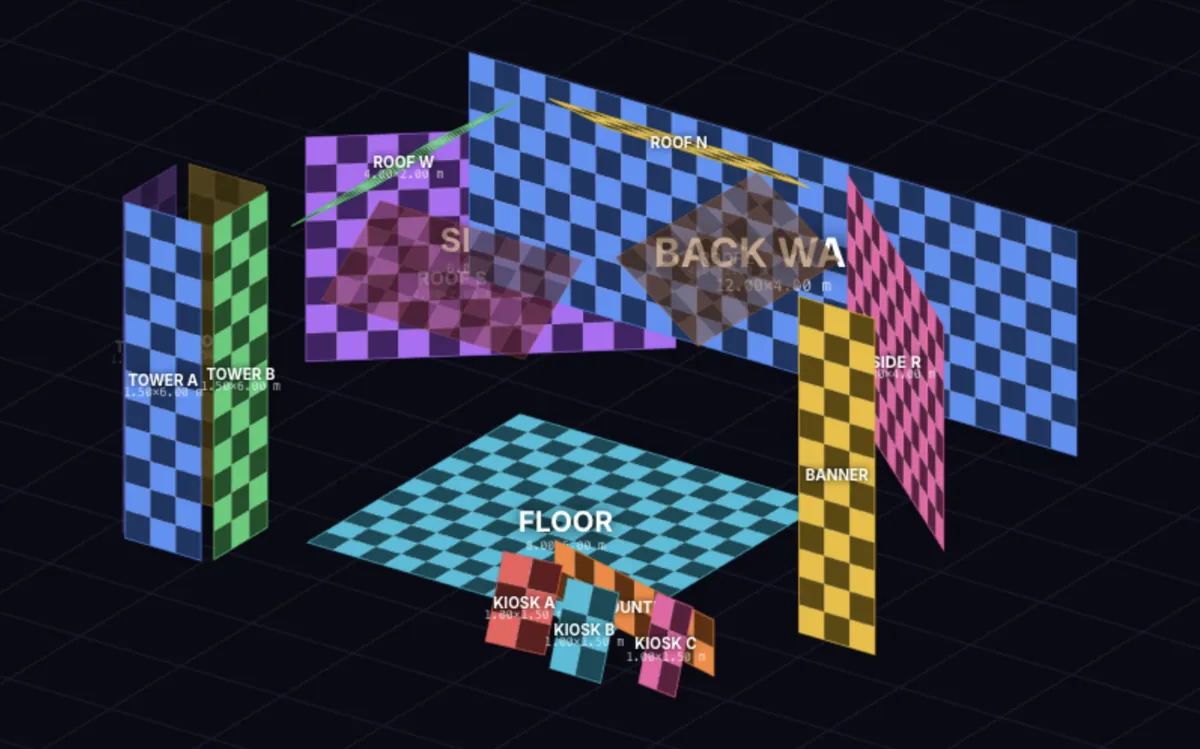
12 × 12 m の島型ブース:背面壁、傾いた側壁 2 面、スクリーン 4 面の傾斜「屋根」、LED フロア、四面タワー、カウンター、キオスク、縦型バナー。
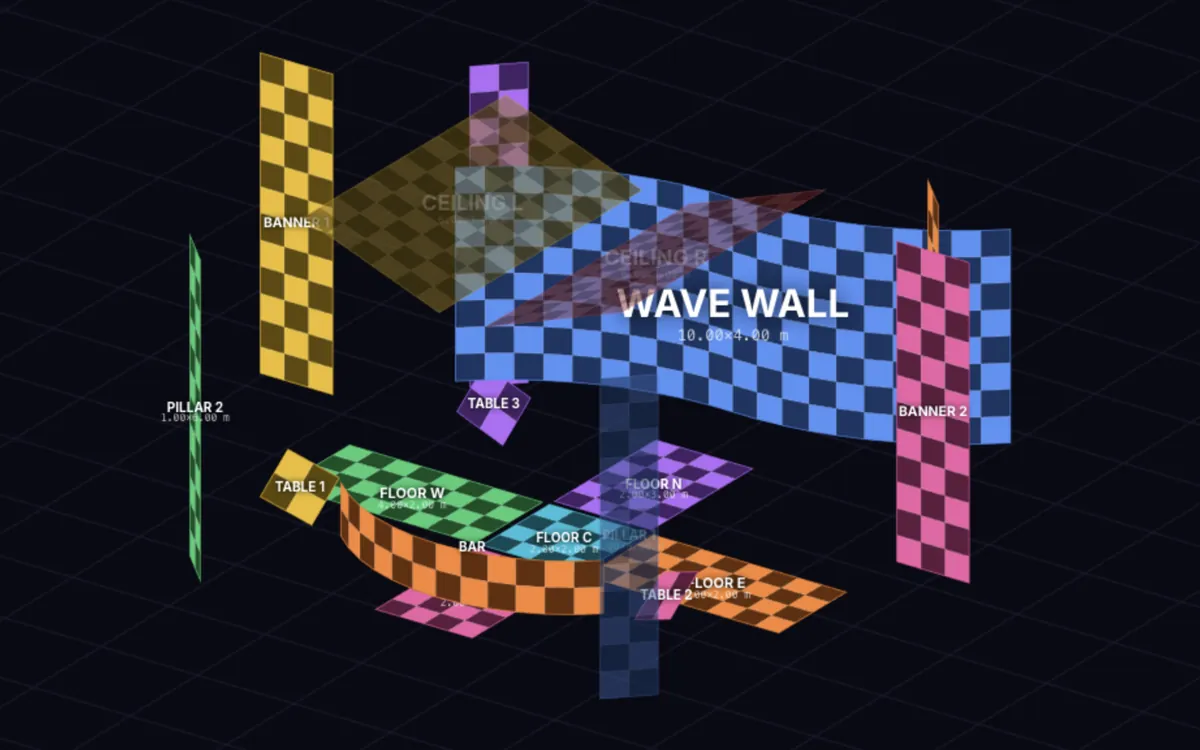
四方が開いたブース:波形に並べた背面壁、V 字天井、十字型の床、傾いたインタラクティブテーブル、柱 4 本、凸型カウンター。
6 つのプロジェクトは例です。レイアウトと数値はこの紹介のために作ったものです。「Nova Reveal」はアプリ作者の実案件のレイアウトを、架空の名前で紹介しています。
アプリの実際の 3D 表示から取ったフレームです。ドラッグしてステージをあらゆる方向から見るか、別のプロジェクトを選んでください。アプリでも同じように回転でき、スクリーンは空間内でミリ単位に配置できます。
アプリでは、マウスをドラッグしてモデルの中心または選択したスクリーンを軸に表示を回転します。
作業の各段階にそれぞれのモジュールがあり、どれも同じデータを読み込みます。デモプロジェクトを選んでビューを切り替え、コンサートツアーから天井と LED フロアのあるブースまで、さまざまなプロジェクトで実際の画面を見てください。スクリーンショットはすべてアプリのものです。
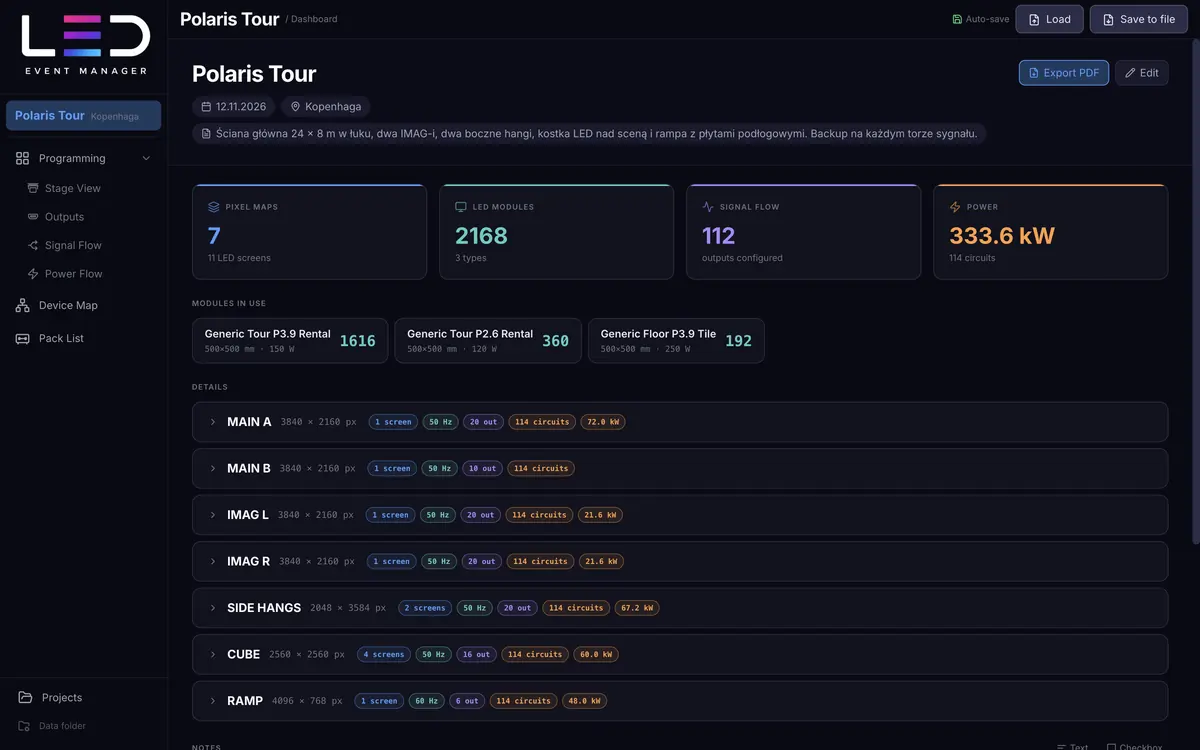
Polaris Tourコンサートツアー · アリーナスクリーン 10 面キャビネット 2168 台信号出力 112333.6 kW
拡大
現場と同じように仮想ステージへスクリーンを配置し——3D に切り替えて、あらゆる方向からの見え方を確認します。
拡大
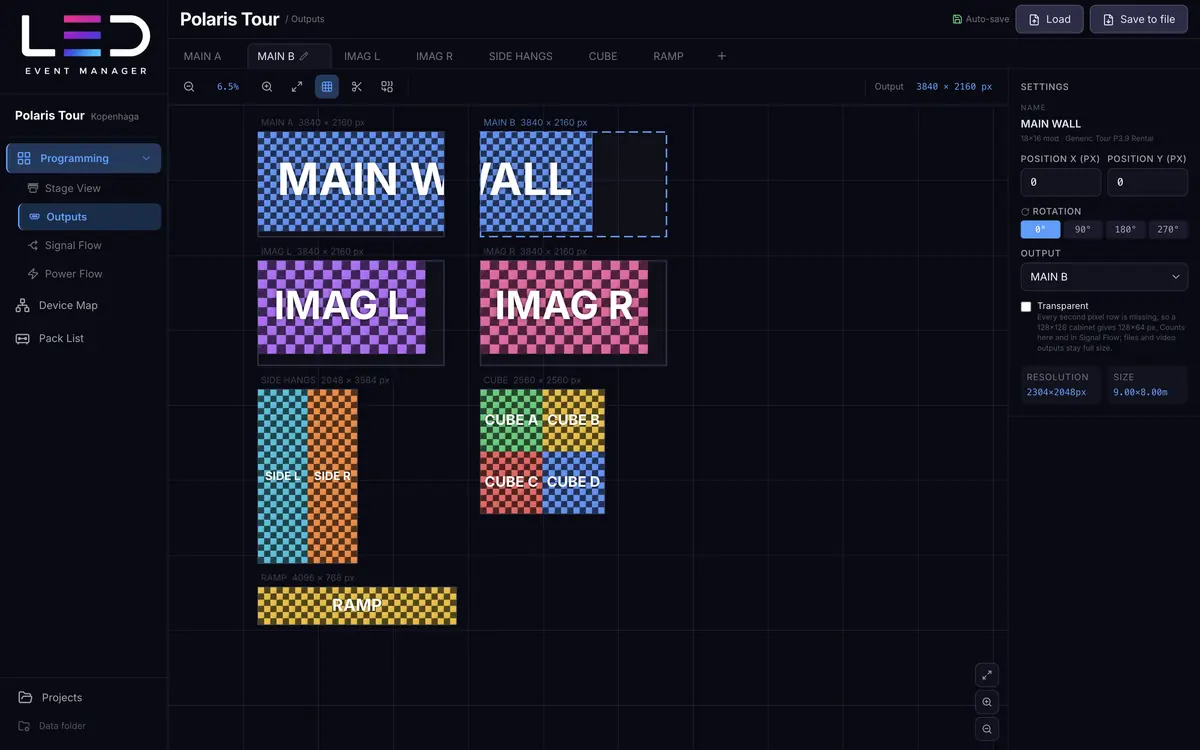
プロセッサーの出力はそれぞれ独自の解像度を持つ別々のキャンバスです。スクリーンを割り当てれば、現場スタッフに必要な情報がそろったピクセルマップの完成です。
拡大
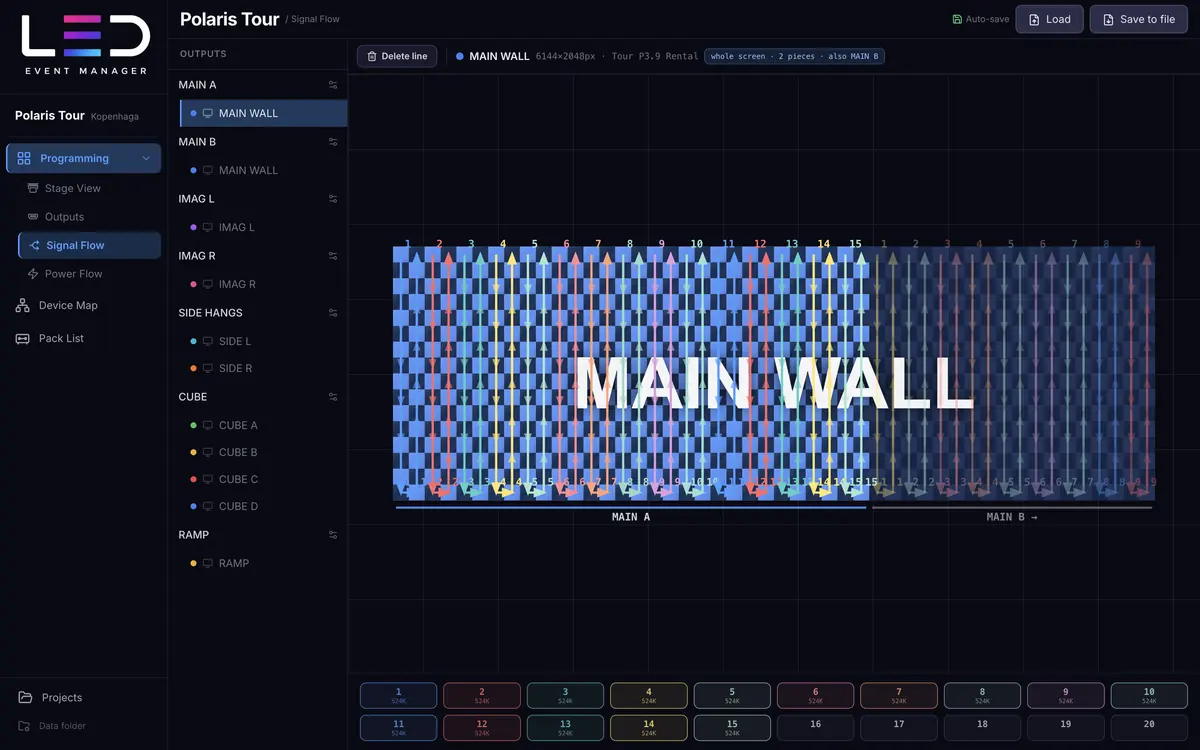
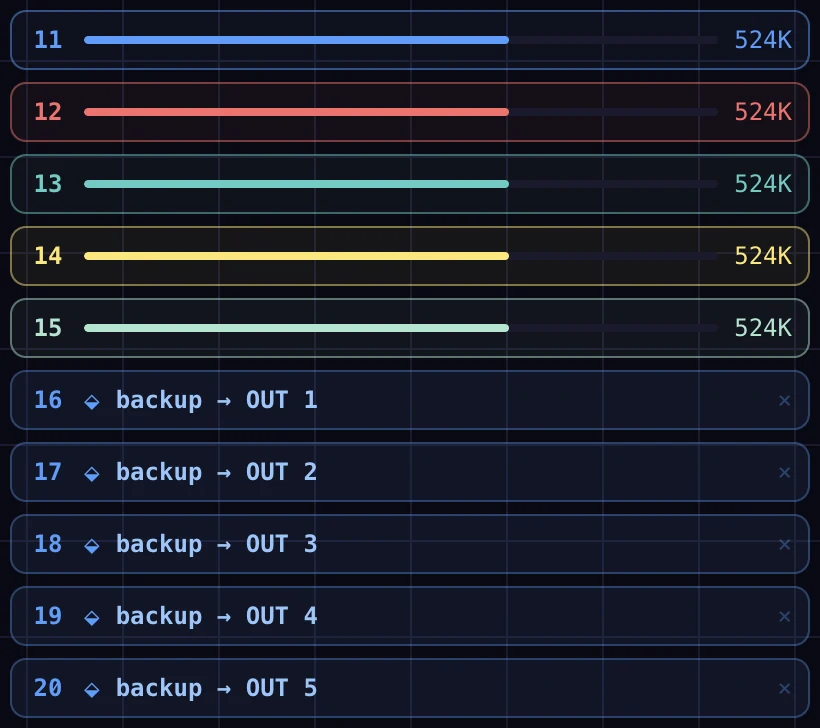
出力を選んでキャビネットに沿って線を引くと——各プロセッサーポートが何ピクセルを担うか、アプリが常に計算します。
拡大
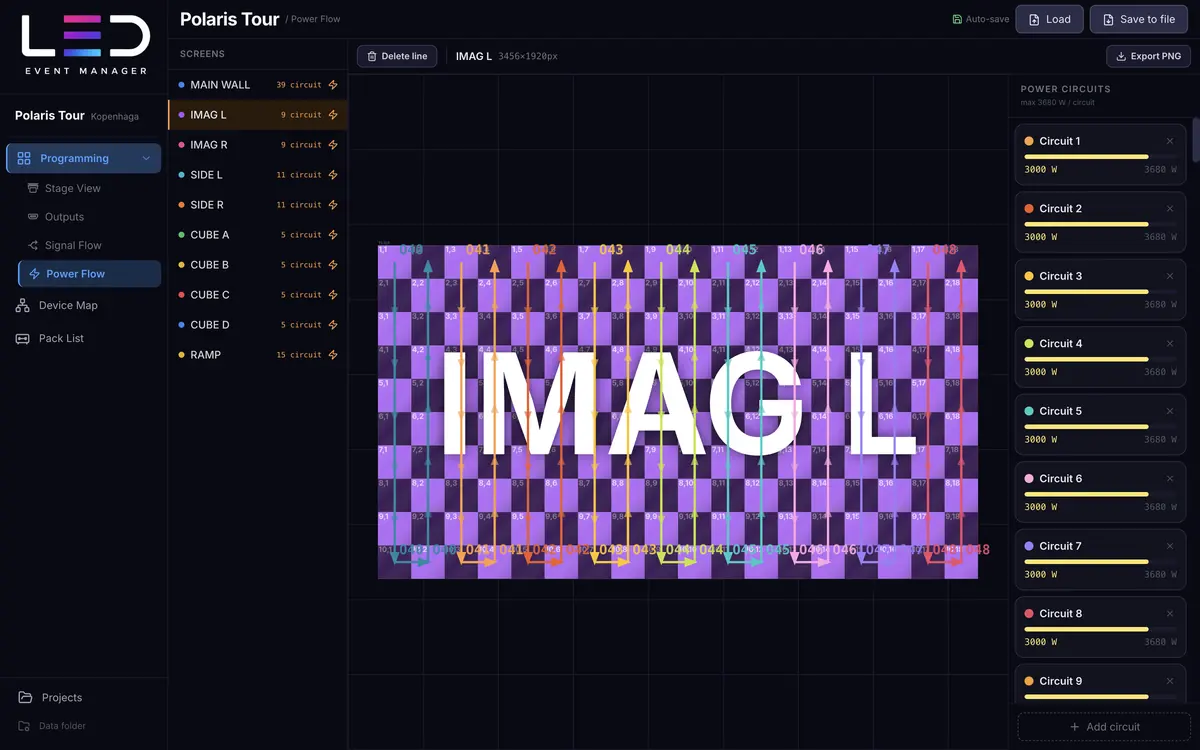
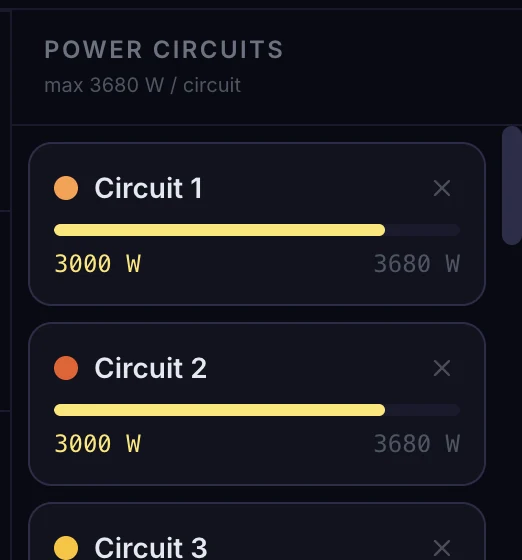
スクリーンを選んでキャビネットに沿って回路を描くと、ワット数が自動で合計されます。電力はステージビューにあるとおりスクリーン全体で数えるため、出力の分割がじゃまになることはありません。
拡大
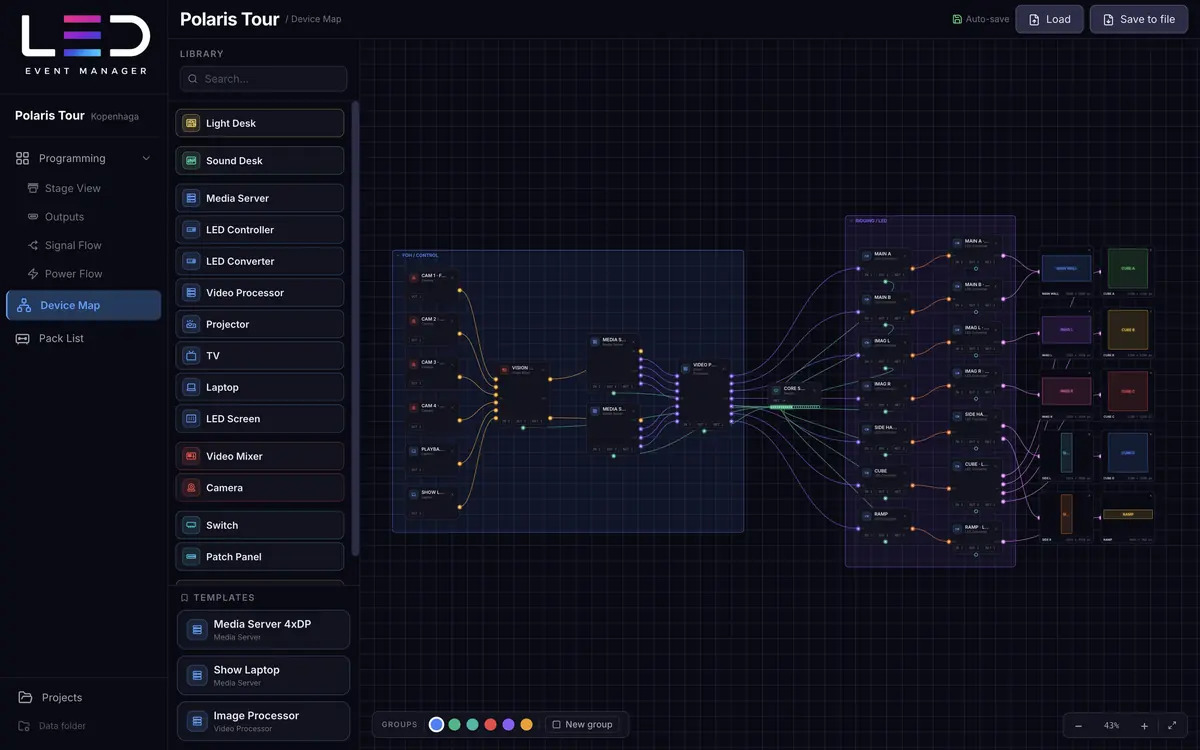
ソースからスクリーンまでの信号系統を描きます:メディアサーバー、スイッチャー、プロセッサー、スイッチ、カメラ、LED スクリーン。別の図面の代わりに、パッキングリストにつながる接続図が手に入ります。
拡大
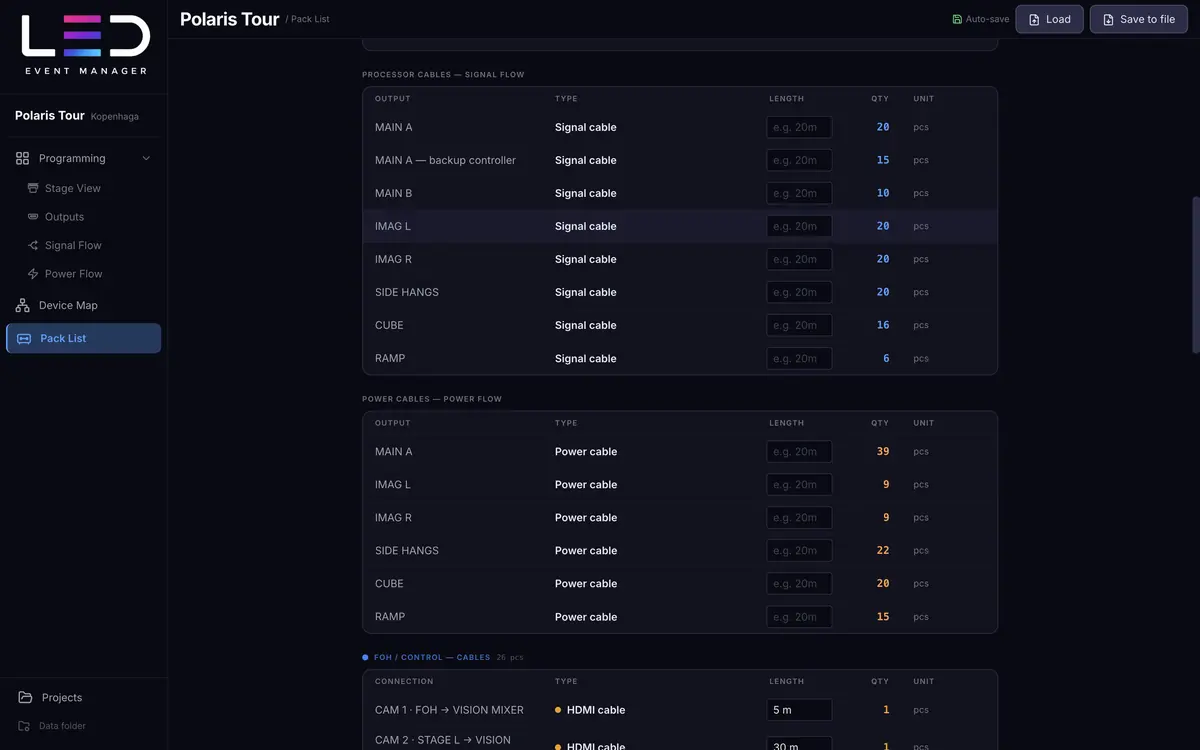
機材リストは接続図、スクリーン、信号フローから自動で作られます。追加するのは細かな品物だけです。
拡大
イベント全体の数値を 1 ページに:マップ、キャビネット、信号出力、キロワットがいくつか。⌘D を押せば目の前に表示されます。
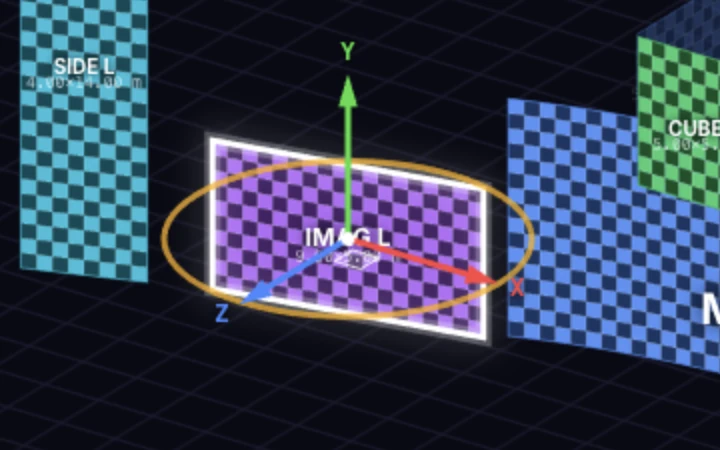
選択したスクリーンには 3D 表示でハンドルが付きます:3 本の軸矢印、床に沿って動かす四角、回転用のオレンジのリング。クリックしただけでは何も動きません——つかんだものだけが動き、位置は 10 mm 単位に丸められます。同じ値をスクリーンパネルに入力することもできます。
拡大
挿入画像はハンドルの拡大です:X(赤)、Y(緑)、Z(青)の矢印、床の四角、回転リング。右のパネルに位置と回転が表示されます。
各矢印はスクリーンを自分の軸方向にだけ動かします。緑の矢印は床の位置を保ったまま吊り高さを変えます。表示下部のバーに、ミリ単位の値と開始位置からの差が表示されます。
高さを保ったまま、スクリーンを床の平面上で動かします。スクリーン自体をドラッグしても同じです。ステージをほぼ水平に見ているときは、スクリーンは手前の壁に沿ってスライドします。
スクリーンを鉛直軸(yaw)まわりに回転します。Shift キーを押すと 15° 刻み、押さなければ 1° 刻みで回転します。パネルの ⟲ と ⟳ ボタンは 90° と 15° 刻みです。
X・Y・Z の位置(ミリ)と pitch・yaw・roll(度)。ハンドルをドラッグしても値を入力しても、変わるのは同じ値です。リセットボタンで 2D の配置に戻ります。
背景をドラッグするとモデルの中心または選択中のスクリーンを軸にステージが回転し、右ボタンで表示を移動、ホイールでカーソル位置に向かってズームします。
拡大
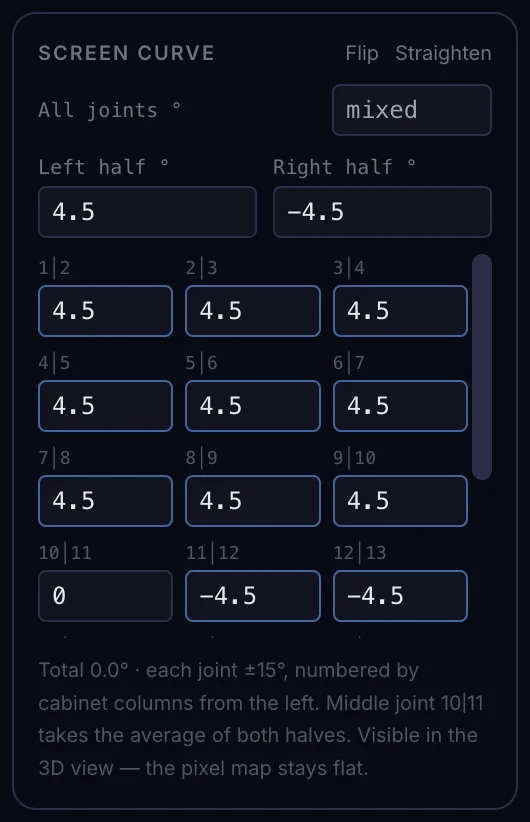
キャビネットはどれも平らで、スクリーンは列の継ぎ目でだけ折れます。スクリーン全体にひとつの角度、左右の半分に別々の角度(S 字カーブになります)、または継ぎ目ごとの角度(最大 ±15°)を設定でき、ステージのアーチ、波形、凸型カウンターから XR スタジオの 147° の背景まで作れます。プロセッサーが受け取るのは、ふつうの平らなマップのままです。
展示会では、スクリーンは頭上に吊られ、足元に敷かれ、変わった角度で立てられます。各スクリーンはミリ単位の位置と 3 軸の回転を持ち、プロセッサー用のピクセルマップは常に平らな長方形のままです。
拡大
背面壁と傾いた側壁 2 面、車両の上に傾けたスクリーン 4 面の「屋根」、その下の LED フロア、四方から見えるタワー、カウンター、キオスク、縦型バナー。
拡大
継ぎ目の角度で波形に並べた背面壁、V 字天井、十字型の床、傾いたインタラクティブテーブル、柱 4 本、縦型バナー 2 本、凸型カウンター。同じプロジェクトが 2D では独立した 4 枚のピクセルマップになります。
スクリーンをステージの上に吊り、好きな角度に傾けます。MotoExpo では 4 面のスクリーンが車両の上の屋根になります。
タイルは床に平置きで、キャビネットごとの電力を持ちます。床もほかのスクリーンと同じように回路とパッキングリストに計上されます。
pitch・yaw・roll でスクリーンを傾けます。roll 90° で横長スクリーンが縦型バナーになります。
スクリーンが空間でどう吊られていても、プロセッサー用のマップは平らです。3D で変更しても信号には影響しません。
ピクセルマップはファイルで終わりではありません。ステージビューから NDI ソースとしてネットワークに送ったり、接続したモニターに出したりできます——リハーサル中でも、書き出しやファイルの受け渡しなしで。
ステージビュー · 出力 1
例:Resolume、TouchDesigner、vMix、NDI プラグイン入りの OBS
選択したモニターに枠なしウィンドウ、常に最前面
スクリーンパネルで出力を選び、ネットワークに送出します。フレームは出力の解像度を持ち、ピクセルマップは出力タブとまったく同じ位置に置かれます。モードは「出力全体」または「このスクリーンのみ」。
コンピューター名(プロジェクト — 出力)接続したモニターに出力を送ります——たとえば LED プロセッサーへ直接。「ディスプレイに合わせる」は比率を保って拡大縮小し、「1:1 ピクセル等倍」ではマッピングのシャープさを確認できます。ボタンか Esc キーで止めます。
印を付けたキャビネットの 4 分の 1 区画は、NDI とモニターにも表示されます。どのモジュールを点検すべきかスタッフがすぐにわかり、チャットで説明する必要はありません。
NDI を使うには NDI Runtime のインストールが必要です(NDI Tools に含まれます)。見つからない場合は、NDI セクションが何を探しているかを正確に表示します。アプリのほかの機能はなくても動作します。
書き出しはすべて OS の保存ダイアログを開きます。スクリーン一式を一度に保存し、フォルダーを聞かれるのは一度だけです。
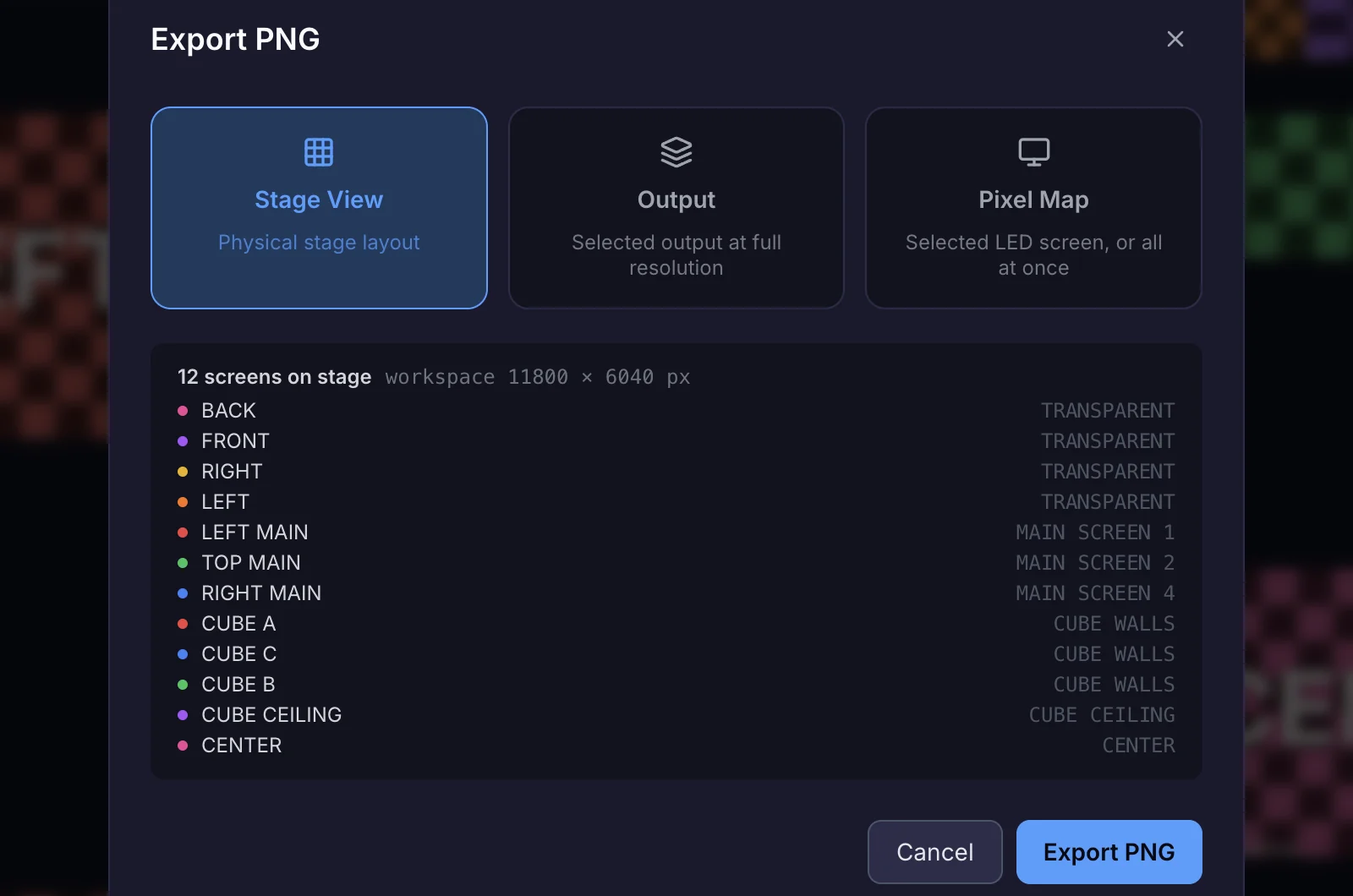
ステージビュー、フル解像度の出力全体、またはスクリーン 1 面のピクセルマップ。一式がひとつのフォルダーに保存されます。
ベクター形式のピクセルマップ——出力ごとに別ファイルで、グラフィックソフトでそのまま作業できます。
パッキングリストと「技術レポート」——スクリーン、回路、信号出力、メモをまとめたイベント概要。
選んだ入力と出力入りのスライスを Advanced Output にそのまま読み込めます——手作業のマッピングは不要です。
信号フロー(出力全体またはスクリーン全体、複数出力に分割したものも含む)と電源フロー(スクリーンごと)を PNG に、ピクセルマップ上の出力・回路番号付きで。
プロジェクト全体をひとつのファイルに:⌘S で保存し、別のコンピューターで ⇧⌘O で読み込みます。1.0 からは、プロジェクトファイル(zip)はチームプランの機能になります。
イベント名、日付、会場。プロジェクトはいくつでも作れて、複製もできます。
プロジェクト · ⌘Nスクリーンを追加して 2D で配置し、3D では軸矢印をドラッグするかミリ単位の位置を入力して配置します。
ステージビュースクリーンを出力に割り当て、必要な箇所で分割し、キャビネット番号を確認します。
出力キャビネットに沿って経路を描き、会場に着く前に出力と回路の上限を確認します。
信号 · 電源フロー接続図、パッキングリスト、PDF レポート、書き出し——リハーサルでは NDI かモニターで。
機器マップ · パッキングリストアプリの信号フローと電源フローが行う計算を、ここでは簡略版で。キャビネットを選び、ウォールのサイズを入力すると、必要なプロセッサー出力と電源回路の数がわかります。
信号フローで経路を描くように、キャビネットを順番にクリックします。バーは 1 つのプロセッサー出力が担うピクセル数を示します。
アプリはローカルファーストです:作業中のプロジェクトは常に自分のディスクにあるので、オフィスでも電波の届かない会場でも同じように動きます。バージョン 1.0 ではサインインと任意のクラウド同期が加わりますが——プロジェクトがコンピューターから離れることはありません。
設計作業に接続は一切不要です。バージョン 0.9 にはアカウント自体がありません。1.0 からは一度サインインすれば、確認と確認の間に最大 30 日間オフラインで作業でき、残り日数はカウントダウンで表示されます。
プロジェクトはローカルの SQLite データベースに保存されます——書き込むのは変更点だけで、バックアップは自動です。データはディスク上で暗号化され、お使いのコンピューターにひも付けられます。
ローカルで作業を続けている間に、プロジェクトはバックグラウンドで同期されます。新しいコンピューターでサインインすれば、プロジェクトが戻ってきます。それまで(0.9 では)プロジェクトはファイルとして移せます。
上限チェック済みのピクセルマップ、信号経路、電源回路——最初のキャビネットがトラスに上がる前に。
完成したピクセルマップ、Resolume XML、NDI 出力で、ウォールが点灯する前にコンテンツを読み込めます。
ダッシュボード、パッキングリスト、PDF レポートを 1 か所に——見積もり、ライダー、スタッフへのブリーフィングに。
電力と解像度を持つカスタムモジュール、保存した機器テンプレート、複製ですばやく作るプロジェクトのバリエーション。
このページの前回の更新以降に加わった機能です——すべて現在のバージョン 0.9.0 に入っています。
プロジェクトはローカルの SQLite データベースに保存されます:書き込むのは変更点だけで、バックアップは自動で作られます。データはディスク上で暗号化され、お使いのコンピューターにひも付けられます。
すべての編集ページに元に戻す・やり直すボタン。履歴はプロジェクトごとに保存され、アプリを再起動しても残ります。
リストのロックと解除、各表の最下行での項目追加——追加した品物はすぐに保存されます。
不良ピクセルとキャビネットを削除は、互いに排他的な別々のモードです。クリックひとつでスクリーンを切り替えてすぐに実行でき、マウスの中ボタンで表示を移動できます。
50 × 25 キャビネットのウォールでも、カラーピッカーと色の変更が滑らかに動き、LED スクリーンの追加も速くなりました。
サイドバーのプログラミングセクション——ステージビュー、出力、信号フロー、電源フロー——が常に表示されます。
1.0.0 は間もなく登場する正式リリースです。以下の機能はまだアプリに入っていません——バージョン 1.0 とともに提供されます。
一度サインインすれば、確認と確認の間に最大 30 日間オフラインで作業を続けられます。残りのオフライン日数はカウントダウンで表示されます。1 ライセンスは 1 台のコンピューターで有効です。
アプリを 7 日間お試しいただけます:1 プロジェクトあたりスクリーン 3 面と出力 2 系統まで、書き出し不可、パッキングリストはロック。
ローカルファースト:お使いのコンピューター上のコピーで作業し、プロジェクトはバックグラウンドで同期されます。新しいコンピューターでサインインすれば、プロジェクトが戻ってきます。
共有のチームプロジェクトと、zip で読み込み・書き出しできるプロジェクトファイル——たとえば USB メモリで受け渡すときに。チームプランの機能です。
アプリの 3 つの使い方。価格はバージョン 1.0 とともに発表します。
7 日間無料
1 人向け
チーム向け · 複数シート
価格は 1.0 とともに発表します。チームでの導入をお考えですか?お問い合わせください。
現時点では不要です。現在のバージョン 0.9 にはサインインもアカウントもなく、アプリは完全にオフラインで動作します。
バージョン 1.0 からは、アカウントで一度サインインします。その後は確認と確認の間に最大 30 日間オフラインで動作し、残りのオフライン日数がカウントダウンで表示されます。設計作業そのものに接続は一切不要です。
現在は macOS 版(Apple Silicon)を提供しています。Windows 版は今後登場する予定です。
はい——バージョン 1.0 には 7 日間の無料体験があります。体験期間中は 1 プロジェクトあたりスクリーン 3 面と出力 2 系統まで使え、書き出しはオフ、パッキングリストはロックされます。体験が終わってもプロジェクトはお使いのコンピューターに安全に残り、プランを選べば作業を続けられます。
個人プランは 1 人向けです:全機能と自分のプロジェクトのクラウド同期があり、プロジェクトファイルの読み込み・書き出しは含まれません。チームプランは複数のシートを備え、共有のチームプロジェクトと、zip 形式でのプロジェクトファイルの読み込み・書き出し(たとえば USB メモリでの受け渡し)が加わります——もちろん個人プランのすべての機能も含まれます。どちらのプランも 1.0 とともに登場し、価格はそのときに発表します。
クラウド同期は 1.0 とともに登場します。アプリはこれまでどおりローカルファーストです:常にお使いのコンピューター上のコピーで作業し、変更はバックグラウンドで同期されます。新しいコンピューターではサインインするだけでプロジェクトが戻ってきます。1 ライセンスが同時に有効なのは 1 台のコンピューターだけです。
バージョン 0.9 では、プロジェクトをファイルに保存し、もう一方のコンピューターで読み込んで移します。
1.0 からは、アプリは少なくとも 30 日に一度アカウントの確認が必要です。インターネットに接続すれば、オフライン期間は再び 30 日から始まります。アプリのカウントダウンで残り日数がわかるので、電波の届かない会場での仕事の前に確認を済ませておけます。その間も、プロジェクトはずっとお使いのコンピューターに残っています。
スクリーンを選んでハンドルをつかみます:X・Y・Z の矢印は 1 軸方向に、四角は床に沿って動かし、オレンジのリングは鉛直軸まわりに回転します(Shift を押すと 15° 刻み)。位置は 10 mm 単位に丸められ、クリックしただけでは何も動きません。
同じ値をスクリーンパネルに入力することもできます:X・Y・Z(ミリ)と pitch・yaw・roll(度)。リセットボタンで 2D の配置に戻ります。
NDI 出力にだけ必要です。この機能は NDI Tools と一緒にインストールされる NDI Runtime を使い、自動で検出します。見つからない場合は何を探しているかアプリが表示し、ほかのモジュールはすべてなしで動作します。
スクリーンを追加ダイアログでキャビネットを定義します:名前、サイズ(ミリ)、解像度(ピクセル)、1 台あたりの電力。保存しておけば、次のスクリーンでも使えます。電力はワット数を計算する電源フローで役立ちます。
はい。すべてのスクリーンにミリ単位の位置(X、Y、Z)と 3 軸の回転があるので、天井から吊ったり、床に敷いたり、斜めに立てたりできます。このページの MotoExpo と TechFair のプロジェクトがその例です。画面上のハンドルで配置するか、パネルに位置を入力します。
アプリのデータフォルダーにあるローカルの SQLite データベースに、自動バックアップ付きで保存されます。書き込むのは変更点だけで、データはディスク上で暗号化され、お使いのコンピューターにひも付けられます。
バージョン 0.9 では、プロジェクトを 1 つずつ別ファイルに保存して、別のコンピューターで読み込むこともできます。1.0 からは、プロジェクトファイル(zip)はチームプランの機能になり、個人プランではクラウド同期でプロジェクトが一緒に移ります。
アプリをインストールしてプロジェクトを開き、会場へ向かう前にステージが 3D でどう見えるか確かめましょう。
アプリやお見積もりをご希望ですか?ご連絡ください。
info@led-manager.com