Desktop-App · kommt mit Release 1.0

Von der 3D-Bühne zur Packliste.
In einer App.

LED Event Manager ist ein Werkzeug für die Planung von LED-Installationen für Events. Legen Sie Screens in 2D und 3D an, erstellen Sie Pixelmaps, verlegen Sie Signal und Strom, zeichnen Sie den Verbindungsplan — und exportieren Sie dann den kompletten Dokumentensatz oder senden Sie ein Live-Bild über NDI.

Planen Sie LED-Screens für Konzerte.

  • Funktioniert offline, auch am Veranstaltungsort
  • Projekte verschlüsselt auf Ihrem Computer
  • Optionale Cloud-Synchronisierung
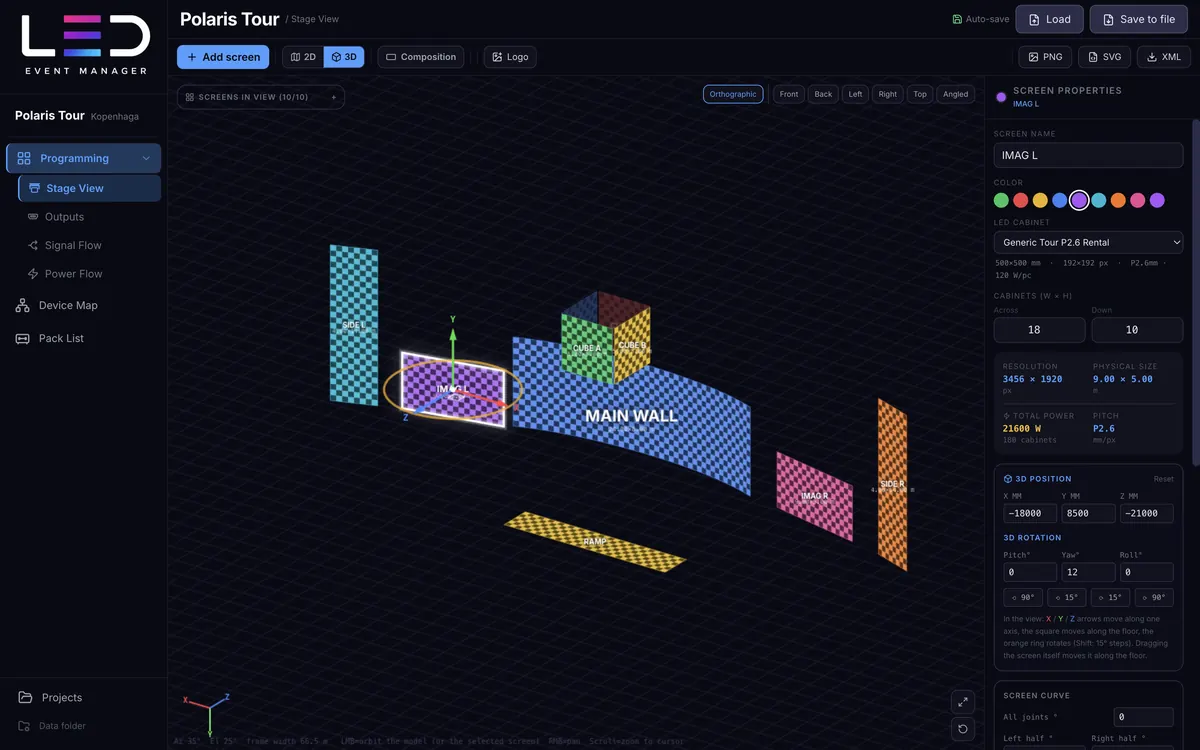
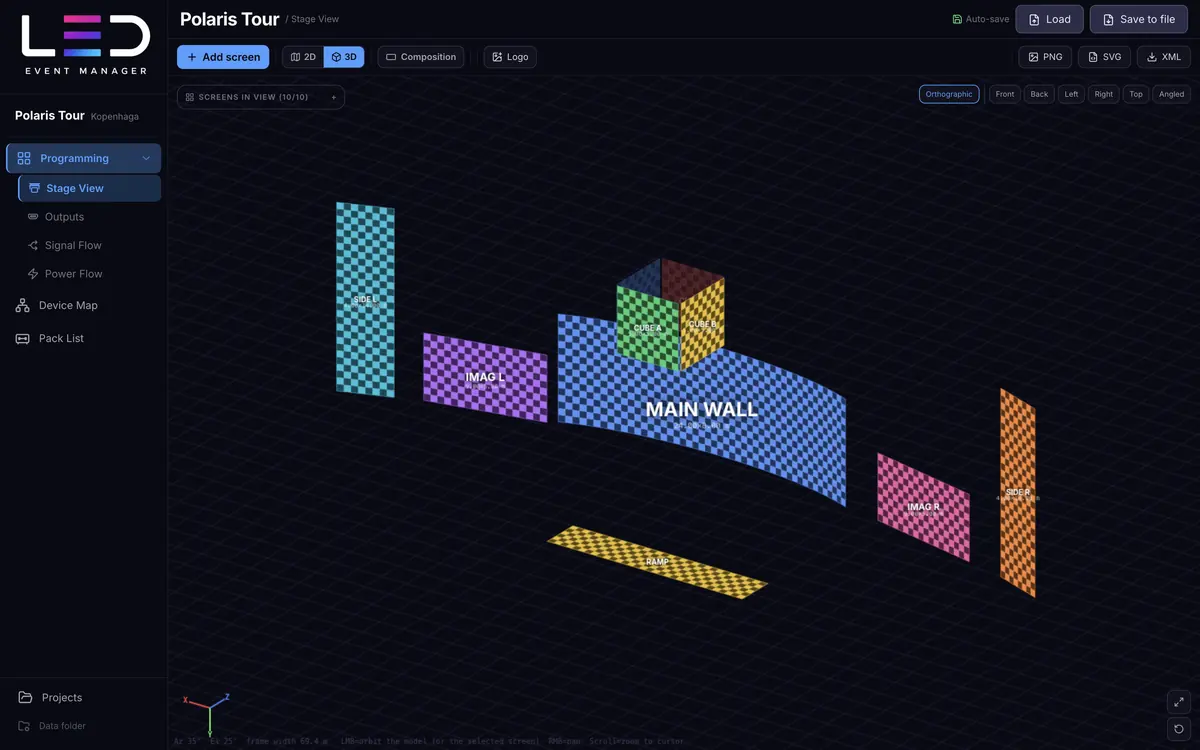
LED Event Manager — Polaris Tour · Bühnenansicht 3D
3D-Ansicht in LED Event Manager: eine gebogene Hauptwand, IMAG-Screens, Seitenhänger, ein LED-Würfel über der Bühne und eine Rampe.
112 SignalausgängeSignalfluss · 50 Hz
333,6 kW114 Stromkreise · Stromfluss
2168 Cabinets10 Screens · 3 Modultypen
Demo

Demo ansehen

Ein Projekt von der leeren Bühne bis zur Packliste: Screens, Ausgänge, Signalfluss und Stromfluss.

Der Player lädt beim Abspielen von YouTube (youtube-nocookie.com); YouTube setzt dann möglicherweise Cookies. Auf YouTube ansehen

Warum

Eine einzige Datenquelle statt fünf Dateien.

Die Pixelmap in einem Grafikprogramm, die Packliste in einer Tabelle, der Plan in einer eigenen Zeichnung, die Berechnungen im Taschenrechner — jede Screen-Änderung bedeutet Bearbeitungen an mehreren Stellen gleichzeitig. Hier kommt alles aus einem Projekt.

Der übliche Weg

  • Pixelmaps von Hand gezeichnet, einzeln für jeden Ausgang
  • Anzahl der Ausgänge und Portlast im Taschenrechner ausgerechnet
  • Watt und Stromkreise in einer Tabelle notiert
  • Packliste vom Plan abgeschrieben
  • Nach jeder Screen-Änderung — Bearbeitungen in mehreren Dateien

In LED Event Manager

  • Legen Sie einen Screen einmal an — Cabinets, Auflösung, Maße und Leistung rechnen sich selbst
  • Die Last an jedem Ausgang und Stromkreis ist live sichtbar, mit Warnung nahe am Limit
  • Die Packliste erstellt sich selbst aus dem Plan, den Screens und den Signalflüssen
  • Automatisches Speichern mit automatischen Backups und einem Rückgängig-/Wiederholen-Verlauf für jedes Projekt

Ändern Sie einen Screen — Cabinet-Anzahl, Leistung und Packliste sind sofort aktuell.

Projekte

Sieben Projekte, sieben verschiedene Layouts.

Das ist nicht nur eine Wand auf einer Bühne. In der App öffnen Sie Tourneen, Konferenzen, XR-Studios und Messestände mit Decken, Böden und geneigten Screens. Die Cabinets, Signalausgänge und Leistungen auf den Karten kommen aus dem Dashboard der App, und Screens werden physisch gezählt (ein Screen, der über mehrere Ausgänge geschnitten ist, ist ein Screen). Sie können jedes Projekt in den Modulen unten öffnen.

Konzerttournee · Arena

Polaris Tour

Hauptwand 24 × 8 m im Bogen, über zwei Ausgänge geschnitten. Zwei IMAG-Screens, Seitenhänger, ein LED-Würfel über der Bühne und eine Rampe aus Boden-Tiles. Ausgangs-Backups auf den freien Ausgängen des Prozessors.

  • 10Screens
  • 2168Cabinets
  • 112Ausgänge
  • 333,6kW
  • Screen über 2 Ausgänge geschnitten
  • Kurve ca. 41°
  • Würfel aus 4 Screens
  • Rampe aus Boden-Tiles
  • Ausgangs-Backups
Echtes Projekt · Berlin

Nova Reveal

Acht 50-Hz-Ausgänge mit Backups: MAIN-Wände über Ausgänge geschnitten, ein Würfel aus Wänden und eine Decke, ein Center-Screen und transparente Screens auf einem eigenen Ausgang. Ein Projekt des App-Autors.

  • 12Screens
  • 895Cabinets
  • 78Ausgänge
  • 77,9kW
  • 8 Ausgänge · 50 Hz
  • Screens über Ausgänge geschnitten
  • Ausgangs-Backups
  • Eigene Cabinets
  • 2D-Bühne
Festival · Hauptbühne

Neon Pulse

Eine 10 × 5 m große Wand im 40°-Bogen, zwei vertikale IMAG-Screens und die DJ-Pult-Front auf zwei 60-Hz-Ausgängen. Screens in 3D in verschiedenen Höhen gehängt.

  • 4Screens
  • 364Cabinets
  • 26Ausgänge
  • 40,8kW
  • Kurve 40°
  • Vertikale IMAG-Screens
  • Ausgangs-Backup
  • 60 Hz
Firmenkonferenz

Tech Summit

Ein 22,5 × 3 m Panorama (P1.9) im Bogen über drei Ausgänge, ein Rednerpult, Confidence-Screens für die Referenten, Portale neben der Bühne und vier Totems im Foyer.

  • 11Screens
  • 690Cabinets
  • 92Ausgänge
  • 80,0kW
  • Fine-Pitch P1.9
  • Screen über 3 Ausgänge
  • Kurve 33°
  • Confidence-Screens
  • Foyer-Totems
XR-Studio · LED-Volume

XR Studio

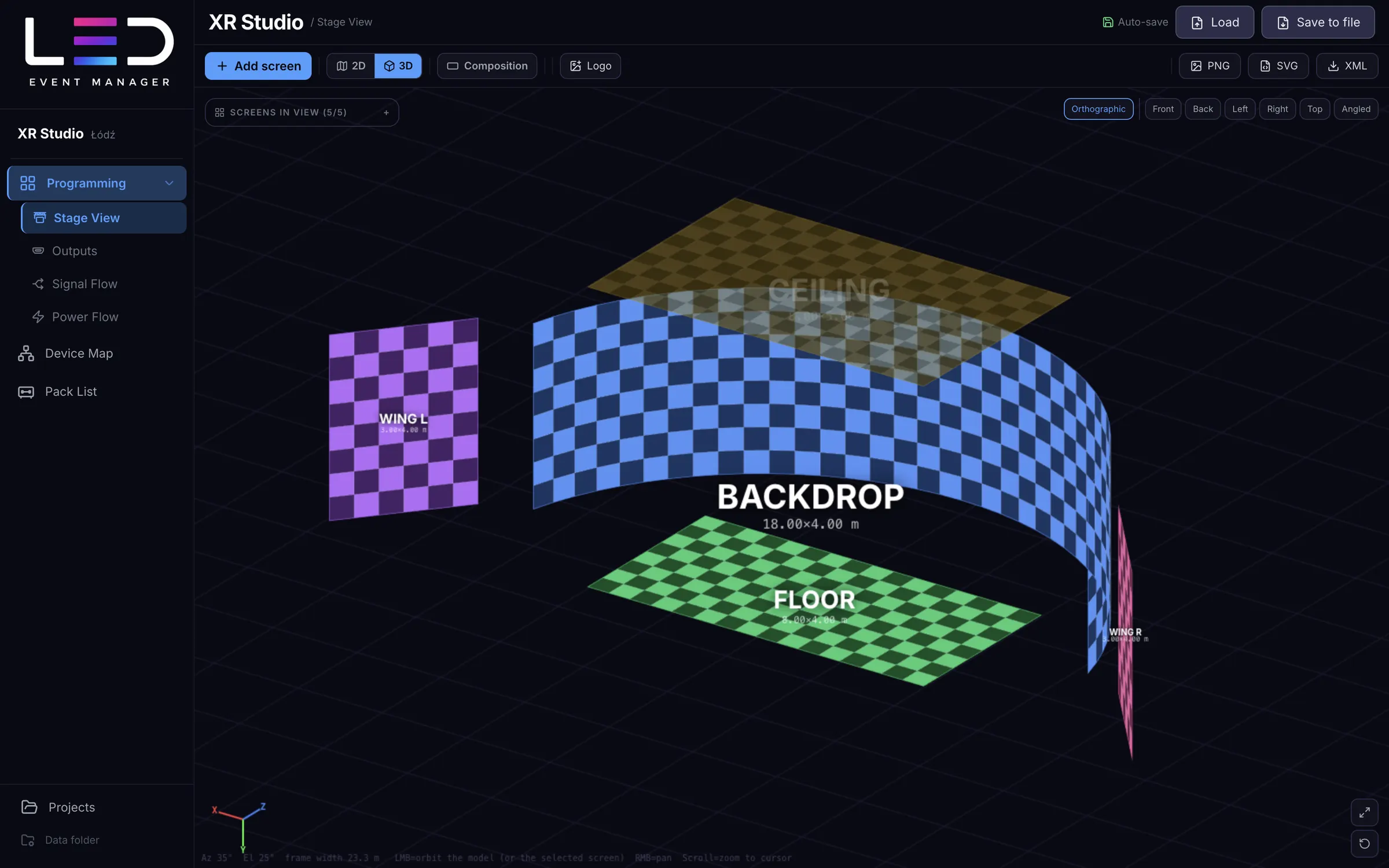
Ein gebogener 18 × 4 m Hintergrund (147°), zwei angestellte Flügel, eine Decke und ein Boden. Alles läuft mit 60 Hz, und die Boden-Tiles ziehen mehr Leistung als die Hintergrund-Panels.

  • 5Screens
  • 672Cabinets
  • 74Ausgänge
  • 97,3kW
  • 147°-Hintergrund
  • Decke und Boden
  • Flügel um 50° gestellt
  • 60 Hz
  • 250-W-Tiles
Messestand · Fahrzeugpräsentation

MotoExpo

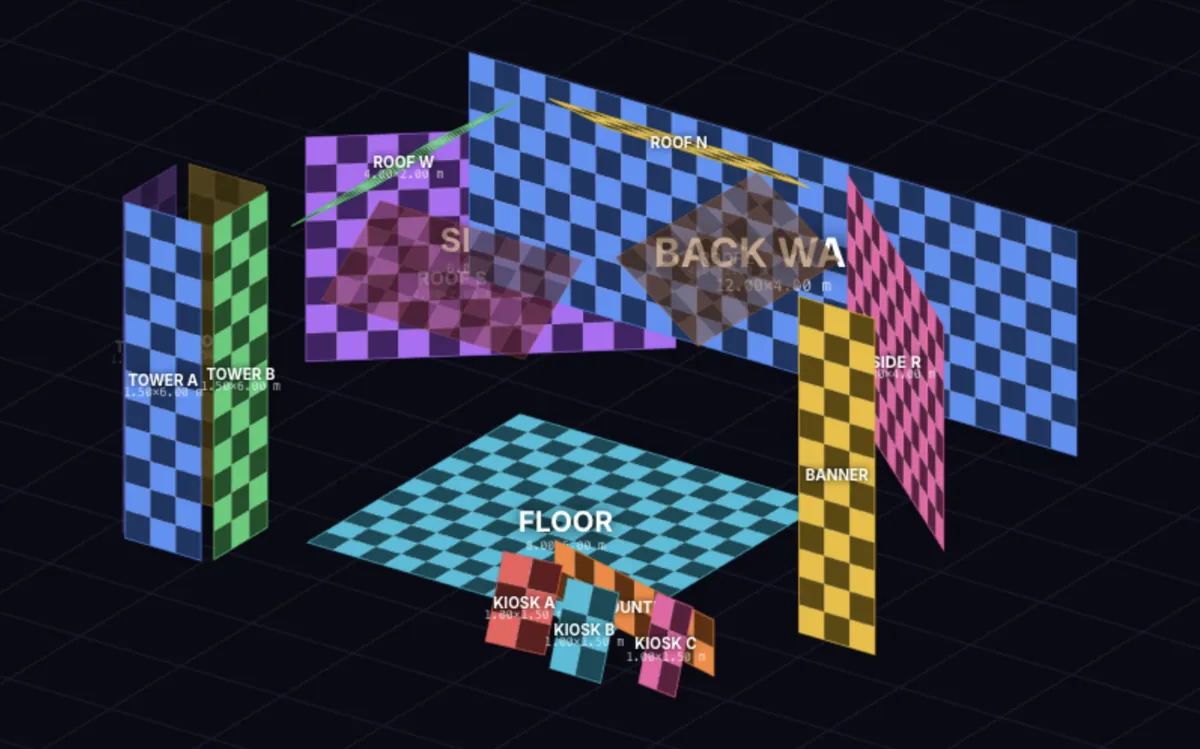
Ein 12 × 12 m Inselstand: eine Rückwand, zwei angestellte Seitenwände, ein geneigtes „Dach“ aus vier Screens, ein LED-Boden, ein vierseitiger Turm, ein Tresen, Kioske und ein vertikales Banner.

  • 17Screens
  • 870Cabinets
  • 43Ausgänge
  • 94,1kW
  • Dach um 35° geneigt
  • LED-Boden
  • Vierseitiger Turm
  • Banner um 90° gedreht
  • Angestellte Kioske
Messestand · Inselstand

TechFair

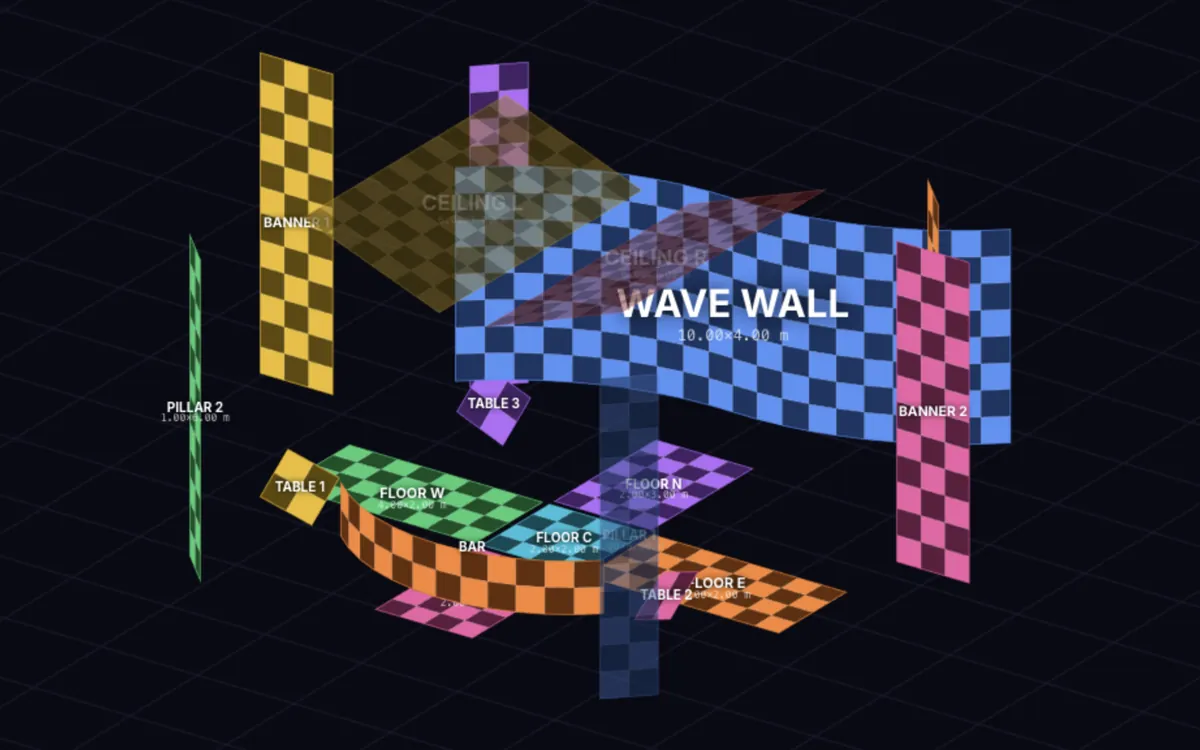
Ein Stand, der auf allen Seiten offen ist: eine als Welle angelegte Rückwand, eine V-förmige Decke, ein kreuzförmiger Boden, angestellte interaktive Tische, vier Pfeiler und ein gewölbter Tresen.

  • 18Screens
  • 636Cabinets
  • 60Ausgänge
  • 76,5kW
  • Wellenwand
  • V-Decke
  • Kreuzförmiger Boden
  • Angestellte Tische
  • Gewölbter Tresen

Sechs Projekte sind Beispiele: Die Layouts und Zahlen wurden für diese Präsentation erfunden. „Nova Reveal“ ist ein Layout aus dem echten Projekt des App-Autors, gezeigt unter einem erfundenen Namen.

3D-Ansicht

Greifen Sie die Bühne und drehen Sie sie.

Das sind Frames aus der echten 3D-Ansicht der App. Ziehen Sie, um die Bühne von allen Seiten zu sehen, oder wählen Sie ein anderes Projekt. In der App drehen Sie sie genauso, und Sie positionieren Screens millimetergenau im Raum.

Polaris Tour · Bühnenansicht 3D

In der App drehen Sie die Ansicht durch Ziehen mit der Maus — um die Mitte des Modells oder den ausgewählten Screen.

Module

Sieben Ansichten. Ihr Projekt.

Jede Phase der Arbeit hat ihr eigenes Modul, und alle lesen dieselben Daten. Wählen Sie ein Demo-Projekt und wechseln Sie die Ansichten, um die echte Oberfläche an verschiedenen Projekten zu sehen: von der Konzerttournee bis zum Stand mit Decke und LED-Boden. Alle Screenshots stammen aus der App.

Projekt

Polaris TourKonzerttournee · Arena10 Screens2168 Cabinets112 Signalausgänge333,6 kW

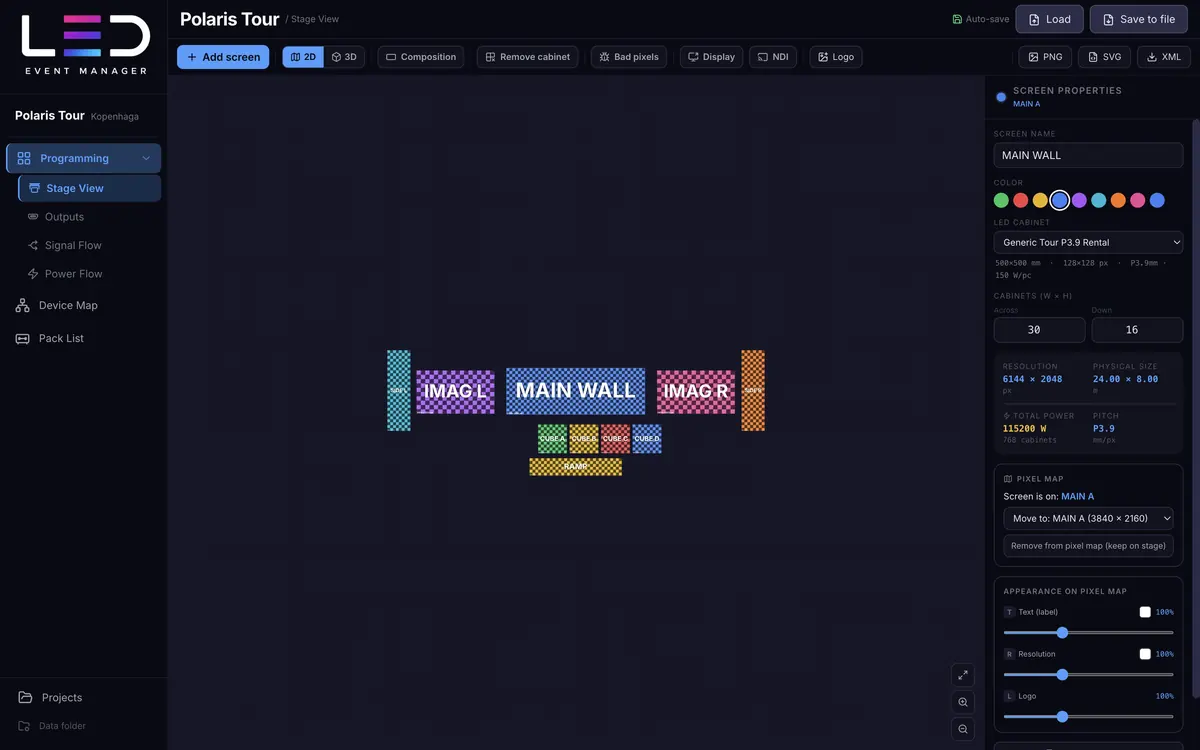
Polaris Tour · Bühnenansicht · 2D
Bühnenansicht: LED-Screens auf einer virtuellen Bühne angeordnet, rechts das Eigenschaften-Panel des ausgewählten Screens mit Auflösung, physischer Größe und Leistung. Projekt: Polaris Tour. Vergrößern

2D- und 3D-Bühne

Ordnen Sie Screens auf der virtuellen Bühne so an, wie sie vor Ort stehen — und wechseln Sie dann in die 3D-Ansicht, um zu prüfen, wie sie von jeder Seite aussehen.

  • Eigene LED-Cabinets. Sie definieren Größe in mm, Auflösung, Pixelabstand und Leistung pro Stück, und ein gespeichertes Cabinet steht für die nächsten Screens wieder bereit. Sie können einen Screen mit einem Knopf duplizieren oder löschen, zusammen mit seinen über Ausgänge geschnittenen Teilen.
  • 3D-Ansicht in orthografischer Projektion (der Standard, ohne perspektivische Verzerrung) oder in Perspektive, mit fertigen Ansichten Vorne, Hinten, Links, Rechts, Oben und Schräg.
  • Position und Rotation auf drei Achsen (Nicken, Gieren, Rollen) — gezogen mit dem Handle auf dem Bildschirm oder eingegeben im Panel — plus Screen-Krümmung: ein Winkel an jedem Cabinet-Gelenk, gemeinsam oder einzeln.
  • Cabinets unter Kontrolle: einzelne Module entfernen (mit der Möglichkeit, sie wiederherzustellen) und ein Defekte Pixel-Modus zum Markieren von Modulvierteln.
  • Komposition — der Bühnen-Arbeitsbereich, der im PNG-Export und in NDI zu einem einzelnen Frame wird.
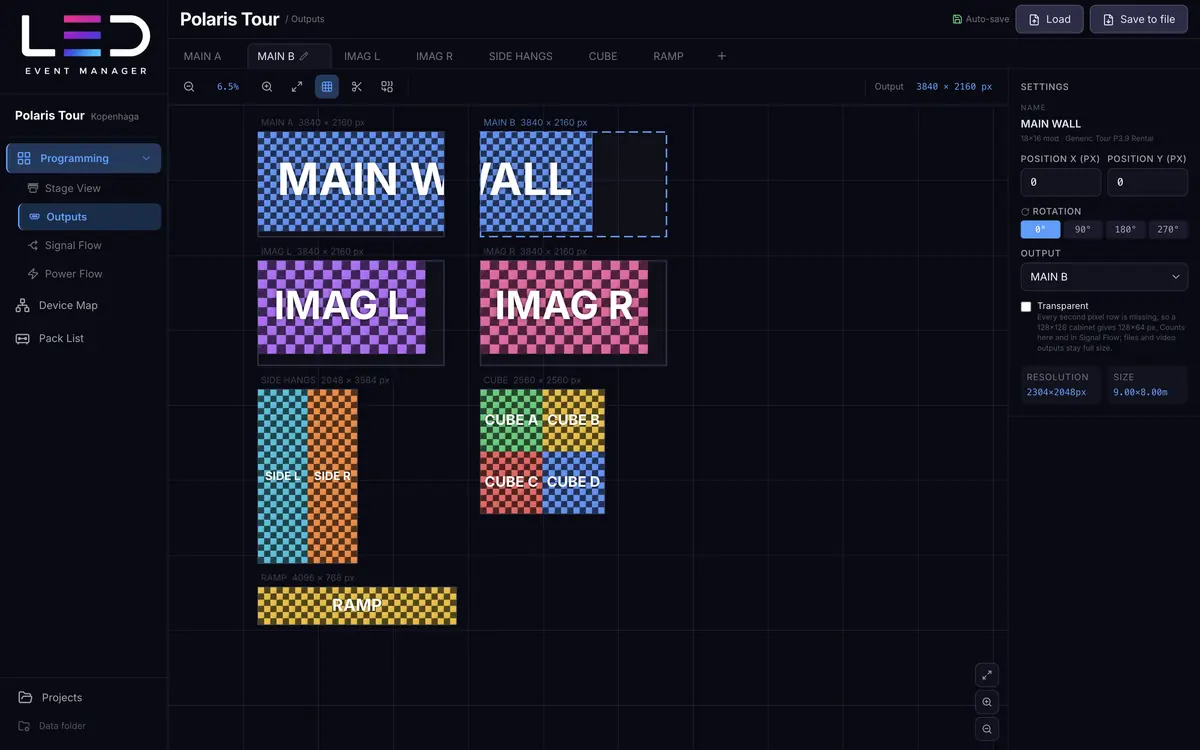
Polaris Tour · Ausgänge
Ausgänge-Modul: Pixelmaps der Screens, die den Prozessor-Ausgängen zugewiesen sind, rechts die Einstellungen des ausgewählten Screens, darunter der Schalter „Durchsichtig“. Projekt: Polaris Tour. Vergrößern

Pixelmaps für den Prozessor

Jeder Prozessor-Ausgang ist eine eigene Leinwand mit eigener Auflösung. Weisen Sie ihm Screens zu, und die Pixelmap ist fertig — mit allem, was die Crew vor Ort braucht.

  • Beliebig viele Ausgänge — fertige Größen 1920×1080, 3840×1080, 3840×2160, 7680×1080 und 7680×2160 oder eine eigene. Sie wechseln mit Tabs zwischen ihnen und sortieren sie per Ziehen um.
  • Cabinet-Nummerierung, Name und Auflösung auf dem Screen — wie auf einer echten Mapping-Vorlage. Rotation 0°, 90°, 180° und 270°.
  • Screens schneiden und zusammenführen. Schneiden Sie einen Screen über Ausgänge, und die Cabinet-Nummerierung bleibt fortlaufend.
  • Projekt-Logo und Texte auf Screens: Name und Auflösungsmaßstab sowie Farbe und Logo-Maßstab stellen Sie pro Screen im Panel „Darstellung auf der Pixelmap“ in der Bühnenansicht ein.
  • Transparenter Screen — das Kontrollkästchen „Durchsichtig“ zählt nur jede zweite Pixelzeile: ein 128×128-Cabinet ergibt 128×64 px. Die Pixelmap und der Signalfluss rechnen realistisch, also kann ein Port doppelt so viele solcher Cabinets tragen, während Dateien und Video-Ausgänge in voller Auflösung bleiben.
  • Nicht zugewiesene Screens aus der Bühnenansicht warten in einer Leiste — Sie weisen sie einem Ausgang mit einem Klick zu.
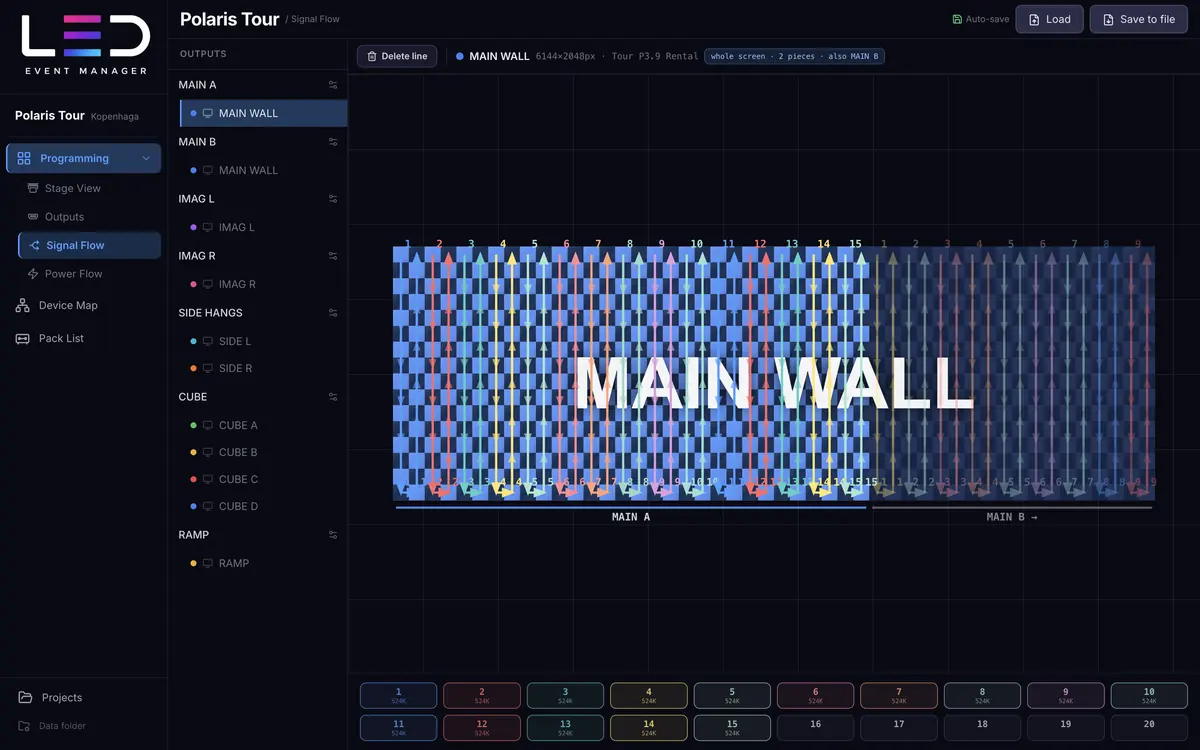
Polaris Tour · Signalfluss
Signalfluss: ein über zwei Prozessoren geschnittener Screen, als Ganzes gezeichnet, mit farbigen Linien entlang der Cabinets (eine eigene Farbe pro Ausgang), einem abgedunkelten Teil, den der andere Ausgang speist, und Ausgangs-Knöpfen mit Lastanzeige. Projekt: Polaris Tour. Vergrößern

Signal- und Ausgangslimits

Wählen Sie einen Ausgang und zeichnen Sie eine Linie entlang der Cabinets — die App zählt weiter, wie viele Pixel jeder Prozessor-Port trägt.

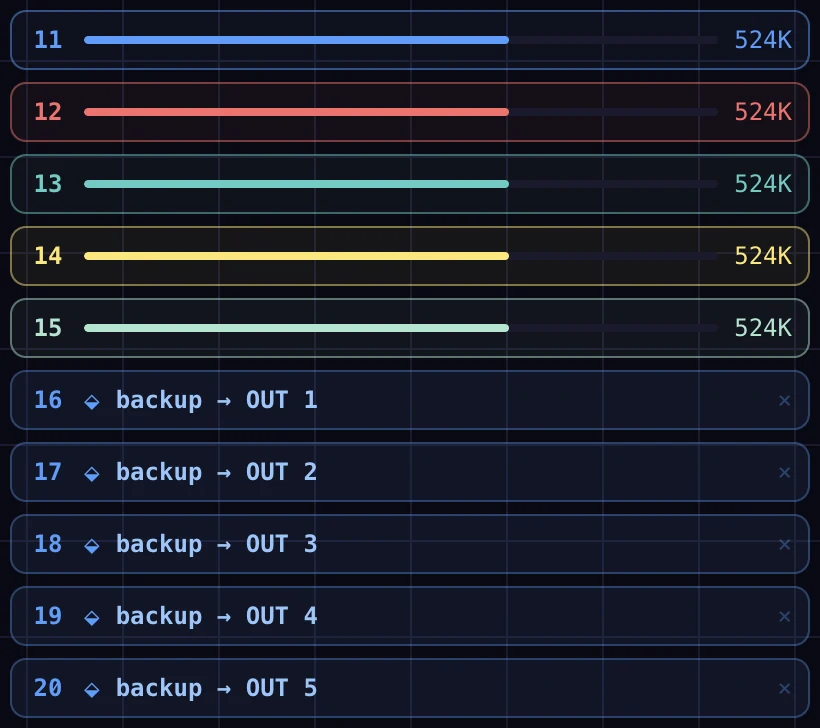
Nahaufnahme: die zweite Spalte der Prozessor-Ausgänge mit der Last jedes Ausgangs. Projekt: Polaris Tour.
Last der Prozessor-Ausgänge gegen das Pixel-Limit. Einen freien Ausgang legen Sie als Backup eines belegten fest.
  • 50 oder 60 Hz und 4, 6, 10, 16 oder 20 Prozessor-Ausgänge.
  • Pixel-Limit pro Ausgang (650K bei 60 Hz, etwa 786K bei 50 Hz): Der Balken wird über 80 % gelb und warnt beim Überschreiten.
  • Ausgangs-Backups — ziehen Sie einen freien Ausgang auf einen aktiven, um einen Backup-Pfad zu erstellen, der in der Liste als „Backup → OUT 5“ erscheint.
  • Backup-Controller auf einem separaten Gerät: Ein Knopf erstellt eine Kopie der kompletten Verkabelung, und die Packliste ergänzt eine eigene Zeile mit Kabeln.
  • Signalvorschau auf dem ganzen Screen. Ein über mehrere Ausgänge geschnittener Screen wird als Ganzes gezeigt: Sie zeichnen den Teil, den der ausgewählte Ausgang speist, die anderen Teile sind abgedunkelt, mit einer Linie und dem Prozessornamen unter dem Screen. Jeder Ausgang hat seine eigene Linienfarbe, und der PNG-Export fügt die Teile zu einem Screen zusammen, den Sie an die Crew senden.
Polaris Tour · Stromfluss
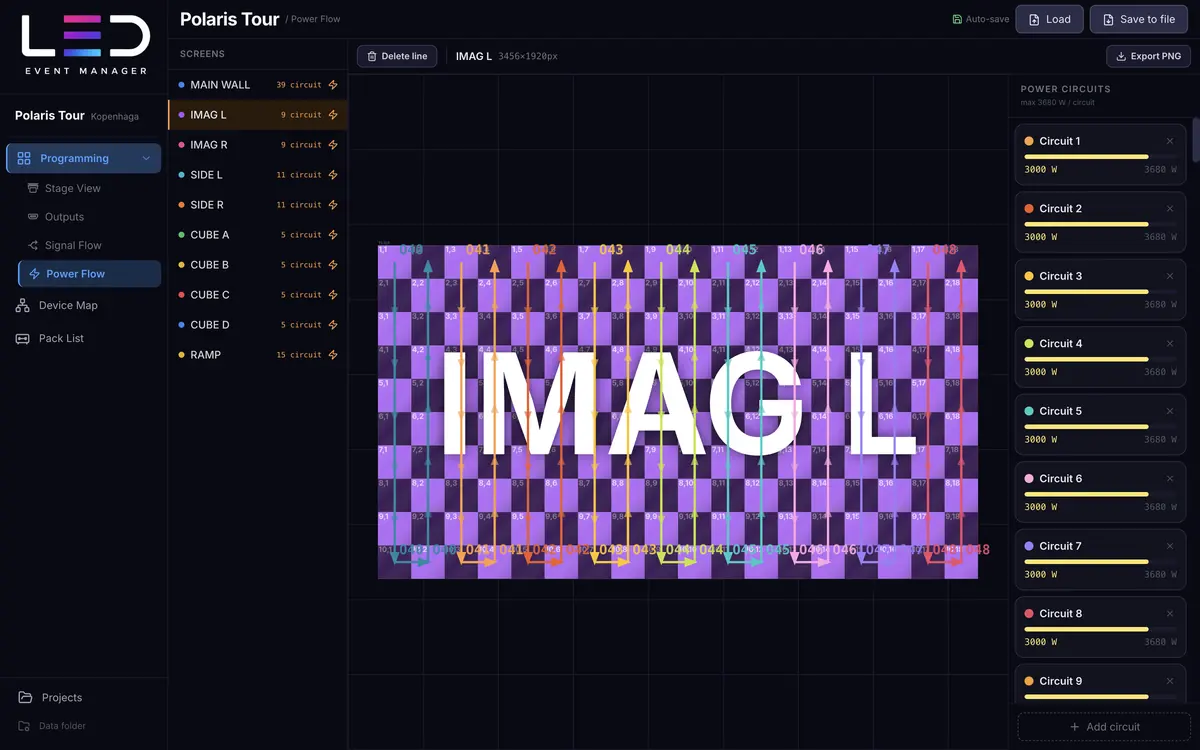
Stromfluss: eine Liste der Screens, farbige Stromkreis-Pfade auf der Pixelmap und eine Liste der Stromkreise mit ihrer Last gegen das 3680-W-Limit. Projekt: Polaris Tour. Vergrößern

Stromkreise

Sie wählen einen Screen und zeichnen Stromkreise entlang der Cabinets, und die Watt addieren sich von selbst. Die Leistung wird auf ganzen Screens gerechnet, wie sie in der Bühnenansicht stehen, darum stört das Aufteilen über Ausgänge nie.

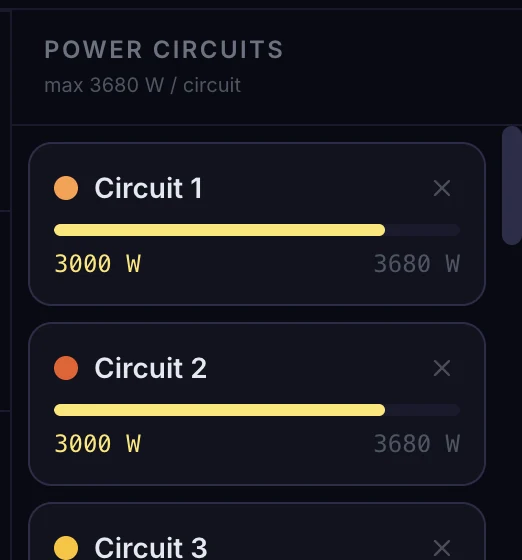
Nahaufnahme: die Liste der Stromkreise mit Lastbalken gegen das 3680-W-Limit. Projekt: Polaris Tour.
Jeder Stromkreis hat einen Lastbalken gegen das 3680-W-Limit.
  • 3680-W-Stromkreis-Limit (16 A · 230 V). Jeder Stromkreis hat einen Lastbalken und eine Warnung, wenn er sich dem Limit nähert.
  • Leistung aus der Cabinet-Definition. Ein eigenes Modul hat seine eigene Leistung pro Stück, und die App zählt nur die Cabinets, durch die der Stromkreis läuft. Entfernte Cabinets zählen nicht in der Leistung.
  • Stromkreise projektweit geteilt. Sie wählen Screens aus der Liste links, und derselbe Stromkreis kann Cabinets aus mehreren Screens versorgen. Jeder hat seine eigene Farbe und Nummer auf der Pixelmap.
  • Summen fließen weiter — ins Dashboard, in den PDF-Bericht und in die Packliste (Stromkabel, eines pro Stromkreis). Die Leistung jedes Screens können Sie als PNG exportieren.
Polaris Tour · Gerätekarte
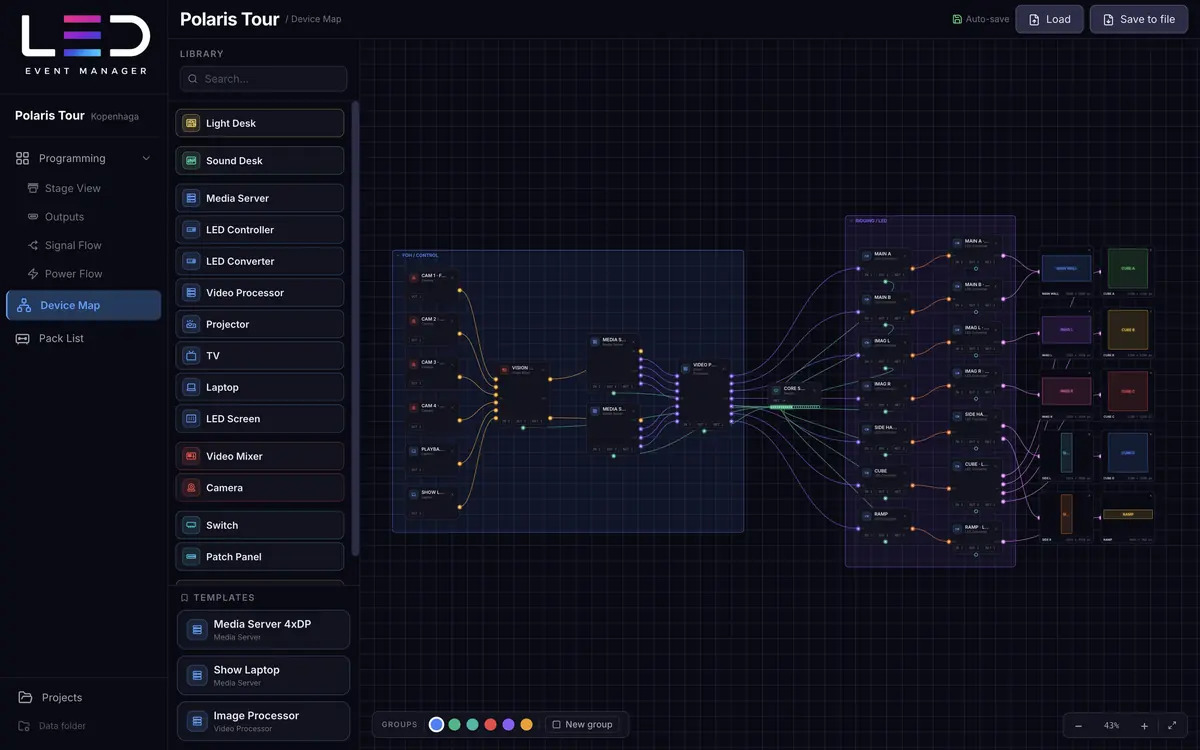
Gerätekarte: ein Verbindungsplan von den Videoquellen über das Mischpult, die Media-Server und LED-Controller bis zu den LED-Screens. Projekt: Polaris Tour. Vergrößern

Verbindungsplan

Zeichnen Sie die Signalkette von der Quelle zum Screen: Media-Server, Mischpult, Prozessoren, Switches, Kameras und LED-Screens. Statt einer separaten Zeichnung bekommen Sie einen Plan, der die Packliste speist.

  • Eine Bibliothek mit 15 Gerätetypen (Media-Server, LED-Controller, Mischpult, Switch, Kamera, Laptop, Projektor, Pulte und mehr) plus eigene Geräte.
  • Typisierte Ports und Kabel-Farben: HDMI, DisplayPort, SDI, Glasfaser, LED, Thunderbolt, Audio, Netzwerk, plus HDMI- und SDI-Loops.
  • Kabellängen, IP-Adressen, Gruppen (z. B. FOH) und gespeicherte Gerätevorlagen.
  • LED-Screens im Plan zeigen eine Vorschau ihrer eigenen Pixelmap und die Auflösung.
Polaris Tour · Packliste
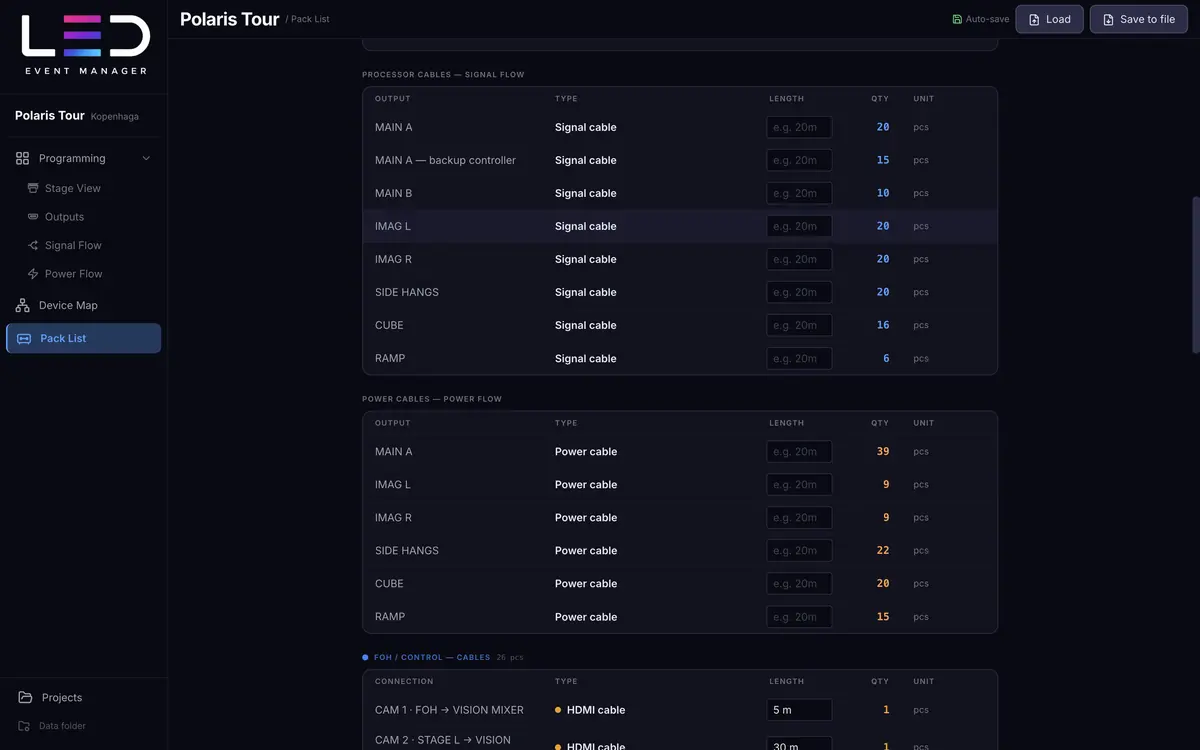
Packliste: Prozessorkabel aus dem Signalfluss (mit eigener Zeile für den Backup-Controller), Stromkabel aus dem Stromfluss und Kabel aus dem Verbindungsplan. Projekt: Polaris Tour. Vergrößern

Packliste aus dem Projekt

Die Geräteliste erstellt sich selbst aus dem Plan, den Screens und den Signalflüssen. Nur die Kleinteile tragen Sie von Hand nach.

  • AV-Geräte nach Kategorie gruppiert, mit Stückzahlen.
  • LED-Cabinets mit Strom- und Signalkabeln, pro Stück ergänzt.
  • Prozessor- und Stromkabel — eines für jeden genutzten Ausgang (Signalfluss) und jeden Stromkreis (Stromfluss), getrennt pro Ausgang. Der Backup-Controller bekommt seine eigene Zeile mit Signalkabeln.
  • Kabel aus dem Plan, gruppiert nach Gruppe (z. B. FOH), mit Längen. Eigene Positionen (Klebeband, Gewichte, Rampen, Verteilerkästen) tragen Sie von Hand nach und exportieren das Ganze als PDF.
Polaris Tour · Dashboard
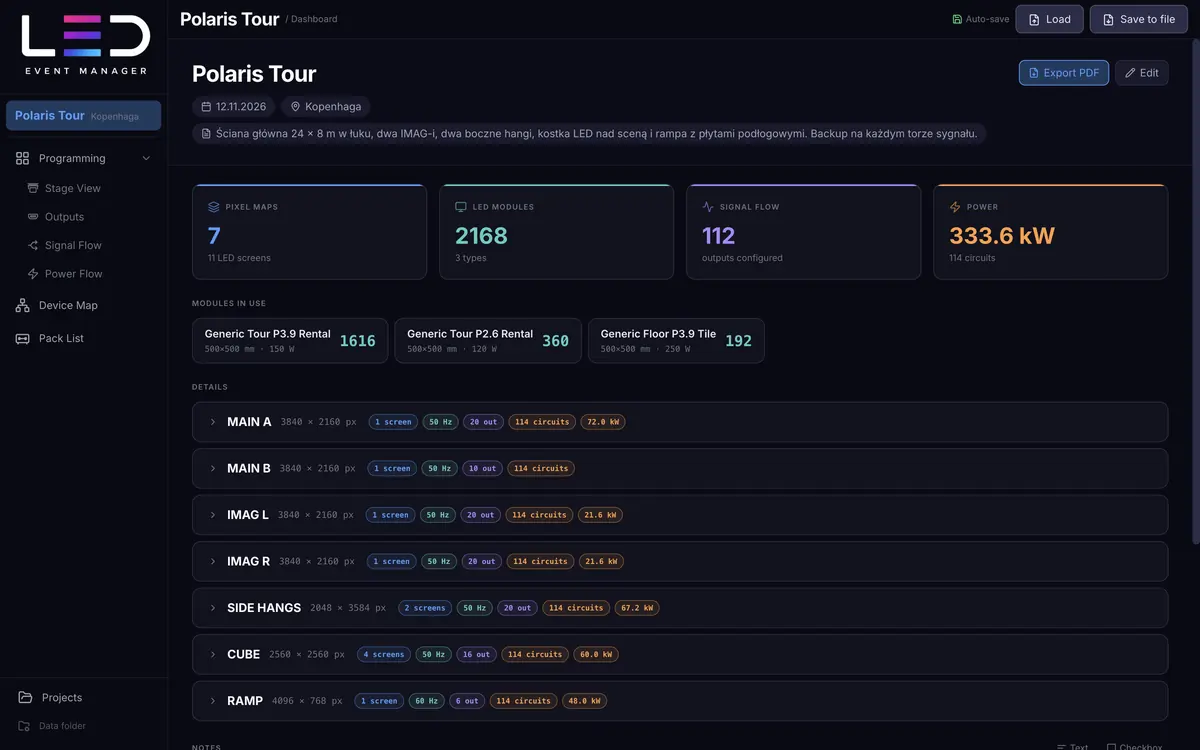
Event-Dashboard: Statistik-Karten, die genutzten Module, Ausgangsdetails und Notizen. Projekt: Polaris Tour. Vergrößern

Zusammenfassung und Bericht

Eine Seite mit den Zahlen der ganzen Veranstaltung: wie viele Pixelmaps, Cabinets, Signalausgänge und Kilowatt. Drücken Sie ⌘D, und sie liegt direkt vor Ihnen.

  • Statistik-Karten: Pixelmaps, LED-Module, konfigurierte Signalausgänge, Gesamtleistung und die Anzahl der Stromkreise.
  • Details zu jedem Ausgang: Auflösung, Hz, Ausgänge, Stromkreise und Kilowatt — mit einem Klick ausgeklappt.
  • Notizen und Checklisten für das Projekt — verschiebbar, mit Ankreuzfeldern.
  • PDF-Bericht („Technischer Bericht“) mit Datum, Veranstaltungsort und Beschreibung des Events — zum Senden an den Kunden oder die Crew.
3D-Ansicht

Greifen Sie einen Pfeil und bewegen Sie den Screen durch den Raum.

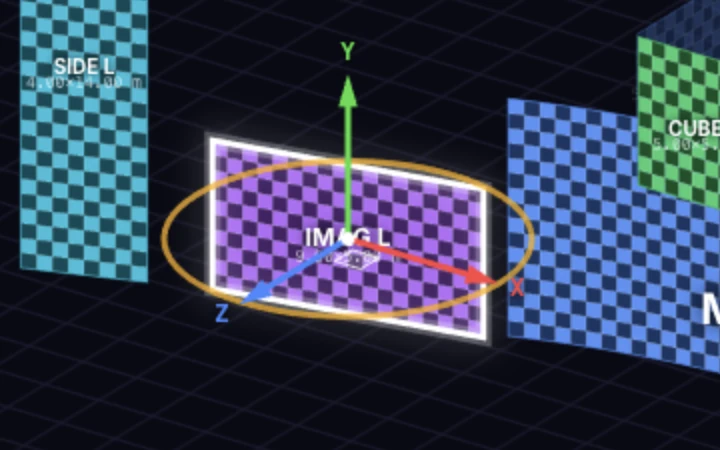
Ein ausgewählter Screen bekommt ein Handle in der 3D-Ansicht: drei Achsen-Pfeile, ein Quadrat für das Verschieben am Boden und einen orangefarbenen Ring für die Rotation. Ein einfacher Klick bewegt nichts — Sie bewegen nur, was Sie greifen, und die Position rundet auf 10 mm. Dieselben Werte können Sie im Screen-Panel eingeben.

Polaris Tour · Bühnenansicht 3D · ausgewählter Screen IMAG L
3D-Ansicht mit dem ausgewählten Screen IMAG L: rote, grüne und blaue Achsen-Pfeile, ein Quadrat am Boden und ein orangefarbener Rotationsring, daneben ein Panel mit Positionen in Millimetern. Vergrößern
Nahaufnahme des Screen-Handles: ein grüner Y-Achsen-Pfeil, ein roter X-Achsen-Pfeil, ein blauer Z-Achsen-Pfeil, ein Quadrat am Boden und ein orangefarbener Rotationsring.

Der Ausschnitt zeigt eine Nahaufnahme des Handles: die Pfeile X (rot), Y (grün) und Z (blau), das Quadrat am Boden und der Rotationsring. Das Panel rechts zeigt Position und Rotation.

X-, Y- und Z-Pfeile

Jeder Pfeil bewegt den Screen nur entlang seiner eigenen Achse. Der grüne ändert die Hängehöhe, während die Bodenposition bleibt. Der Balken unten in der Ansicht zeigt den Wert in Millimetern und die Differenz zum Start.

Quadrat am Boden

Bewegt den Screen über die Bodenebene und hält seine Höhe. Ziehen des Screens selbst macht dasselbe; wenn Sie die Bühne fast horizontal betrachten, gleitet der Screen an der Wand entlang, die Ihnen zugewandt ist.

Rotationsring

Dreht den Screen um die vertikale Achse (Gieren). Mit der Shift-Taste springt die Rotation in 15°-Schritten, ohne sie dreht sie in 1°-Schritten. Die ⟲- und ⟳-Knöpfe im Panel machen 90°- und 15°-Schritte.

Numerisches Panel

X-, Y-, Z-Position in Millimetern plus Nicken, Gieren und Rollen in Grad. Sie ziehen das Handle oder geben einen Wert ein — beides ändert dasselbe. Der Knopf „Zurücksetzen“ kehrt zum 2D-Layout zurück.

Der Hintergrund dreht die Ansicht

Ziehen des Hintergrundes dreht die Bühne um die Mitte des Modells oder den ausgewählten Screen, die rechte Maustaste verschiebt die Ansicht, und das Mausrad zoomt zum Punkt unter dem Zeiger.

XR Studio · Bühnenansicht 3D · 147°-Hintergrund
3D-Ansicht des XR-Studios: ein stark gebogener 147-Grad-Hintergrund, zwei Flügel, eine Decke und ein Boden. Vergrößern
3D-Ansicht

Ein in 3D gebogener Screen. Die Pixelmap bleibt flach.

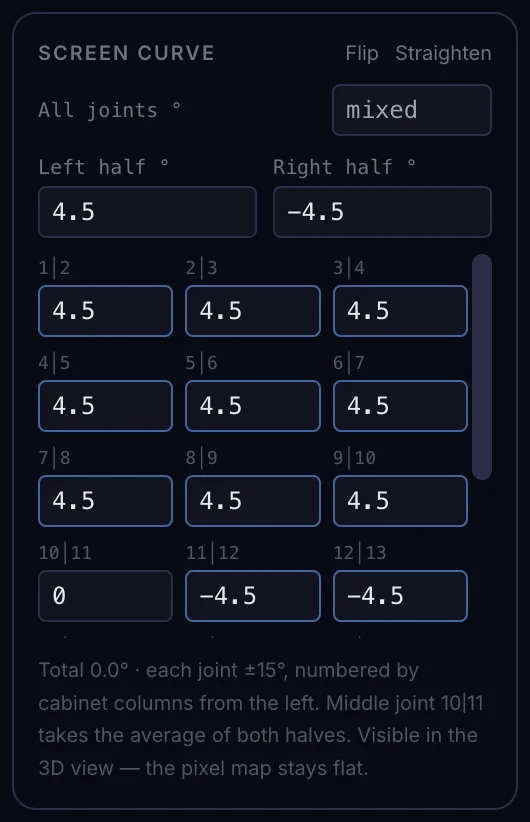
Jedes Cabinet ist flach, und der Screen biegt sich nur an den Gelenken zwischen den Spalten. Sie legen einen Winkel für den ganzen Screen fest, getrennte für die linke und rechte Hälfte (das ergibt einen S-Bogen) oder einen für jedes Gelenk (bis ±15°) — so bekommen Sie einen Bühnenbogen, eine Welle oder einen gewölbten Tresen, bis hin zum 147°-Hintergrund im XR-Studio. Der Prozessor bekommt trotzdem eine gewöhnliche, flache Pixelmap.

  • Orthografisch oder perspektivisch — mit einem Knopf.
  • Rotation um die Mitte des Modells oder den ausgewählten Screen; der Drehpunkt läuft nie weg.
  • Sie wählen, welche Screens in der 3D-Ansicht erscheinen — bei einem guten Dutzend Screens bleibt das Modell lesbar.
  • Position in Millimetern (X, Y, Z) und Nick-, Gier- und Rollwinkel, die Sie im Panel eingeben oder mit den Pfeilen auf dem Bildschirm ziehen.
  • Krümmen mit einem Klick: „Umkehren“ kehrt die Richtung des Bogens um, und „Ausrichten“ macht den Screen wieder flach.
Nahaufnahme: der Bereich „Screen-Krümmung“ des Screen-Panels, mit Feldern für die linke und rechte Hälfte und dem Winkel jedes Gelenks einzeln (positive und negative Werte).
Die Hälften des Screens und jedes Gelenk einzeln: hier ein S-Bogen am Messestand TechFair.
Messestände und Innenräume

Decken, Böden und Wände in jedem Winkel.

Auf Messen hängen Screens über Kopf, liegen unter den Füßen und stehen in ungewöhnlichen Winkeln. Jeder Screen hat eine Position in Millimetern und eine Rotation auf drei Achsen, und seine Pixelmap für den Prozessor bleibt immer flach und rechteckig.

MotoExpo · Bühnenansicht 3D
3D-Ansicht des Messestands MotoExpo: eine Rückwand, angestellte Seitenwände, ein aus vier Screens gebildetes Satteldach, ein Boden, ein Turm, ein Tresen und Kioske. Vergrößern

Inselstand mit Fahrzeugpräsentation

Eine Rückwand und zwei angestellte Seitenwände, ein über dem Fahrzeug geneigtes „Dach“ aus vier Screens, ein LED-Boden darunter, ein Turm, der von vier Seiten sichtbar ist, ein Tresen, Kioske und ein vertikales Banner.

  • 17 Screens
  • Dach um 35° geneigt
  • LED-Boden
  • Vierseitiger Turm
  • Banner um 90° gedreht
TechFair · Bühnenansicht 3D
3D-Ansicht des Messestands TechFair: eine wellenförmige Wand, eine V-Decke, ein kreuzförmiger Boden, angestellte Tische, Pfeiler und ein gewölbter Tresen. Vergrößern

Ein Stand, der auf allen Seiten offen ist

Eine als Welle aus Gelenkwinkeln angelegte Rückwand, eine V-förmige Decke, ein kreuzförmiger Boden, angestellte interaktive Tische, vier Pfeiler, zwei vertikale Banner und ein gewölbter Tresen. Dasselbe Projekt in 2D ist vier unabhängige Pixelmaps.

  • 18 Screens
  • Wellenwand
  • V-Decke
  • Kreuzförmiger Boden
  • Angestellte Tische

Decke und Dach

Sie hängen einen Screen über die Bühne und neigen ihn in jeden Winkel. In MotoExpo bilden vier Screens ein Dach über dem Fahrzeug.

LED-Boden

Tiles liegen flach und haben ihre eigene Leistung pro Cabinet. Der Boden zählt in Stromkreisen und in der Packliste wie jeder andere Screen.

Rotation auf drei Achsen

Nicken, Gieren und Rollen stellen den Screen schräg. Rollen um 90° macht aus einem horizontalen Screen ein vertikales Banner.

Eine Pixelmap

Wie auch immer ein Screen im Raum hängt — die Pixelmap für den Prozessor bleibt flach. Eine Änderung in 3D berührt das Signal nicht.

Live

Dasselbe Bild — über NDI oder direkt auf einen Monitor.

Die Pixelmap endet nicht bei einer Datei. Aus der Bühnenansicht senden Sie sie als NDI-Quelle ins Netzwerk oder geben sie an einen angeschlossenen Monitor aus — bei der Probe, ohne zu exportieren und Dateien herumzuschieben.

NDI-Ausgang

Im Screen-Panel wählen Sie einen Ausgang und senden ihn ins Netzwerk. Der Frame hat die Auflösung des Ausgangs, und die Pixelmap liegt darin genau dort, wo sie auch im Tab „Ausgänge“ liegt. Modus „Gesamter Ausgang“ oder „Nur dieser Screen“.

COMPUTER-NAME (Projekt — Ausgang)

Monitor-Ausgang

Senden Sie einen Ausgang an einen angeschlossenen Monitor — z. B. direkt an einen LED-Prozessor. „An Monitor anpassen“ skaliert unter Beibehaltung der Proportionen, und „1:1 Pixel für Pixel“ lässt Sie die Schärfe des Mappings prüfen. Ausschalten mit dem Knopf oder der Esc-Taste.

Defekte Pixel im Stream

Markierte Cabinet-Viertel sind auch in NDI und auf dem Monitor sichtbar. Die Crew sieht sofort, welche Module sie prüfen muss — ohne sie in einem Chat beschreiben zu müssen.

NDI erfordert die installierte NDI Runtime (sie kommt mit NDI Tools). Fehlt sie, sagt der NDI-Bereich genau, wonach er sucht. Der Rest der App funktioniert ohne sie.

Exporte

Fertige Dateien für die ganze Crew — mit einem Klick.

Jeder Export öffnet den Speichern-Dialog des Systems. Sie speichern einen kompletten Satz Screens auf einmal und werden nur einmal nach dem Ordner gefragt.

PNG

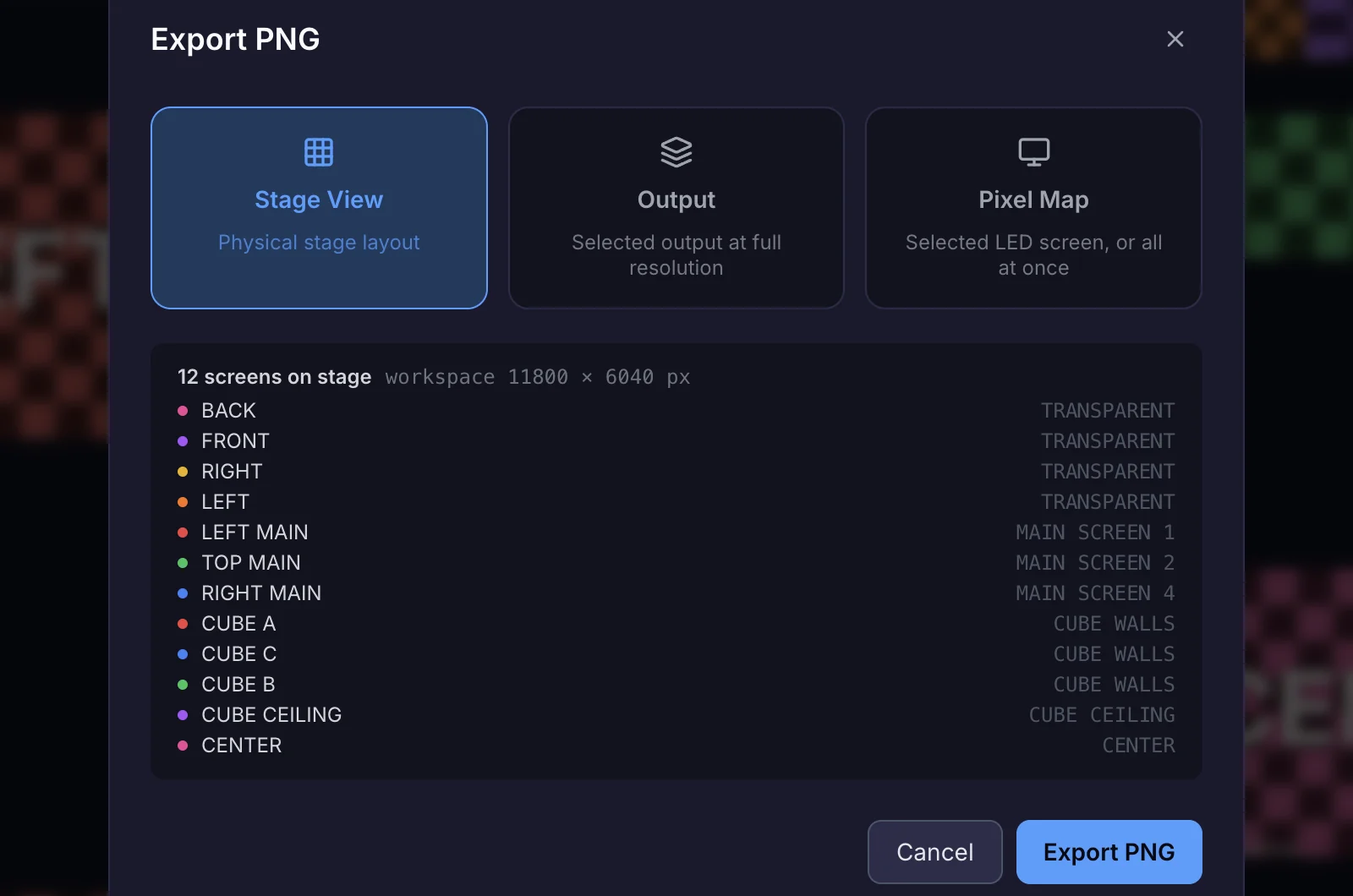
Bühnenansicht, ein ganzer Ausgang in voller Auflösung oder die Pixelmap eines einzelnen Screens. Ein kompletter Satz landet in einem Ordner.

SVG

Pixelmaps als Vektoren — eine eigene Datei pro Ausgang, bereit für die Weiterarbeit in einem Grafikprogramm.

PDF

Die Packliste und der „Technische Bericht“ — eine Event-Zusammenfassung mit Screens, Stromkreisen, Signalausgängen und Notizen.

XML für Resolume Arena

Fertige Slices mit dem gewählten Ein- und Ausgang, zum Laden in Advanced Output — kein manuelles Mapping.

Signal- und Strompläne

Signalfluss (ein ganzer Ausgang oder ein ganzer Screen, auch einer, der über mehrere Ausgänge geschnitten ist) und Stromfluss (pro Screen) als PNG, mit Ausgangs- und Stromkreisnummern auf der Pixelmap.

Projektdatei

Das ganze Projekt in einer Datei: Speichern mit ⌘S, Laden auf einem anderen Computer mit ⇧⌘O. Projektdateien (zip) sind Teil des Team-Plans.

Der PNG-Export-Dialog in der App: drei Modi — Bühnenansicht, Ausgang und Pixelmap.
So funktioniert es

Von einem leeren Projekt zum kompletten Dokumentensatz in fünf Schritten.

  1. Projekt anlegen

    Event-Name, Datum und Veranstaltungsort. Sie können so viele Projekte anlegen, wie Sie möchten, und sie duplizieren.

    Projekte · ⌘N
  2. Bühne aufbauen

    Screens hinzufügen und in 2D anordnen; in 3D positionieren Sie sie durch Ziehen der Achsen-Pfeile oder durch Eingabe der Position in Millimetern.

    Bühnenansicht
  3. Pixelmaps erstellen

    Screens Ausgängen zuweisen, sie an den richtigen Stellen schneiden und die Cabinet-Nummerierung prüfen.

    Ausgänge
  4. Signal und Strom verlegen

    Zeichnen Sie Pfade entlang der Cabinets und prüfen Sie die Ausgangs- und Stromkreislimits, bevor Sie am Veranstaltungsort ankommen.

    Signal · Stromfluss
  5. Dokumentation abschließen

    Verbindungsplan, Packliste, PDF-Bericht, Exporte — und NDI oder ein Monitor bei der Probe.

    Gerätekarte · Packliste
Ausprobieren

Berechnen Sie eine Wand in 10 Sekunden.

Das ist die Berechnung, die Signalfluss und Stromfluss in der App machen — hier in einer kurzen Fassung. Wählen Sie ein Cabinet, geben Sie die Wandgröße ein und sehen Sie, wie viele Prozessor-Ausgänge und Stromkreise Sie brauchen.

Bildwiederholrate

Limits wie in der App: 650 000 px pro Ausgang bei 60 Hz, 786 432 px bei 50 Hz und 3680 W pro Stromkreis. Das Ergebnis ist ein Näherungswert — in der App legen Sie die Cabinets exakt entlang der Pfade.

Auf Ausgänge aufteilen

Auflösung
—
Maße
—
Cabinets
—
Pixel
—
Gesamtleistung
—
Mindestanzahl Prozessor-Ausgänge—
Mindestanzahl Stromkreise—

Verlegen Sie das Signal selbst

Klicken Sie die Cabinets der Reihe nach an, so wie Sie einen Pfad im Signalfluss zeichnen. Der Balken zeigt, wie viele Pixel ein einzelner Prozessor-Ausgang trägt.

Ausgang 10 px
Cabinets: 0Limit: 650 000 px

Abgedeckt: 0 / 72
Datenschutz & Daten

Ihre Projekte bleiben auf Ihrem Computer.

Die App ist local-first: Das Projekt, an dem Sie arbeiten, liegt immer auf Ihrer eigenen Festplatte, also funktioniert es im Büro genauso wie an einem Veranstaltungsort ohne Empfang. Anmeldung und optionale Cloud-Synchronisierung kommen dazu — ohne Ihre Projekte vom Computer zu nehmen.

Funktioniert ohne Internet

Planen braucht nie eine Verbindung. Sie melden sich einmal an und arbeiten dann bis zu 30 Tage zwischen Check-ins offline, mit einem Countdown der verbleibenden Tage.

Auf Ihrer Festplatte verschlüsselt

Projekte werden in einer lokalen SQLite-Datenbank gespeichert — nur Änderungen werden geschrieben, mit automatischen Backups. Die Daten sind auf der Festplatte verschlüsselt und an Ihren Computer gebunden.

Cloud-Synchronisierung

Projekte synchronisieren sich im Hintergrund, während Sie lokal weiterarbeiten. Auf einem neuen Computer melden Sie sich an, und Ihre Projekte kommen zurück.

Für wen

Gebaut für Leute, die LED-Wände aufbauen.

LED-Techniker und Integratoren

Pixelmaps, Signalpfade und Stromkreise mit Limit-Prüfungen — bevor das erste Cabinet an der Traverse hängt.

Media-Server-Operatoren und VJs

Fertige Pixelmaps, Resolume XML und NDI-Ausgang, damit Sie Inhalte laden können, bevor die Wand überhaupt leuchtet.

Produzenten und technische Leiter

Dashboard, Packliste und PDF-Bericht an einem Ort — für Angebote, Rider und Crew-Briefings.

LED-Verleihfirmen

Eigene Module mit Leistung und Auflösung, gespeicherte Gerätevorlagen und schnelle Projektvarianten durch Duplizieren.

7
Module, die mit denselben Daten arbeiten
15
Gerätetypen in der Plan-Bibliothek
20
Prozessor-Ausgänge im Signalfluss
30
Tage offline zwischen Anmeldungen
Highlights

Schnell, sicher und flüssig.

Die Details, die den Alltag schneller machen — vom Speichern und Rückgängig bis zu den größten Wänden.

Schneller Speicher, automatische Backups

Nur Änderungen werden geschrieben, sodass das Speichern auch in großen Projekten schnell bleibt, und Backups entstehen automatisch im Hintergrund.

Rückgängig und Wiederholen überall

Rückgängig- und Wiederholen-Knöpfe auf jeder Bearbeitungsseite. Der Verlauf wird pro Projekt geführt und überlebt einen Neustart der App.

Eine Packliste, die Sie steuern

Sperren Sie die Liste, wenn sie final ist, und entsperren Sie sie zum Bearbeiten; Positionen ergänzen Sie mit einer Zeile am Ende jeder Tabelle — Extras werden sofort gespeichert.

Präzise Werkzeuge in der Bühnenansicht

„Defekte Pixel“ und „Cabinet entfernen“ sind eigene, sich ausschließende Modi. Ein Klick wechselt zum Screen und wirkt sofort, und die mittlere Maustaste verschiebt die Ansicht.

Flüssig auf riesigen Wänden

Farbwähler und Farbänderungen bleiben auch bei Wänden aus 50 × 25 Cabinets flüssig, und das Hinzufügen eines LED-Screens dauert nur einen Moment.

Programmierung immer zur Hand

Der Bereich Programmierung der Seitenleiste — Bühnenansicht, Ausgänge, Signalfluss und Stromfluss — ist immer sichtbar.

Zum Start

Release 1.0: Ihr Konto, Cloud-Sync und ein Plan für Teams.

LED Event Manager erscheint mit seinem ersten Produktions-Release, 1.0. Das ist von Tag eins an dabei — neben allem anderen auf dieser Seite.

Konto & Lizenz

Melden Sie sich einmal an und arbeiten Sie dann bis zu 30 Tage zwischen Check-ins offline. Ein Countdown zeigt, wie viele Offline-Tage übrig sind. Eine Lizenz ist auf einem Computer aktiv.

7 Tage kostenlos testen

Testen Sie die App 7 Tage: bis zu 3 Screens und 2 Ausgänge pro Projekt, keine Exporte, und die Packliste bleibt gesperrt.

Cloud-Synchronisierung

Local-first: Sie arbeiten auf der Kopie auf Ihrem Computer, und Projekte synchronisieren sich im Hintergrund. Auf einem neuen Computer: anmelden, und Ihre Projekte kommen zurück.

Team-Projekte

Gemeinsame Team-Projekte und Projektdateien, die Sie als zip importieren und exportieren können — zum Beispiel zur Übergabe auf einem USB-Stick. Teil des Team-Plans.

Pläne

Drei Wege, die App zu nutzen. Die Preise werden mit dem 1.0-Release angekündigt.

Testphase

7 Tage, kostenlos

  • Testen Sie die App, bevor Sie sich für einen Plan entscheiden
  • Bis zu 3 Screens und 2 Ausgänge pro Projekt
  • Keine Exporte
  • Packliste gesperrt

Individual

Für eine Person

  • Alle Funktionen, ohne Testphasen-Limits
  • Cloud-Sync Ihrer eigenen Projekte
  • Kein Projektdatei-Import oder -Export

Die Preise werden mit dem 1.0-Release angekündigt. Planen Sie für ein Team? Schreiben Sie uns.

FAQ

Häufig gestellte Fragen.

Brauche ich Internet oder ein Konto?

Sie brauchen ein Konto, aber keine ständige Verbindung. Sie melden sich einmal an, und danach funktioniert die App bis zu 30 Tage zwischen Check-ins offline.

Ein Countdown zeigt, wie viele Offline-Tage übrig sind, und das Planen selbst braucht nie eine Verbindung.

Auf welchen Systemen läuft es?

LED Event Manager läuft auf macOS (Apple Silicon) und Windows (64-Bit), ab Release 1.0.0.

Gibt es eine kostenlose Testphase?

Ja — die App kommt mit einer 7-tägigen kostenlosen Testphase. In der Testphase sind bis zu 3 Screens und 2 Ausgänge pro Projekt möglich, Exporte sind ausgeschaltet und die Packliste ist gesperrt. Nach dem Ende der Testphase bleiben Ihre Projekte sicher auf Ihrem Computer; wählen Sie einen Plan, um weiterzuarbeiten.

Was ist der Unterschied zwischen Individual und Team?

Individual ist für eine Person: alle Funktionen und Cloud-Sync Ihrer eigenen Projekte, ohne Projektdatei-Import und -Export. Team hat mehrere Sitze und ergänzt gemeinsame Team-Projekte sowie Projektdatei-Import und -Export als zip (zum Beispiel zur Übergabe auf einem USB-Stick) — zusätzlich zu allem aus Individual. Die Preise werden mit dem 1.0-Release angekündigt.

Wie funktioniert Cloud-Sync? Kann ich auf einen neuen Computer umziehen?

Die App ist local-first: Sie arbeiten immer auf der Kopie auf Ihrem Computer, und Änderungen synchronisieren sich im Hintergrund. Auf einem neuen Computer melden Sie sich einfach an, und Ihre Projekte kommen zurück.

Eine Lizenz ist jeweils auf einem Computer aktiv. Cloud-Sync ist in beiden Plänen, Individual und Team, enthalten.

Was passiert nach 30 Tagen offline?

Die App muss sich mindestens einmal alle 30 Tage bei Ihrem Konto melden. Verbinden Sie sich mit dem Internet, und die Offline-Zeit beginnt wieder bei 30 Tagen. Der Countdown in der App zeigt, wie viele Tage übrig sind, damit Sie sich vor einem Job an einem Veranstaltungsort ohne Empfang noch einmal melden können. Ihre Projekte bleiben die ganze Zeit auf Ihrem Computer.

Wie positioniere ich einen Screen in der 3D-Ansicht?

Sie wählen einen Screen und greifen sein Handle: Die X-, Y- und Z-Pfeile bewegen ihn entlang einer Achse, das Quadrat bewegt ihn über den Boden, und der orangefarbene Ring dreht ihn um die vertikale Achse (in 15°-Schritten mit Shift). Die Position rundet auf 10 mm, und ein einfacher Klick bewegt nichts.

Dieselben Werte können Sie im Screen-Panel eingeben: X, Y, Z in Millimetern plus Nicken, Gieren und Rollen in Grad. Der Knopf „Zurücksetzen“ kehrt zum 2D-Layout zurück.

Brauche ich NDI, um die App zu nutzen?

Nur für den NDI-Ausgang. Diese Funktion nutzt die NDI Runtime, die zusammen mit NDI Tools installiert wird, und findet sie von selbst. Ist sie nicht da, sagt Ihnen die App, wonach sie sucht; alle anderen Module funktionieren ohne sie.

Wie füge ich LED-Cabinets zu einem Projekt hinzu?

Im Dialog „Screen hinzufügen“ definieren Sie ein Cabinet: einen Namen, die Größe in Millimetern, die Auflösung in Pixeln und die Leistung pro Stück. Sie können es speichern, sodass es für weitere Screens wieder bereitsteht. Die Leistung ist im Stromfluss nützlich, denn dort werden die Watt gerechnet.

Kann ich einen Messestand mit LED-Decke und LED-Boden planen?

Ja. Jeder Screen hat eine Position in Millimetern (X, Y, Z) und eine Rotation auf drei Achsen, sodass er von der Decke hängen, auf dem Boden liegen oder in einem Winkel stehen kann. Die Projekte MotoExpo und TechFair auf dieser Seite sind Beispiele. Positionieren Sie sie mit dem Handle auf dem Bildschirm oder durch Eingabe der Position im Panel.

Wo werden meine Projekte gespeichert?

In einer lokalen SQLite-Datenbank im Datenordner der App, mit automatischen Backups. Nur Änderungen werden geschrieben, und die Daten sind auf der Festplatte verschlüsselt und an Ihren Computer gebunden.

Mit dem Team-Plan können Sie ein einzelnes Projekt als zip-Datei exportieren und auf einem anderen Computer importieren; mit Individual ziehen Ihre Projekte per Cloud-Sync mit Ihnen um.

Loslegen

Planen Sie Ihre nächste LED-Wand schneller.

Die App erscheint mit Release 1.0. Schreiben Sie uns, um sie zu bekommen, ein Projekt zu öffnen und zu sehen, wie Ihre Bühne in 3D aussieht, bevor Sie zum Veranstaltungsort fahren.

  • macOS · Apple Silicon
  • Windows · 64-Bit
  • Release 1.0 · kommt bald
  • Funktioniert offline

Sie möchten die App oder ein Angebot? Schreiben Sie uns.

Ihr Name, Ihre E-Mail-Adresse und Ihre Nachricht werden per E-Mail an info@led-manager.com gesendet, damit wir antworten können. Die Website speichert keine Kopie. Ihre Einwilligung zu Neuigkeiten und Angeboten können Sie jederzeit widerrufen, indem Sie auf eine dieser E-Mails antworten.

Oder schreiben Sie uns direkt: info@led-manager.com